Cómo deshabilitar el registro de OTB en Dell Security Management Server
Resumen: En este artículo, se proporciona información sobre cómo deshabilitar el registro en la caja (OTB) en Dell Security Management Server (anteriormente Dell Data Protection | Enterprise Edition). ...
Síntomas
Productos afectados:
- Dell Security Management Server
- Dell Data Protection | Enterprise Edition
- Dell Security Management Server Virtual
- Dell Data Protection | Virtual Edition
Plataformas afectadas:
- Windows
- Linux
Causa
No corresponde
Resolución
A partir de la versión 8.0, los servidores de Dell Security Management procesan autorizaciones integradas.
Esto permite a las corporaciones comprar computadoras con licencias de Dell Security Management Server vinculadas a ellas.
Cuando se activan en dell Security Management Server, nos comunicamos con cloud.dell.com más de 443 para comprobar si hay derechos mediante la etiqueta de servicio o el número de serie que se envió a Dell Security Management Server durante la activación.
Si las computadoras se compran sin derechos, aún nos comunicamos con los servicios de derechos en cloud.dell.com para comprobar si hay derechos, incluso si la computadora no es Dell o no proporciona una etiqueta de servicio.
Elija el tipo de servidor:
Elija la versión del servidor:
Para deshabilitar este registro de OTB:
- Modifique el archivo log4j.xml. De manera predeterminada, este archivo está en
C:\Program Files\Dell\Enterprise Edition\Security Server\conf\ - Agregar la sección de XML a continuación entre otras propiedades del registrador en el archivo de configuración log4j2.xml elimina estas entradas en los registros:
<Logger name="RIGHTS" additivity="false" level="FATAL">
    <AppenderRef ref="ROLLING_FILE"/>
    <AppenderRef ref="CONSOLE"/>
</Logger>
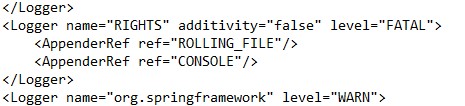
Figura 1: (Solo en inglés) Agregar código XML al archivo log4j2.xml
- Guarde el archivo.
- Reinicie el servicio de Security Server.
Para deshabilitar este registro de OTB:
- Modifique el archivo log4j.xml. De manera predeterminada, este archivo está en
C:\Program Files\Dell\Enterprise Edition\Security Server\conf\ - Agregar la sección de XML a continuación entre otras propiedades del registrador en el archivo de configuración log4j2.xml elimina estas entradas en los registros:
 <logger name="RIGHTS">
    <level value="FATAL"/>
 </logger>
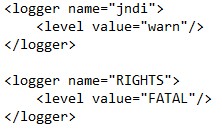
Figura 2: (Solo en inglés) Agregar código XML al archivo log4j2.xml
- Guarde el archivo.
- Reinicie el servicio de Security Server.
Elija la versión del servidor:
Para deshabilitar este registro de OTB:
- Inicie sesión en la consola de administración de Dell Security Management Server Virtual.
- Las siguientes son las credenciales predeterminadas para Dell Security Management Server Virtual:
- Nombre de usuario:
delluser - Contraseña:
delluser
- Nombre de usuario:
- Un administrador puede cambiar la contraseña predeterminada en el menú del dispositivo virtual del producto.
- En main menu, seleccione Launch Shell y, a continuación, presione Intro.
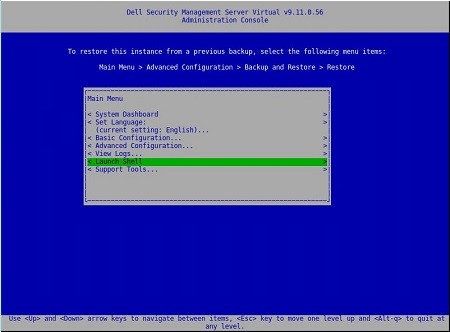
Figura 3: (Solo en inglés) Iniciar Shell
- Cambie el usuario a
dellsupportmediante lasu dellsupportcomando.

Figura 4: (Solo en inglés) Cambiar usuario
- Confirme la contraseña para el
dellsupportUsuario.

Figura 5: (Solo en inglés) Confirmar contraseña
- Abrir
/opt/dell/server/security-server/conf/log4j2.xmlmediante el comandosudo nano /opt/dell/server/security-server/conf/log4j2.xmly luego vaya a las etiquetas del <registrador> .
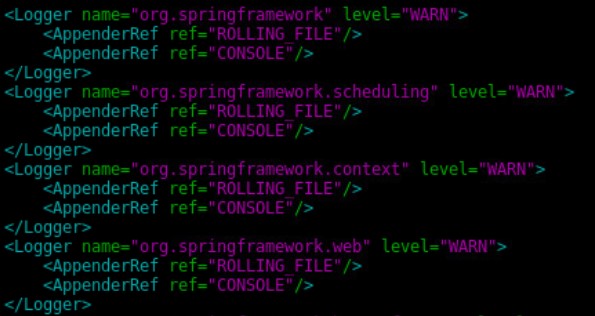
Figura 6: (Solo en inglés) Abra el archivo Log4j2.xml
- Agregue una sección de registrador mediante las siguientes etiquetas XML.
<Logger name="RIGHTS" additivity="false" level="FATAL">
<AppenderRef ref="ROLLING_FILE"/>
<AppenderRef ref="CONSOLE"/>
</Logger>
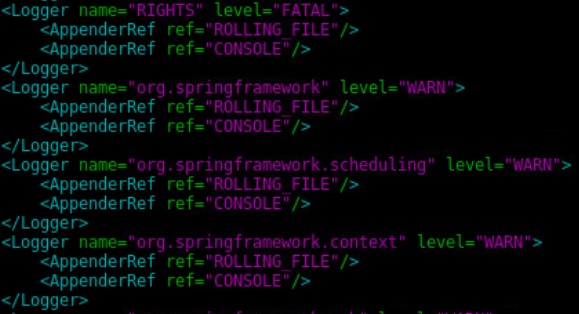
Figura 7: (Solo en inglés) Agregue la sección del registrador al archivo log4j.xml
- Presione CTRL + X para salir.

Figura 8: (Solo en inglés) Salir
- Presione Y para guardar los cambios y, a continuación, presione Intro para confirmar el nombre de archivo.

Figura 9: (Solo en inglés) Confirmar nombre de archivo
- Tipo
exity, a continuación, presione Intro para cerrar sesión endellsupport.

Figura 10: (Solo en inglés) Salir de dellsupport
- Tipo
exity, a continuación, presione Intro para cerrar la sesión del shell en el menú principal.

Figura 11: (Solo en inglés) Volver al menú principal
- Reinicie todos los servicios.
Para deshabilitar este registro de OTB:
- Inicie sesión en la consola de administración de Dell Security Management Server Virtual.
- Las siguientes son las credenciales predeterminadas para Dell Security Management Server Virtual:
- Nombre de usuario:
delluser - Contraseña:
delluser
- Nombre de usuario:
- Un administrador puede cambiar la contraseña predeterminada en el menú del dispositivo virtual del producto.
- En el menú principal, seleccione Launch Shell y, a continuación, presione Intro.
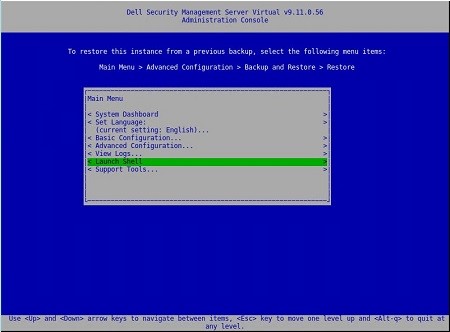
Figura 12: (Solo en inglés) Iniciar Shell
- Cambie el usuario a
dellsupportmediante lasu dellsupportcomando.

Figura 13: (Solo en inglés) Cambiar usuario
- Confirme la contraseña para el
dellsupportUsuario.

Figura 14: (Solo en inglés) Confirmar contraseña
- Abrir
/opt/dell/server/security-server/conf/log4j.xmlmediante el comandosudo nano /opt/dell/server/security-server/conf/log4j.xmly luego vaya a las etiquetas del <registrador> .
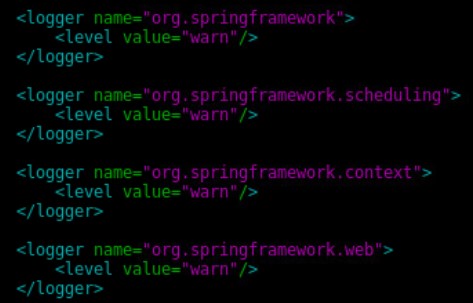
Figura 15: (Solo en inglés) Abra el archivo log4j.xml
- Agregue una sección de registrador mediante las siguientes etiquetas XML.
<logger name="RIGHTS">
   <level value="FATAL"/>
</logger>
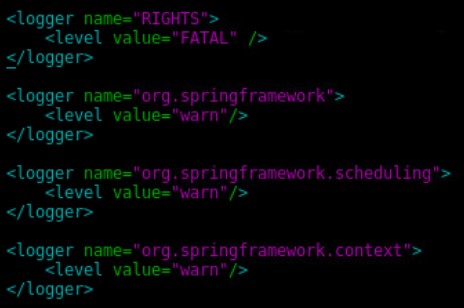
Figura 16: (Solo en inglés) Agregue la sección del registrador al archivo log4j.xml
- Presione CTRL + X para salir.

Figura 17: (Solo en inglés) Salir
- Presione Y para guardar los cambios y, a continuación, presione Intro para confirmar el nombre de archivo.

Figura 18: (Solo en inglés) Confirmar nombre de archivo
- Tipo
exity, a continuación, presione Intro para cerrar sesión endellsupport.

Figura 19: (Solo en inglés) Cerrar sesión en dellsupport
- Tipo
exity, a continuación, presione Intro para cerrar la sesión del shell en el menú principal.

Figura 20: (Solo en inglés) Salir al menú principal
- Reinicie todos los servicios.
Para comunicarse con el equipo de soporte, consulte los números de teléfono de soporte internacionales de Dell Data Security.
Vaya a TechDirect para generar una solicitud de soporte técnico en línea.
Para obtener información y recursos adicionales, únase al foro de la comunidad de seguridad de Dell.