La cámara web no funciona o no se detecta en el monitor Dell S2422HZ o S2722DZ
Resumen: Obtenga más información sobre cómo resolver un problema con la cámara web en los monitores Dell S2422HZ y S2722DZ.
Síntomas
Es posible que el monitor Dell S2422HZ o S2722DZ experimente un problema con la cámara web integrada del monitor. La cámara web no funciona o no se detecta cuando se utilizan las siguientes aplicaciones:
- Aplicación Cámara de Windows
- Aplicaciones para conferencias:
- Zoom
- Skype for Business
- Webex
- Citrix GoToMeeting
- RingCentral Video
- Microsoft Teams
- Google Meetings
Plataformas afectadas:
- S2422HZ
- S2722DZ
Causa
Las dos causas principales son:
- La cámara web no está levantada ni es visible en la parte superior del monitor.
- El cable USB entre el monitor y la computadora no está conectado.
Resolución
Realice los siguientes pasos para resolver este problema:
-
Asegúrese de que el cableado del monitor a la computadora o la estación de acoplamiento esté conectado correctamente:
-
Cable USB Type-C a Type-C
-
Cable USB Type-A a Type-C y un cable HDMI
-
Cable USB Type-A a Type-C y un cable DisplayPort (DP)
NOTA: Los cables USB Type-A a USB Type-C, HDMI y DP son una compra opcional y no se envían junto con el monitor. -
-
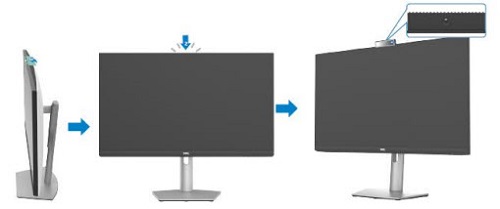
Asegúrese de que la cámara web esté en posición elevada. (La cámara web solo está habilitada en este estado).
-
Habilite el acceso a la cámara web para aplicaciones de conferencia:
-
Abra los Ajustes de Windows.
-
Vaya a la categoría Privacidad.
-
Vaya a Cámara.
-
Las opciones están disponibles en el panel derecho:

-
-
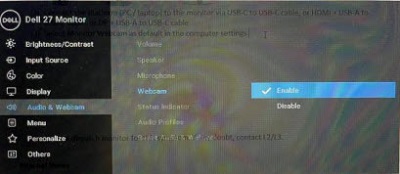
Active la cámara web en la visualización en pantalla (OSD) del monitor:
-
Abra el menú.
-
Vaya a Audio and webcam.
-
Vaya a Webcam.
-
Asegúrese de que esté configurado en Enabled.
-
-
Abra la aplicación de conferencias y asegúrese de que la cámara web RGB del monitor Dell esté seleccionada.
Información adicional
Artículos recomendados
Estos son algunos artículos recomendados relacionados con este tema que podrían ser de su interés.