¿Qué es Dell Pair?
Resumen: En el siguiente artículo, se proporciona información sobre el software Dell Pair. Este software facilita la conexión de los dispositivos Bluetooth de Dell a su computadora Dell.
Instrucciones
Índice:
- Introducción
- Requisitos de software
- Instalar Dell Pair
- Características de Dell Pair
- Plataformas y periféricos soportados
- Solución de problemas
- Información adicional
Introducción
Dell Pair es una utilidad de software que está disponible en ciertas plataformas Dell y soporta el emparejamiento con dispositivos Bluetooth de Dell. (por ejemplo: Dispositivos Bluetooth, como el mouse, el teclado o los auriculares inalámbricos). Cuando Dell Pair está habilitado, las utilidades de la interfaz de usuario (IU) solicitan de forma automática el emparejamiento con cualquier dispositivo Bluetooth de Dell dentro del rango de detección de Bluetooth de la computadora Dell.
Requisitos de software
La aplicación Dell Pair tiene los siguientes requisitos:
- Windows 11
- Windows 10 (versión 10.0.19041 y posteriores).
- Bluetooth versión 5.0 o superior
- Bluetooth está habilitado
Instalar Dell Pair
La aplicación Dell Pair ya no está disponible para su descarga. Windows 10 versión 1803 y versiones posteriores, y Windows 11 incluyen Swift Pair que tiene una funcionalidad similar:

Toda la documentación de soporte para la aplicación Dell Pair se puede encontrar en el sitio de soporte de Dell:
Características de Dell Pair
La notificación de Dell Pair aparece de forma automática. Aparece cuando un dispositivo Bluetooth que soporta la detección de Dell Pair está encendido y se encuentra dentro del rango de detección de la computadora Dell.

| 1 | Ajustes de Dell Pair | 2 | Comenzar el emparejamiento mediante Bluetooth |
Cuando aparezca la IU, haga clic en Pair para emparejar el dispositivo Bluetooth de Dell con la computadora Dell.
Abra la interfaz de usuario de la aplicación Dell Pair en el menú de inicio:
- Menú Inicio
-
Dell
-
Dell Pair
-
-
En la interfaz de usuario de Dell Pair, cambie los ajustes de Dell Pair. Para habilitar o deshabilitar la aplicación Dell Pair, deslice el switch a la posición de encendido o apagado.
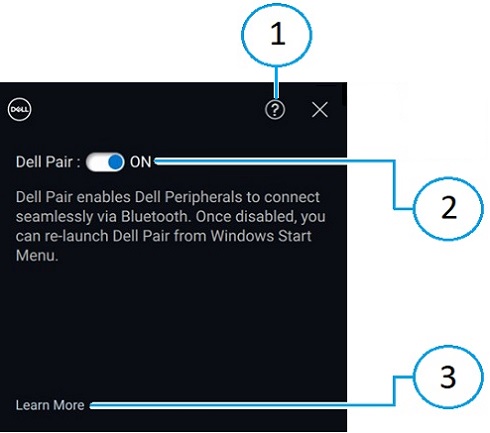
| 1 | Información de la versión de software | 2 | Activar o desactivar Dell Pair |
| 3 | Learn More |
Plataformas y periféricos soportados
El software Dell Pair venía preinstalado en las siguientes computadoras:
| Inspiron | Vostro | XPS | Latitude | Precision |
|---|---|---|---|---|
| 13 5320 | 3440 | 13 9315 | 3330 | 3480 |
| 13 5330 | 5320 | 13 9315 2 en 1 | 3340 | 3490 |
| 14 5420 | 5620 | 13 Plus 9320 | 3440 | 3570 |
| 14 5425 | 5625 | 13 9340 | 3450 | 3571 |
| 14 5430 | 5630 | 14 9350 | 3540 | 3580 |
| 14 5435 | 5635 | 14 9440 | 3550 | 3581 |
| 16 5620 | 5640 | 15 9520 | 5320 | 3590 |
| 14 5440 | 7620 | 15 9530 | 5330 | 3591 |
| 14 5445 | 16 9640 | 5340 | 5470 | |
| 16 5625 | 17 9720 | 5350 | 5480 | |
| 16 5630 | 17 9730 | 5430 | 5490 | |
| 16 5635 | 5431 | 5570 | ||
| 14 5640 | 5440 | 5690 | ||
| 14 5645 | 5450 | 5770 | ||
| 14 Plus 7420 | 5455 | 7670 | ||
| 14 7430 2 en 1 | 5530 | 7680 | ||
| 14 Plus 7430 | 5531 | 7770 | ||
| 14 7435 2 en 1 | 5540 | 7780 | ||
| 14 Plus 7440 | 5550 | |||
| 14 7440 2 en 1 | 7320 | |||
| 14 7445 2 en 1 | 7330 | |||
| 16 Plus 7620 | 7350 | |||
| 16 Plus 7630 | 7350 desmontable | |||
| 16 Plus 7640 | 7420 | |||
| 16 7630 2 en 1 | 7430 | |||
| 16 7635 2 en 1 | 7450 | |||
| 16 7640 2 en 1 | 7455 | |||
| 7530 | ||||
| 7650 | ||||
| 9330 | ||||
| 9430 | ||||
| 9440 2 en 1 | ||||
| 9450 2 en 1 |
| Dell Pro | Dell Plus | Dell Pro Premium | Dell Pro Plus | Dell Pro Rugged |
|---|---|---|---|---|
| PC14255 | DB16250 | PA13250 | PB13250 | RA13250 |
| PC16255 | DB16255 | PA14250 | PB13255 | RB14250 |
| PB14250 | ||||
| PB14255 | ||||
| PB16250 | ||||
| PB16255 |
| Periféricos soportados | ||
|---|---|---|
| Mouse silencioso compacto Dell Pro (MS355): Otra alternativa es el mouse silencioso Dell | Auriculares inalámbricos con cancelación de ruido activa (ANC) Dell Pro Plus (WL5024): Como alternativa, los auriculares inalámbricos ANC Dell Pro | Altavoz inalámbrico Dell Pro Plus SL525 |
| Mouse y teclado silenciosos Dell Pro Compact (KM555): Como alternativa, el teclado y mouse silenciosos Dell | Auriculares inalámbricos ANC Dell Pro Premium WL7024: Como alternativa, los auriculares inalámbricos ANC Dell Premier | |
| Mouse Bluetooth de viaje Dell (MS700) | Auriculares inalámbricos Dell Pro WL3024: Como alternativa, los auriculares inalámbricos Dell | |
Teclado y mouse colaborativos Dell Pro Premium KM900:
|
Auriculares Dell Pro Plus EB525 | |
| Mouse Dell Pro Premium MS900 | ||
Solución de problemas
| Problemas | Posibles soluciones |
|---|---|
| La notificación de Dell Pair no se abre cuando un dispositivo Bluetooth de Dell se enciende por primera vez. |
|
| Dell Pair informa un error de emparejamiento. |
|
Información adicional
Soporte de solución de problemas de Bluetooth
Obtenga información sobre el uso y la solución de problemas de los dispositivos Bluetooth que están en uso con la computadora. Obtenga información sobre pasos de solución de problemas, guías prácticas y videos de soporte relevantes para obtener ayuda.
Para obtener la Guía del usuario de Dell Pair, vaya a la Página del manual de Dell Pair. Toque o haga clic en View PDF a la derecha de la Guía del usuario en la sección Manuals and Documents.