Cree un clúster AZSHCI mediante Windows Admin Center y regístrelo en Azure.
Resumen: En este artículo y en el video adjunto, se explica cómo crear un clúster de Azure Stack HCI mediante Windows Admin Center y, a continuación, registrar ese clúster en Azure.
Este artículo se aplica a
Este artículo no se aplica a
Este artículo no está vinculado a ningún producto específico.
No se identifican todas las versiones del producto en este artículo.
Instrucciones
Verificación previa de conocimientos:
Antes de continuar leyendo, se recomienda familiarizarse con los siguientes conceptos:
El conocimiento práctico de las siguientes tecnologías es un requisito previo:
En esta guía/demostración de procedimientos, se utilizan cuatro máquinas virtuales Hyper-V con los siguientes detalles:
WAC1 tiene instalados los navegadores Microsoft Edge y Google Chrome. Se puede utilizar cualquiera de los dos para seguir esta guía. Internet Explorer se quitó de WAC1 mediante el siguiente comando de DISM:
AZSHCIOS-N1 y AZSHCIOS-N2 se instalaron con el SO Azure Stack HCI que se puede descargar aquí:
https://azure.microsoft.com/en-us/contact/azure-stack-hci/
AZSHCIOS-N1 y AZSHCIOS-N2 tienen 2 NIC virtuales cada uno: Uno conectado a un switch virtual de Hyper-V externo que se utiliza para la administración y otro conectado a un switch virtual de Hyper-V privado que se utiliza para el tráfico de almacenamiento/computación.
AZSHCIOS-N1 y AZSHCIOS-N2 tienen una controladora SCSI virtual dedicada con 4 unidades VHDX que se usan para Storage Spaces Direct (S2D).
La virtualización anidada se habilitó en las VM AZSHCIOS-N1 y AZSHCIOS-N2 mediante la ejecución de los siguientes comandos en el servidor de Hyper-V que aloja las VM:
La función Hyper-V se agregó a las máquinas virtuales AZSHCIOS-N1 y AZSHCIOS-N2 mediante el siguiente comando DISM:
El sistema operativo de todas las máquinas virtuales se actualizó por completo a la UC más reciente disponible antes de iniciar esta demostración.
1. Para crear un clúster Azure Stack HCI mediante Windows Admin Center:
2. Para comprobar el estado de registro del clúster de Azure Stack HCI en Azure:
3. Para registrar el clúster de Azure Stack HCI en Azure:
En esta demostración, se utiliza una suscripción de prueba de 30 días de Azure. El ID de suscripción se puede encontrar iniciando sesión en Azure Portal y haciendo clic en el icono "Subscriptions" en "Azure Services".
4. ¿Cómo sé que esto funcionó?
Antes de continuar leyendo, se recomienda familiarizarse con los siguientes conceptos:
- ¿Qué es AZSHCI?
- ¿Por qué es necesario el registro de AZSHCI en Azure?
- ¿Qué es Windows Admin Center?
- Licencia de prueba de Azure


El conocimiento práctico de las siguientes tecnologías es un requisito previo:
- Hyper-V
- Agrupación en clústeres de conmutación por error
- Espacios de almacenamiento directo
- PowerShell
- DISM
En esta guía/demostración de procedimientos, se utilizan cuatro máquinas virtuales Hyper-V con los siguientes detalles:
- VM1 = DC1 = controladora > de dominio de Windows Server 2022 2 GB de RAM > , 30 GB VHDX
- VM2 = WAC1 = Windows Server 2019 Windows Admin Center > 4 GB de RAM > , 30 GB VHDX
- VM3 = AZSHCIOS-N1 = SO > Azure Stack HCI 8 GB de RAM > , VHDX de 30 GB + 4 VHDX de 200 GB (S2D)
- VM4 = AZSHCIOS-N2 = SO Azure Stack HCI, > 8 GB de RAM > , VHDX de 30 GB + 4 VHDX de 200 GB (S2D)
WAC1 tiene instalados los navegadores Microsoft Edge y Google Chrome. Se puede utilizar cualquiera de los dos para seguir esta guía. Internet Explorer se quitó de WAC1 mediante el siguiente comando de DISM:
dism /online /Remove-Capability /CapabilityName:Browser.InternetExplorer~~~~0.0.11.0
AZSHCIOS-N1 y AZSHCIOS-N2 se instalaron con el SO Azure Stack HCI que se puede descargar aquí:
https://azure.microsoft.com/en-us/contact/azure-stack-hci/
AZSHCIOS-N1 y AZSHCIOS-N2 tienen 2 NIC virtuales cada uno: Uno conectado a un switch virtual de Hyper-V externo que se utiliza para la administración y otro conectado a un switch virtual de Hyper-V privado que se utiliza para el tráfico de almacenamiento/computación.
AZSHCIOS-N1 y AZSHCIOS-N2 tienen una controladora SCSI virtual dedicada con 4 unidades VHDX que se usan para Storage Spaces Direct (S2D).
La virtualización anidada se habilitó en las VM AZSHCIOS-N1 y AZSHCIOS-N2 mediante la ejecución de los siguientes comandos en el servidor de Hyper-V que aloja las VM:
Set-VMProcessor -VMName <VMName> -ExposeVirtualizationExtensions $true
La función Hyper-V se agregó a las máquinas virtuales AZSHCIOS-N1 y AZSHCIOS-N2 mediante el siguiente comando DISM:
DISM /Online /Enable-Feature /All /FeatureName:Microsoft-Hyper-V
El sistema operativo de todas las máquinas virtuales se actualizó por completo a la UC más reciente disponible antes de iniciar esta demostración.
1. Para crear un clúster Azure Stack HCI mediante Windows Admin Center:
- En WAC1, el servidor de gateway de Windows Admin Center, abra Windows Admin Center.
- En la parte superior izquierda, haga clic en Add y, a continuación, en Serverclusters, haga clic en Createnew.
- SeleccioneAzureStackHCI como tipo de clúster y, a continuación, haga clic en "Create".
- En la pantalla de requisitos previos, haga clic en Siguiente.
- En la pantalla Add servers, ingrese las credenciales administrativas para conectarse a los servidores que formarán parte del clúster (AZSHCIOS-N1 y AZSHCIOS-N2 en esta demostración).
- Aún en la pantalla Add servers , escriba el nombre de la computadora de los nodos y haga clic en Add. Cuando los servidores aparezcan como "listos", haga clic en Next.
- Cuando los dos servidores aparezcan como listos, haga clic en Siguiente.
- En la pantalla Unirse al dominio, ingrese las credenciales para unir los servidores al dominio, haga clic en Aplicarcambios y, a continuación, en Siguiente.
- En la pantalla Instalar funciones necesarias, haga clic en Instalary luego en Siguiente.
- En la pantalla Instalar actualizaciones, haga clic en Siguiente.
- En la pantalla Instalar actualizaciones de hardware, haga clic en Siguiente.
- En la pantalla Reiniciar servidores, haga clic en Reiniciar servidores y, a continuación, en Siguiente.
- En la pantalla Elegir cómo configurar las redes de host, haga clic en Configurarmanualmente las redes de host y, a continuación, haga clic en Siguiente.
- En la pantalla Comprobar los adaptadores de red, haga clic en Siguiente.
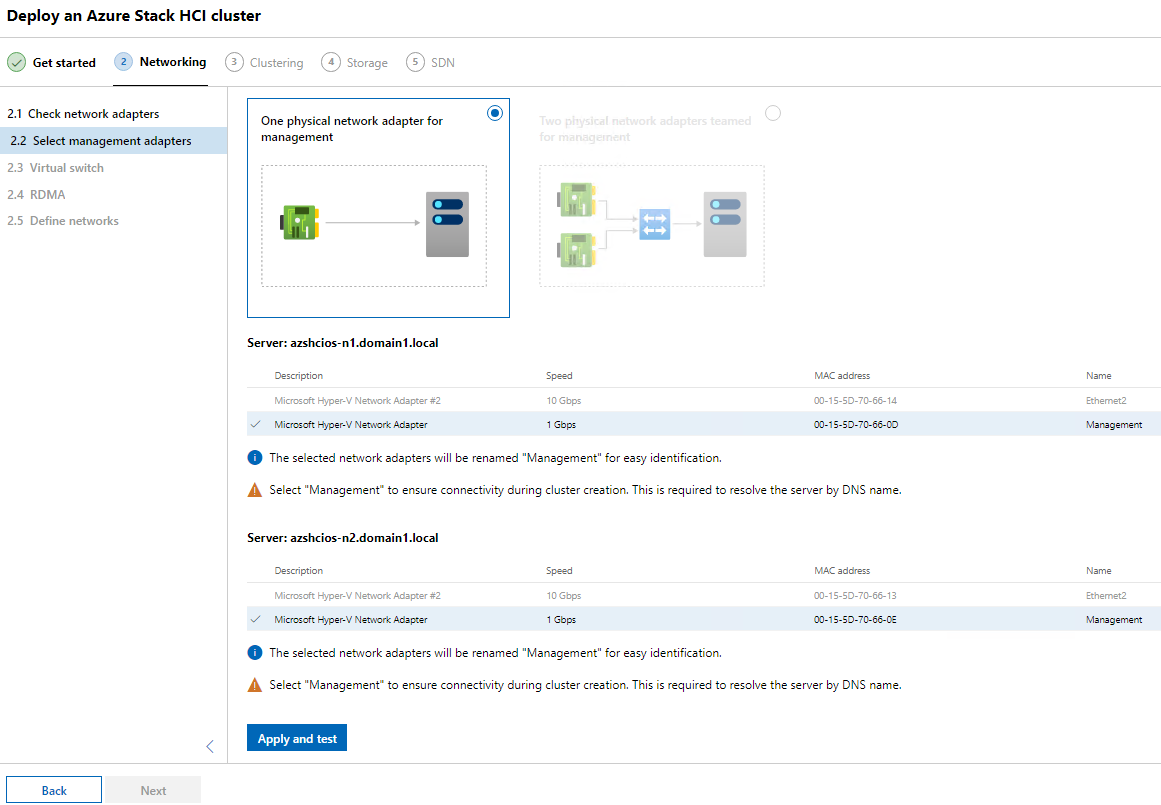
- Haga clic para seleccionar un adaptador de red físico para la administración y, a continuación, seleccione los adaptadores de administración en cada host, haga clic en Aplicaryprobary, a continuación, haga clic en Siguiente.
- En la pantalla Switch virtual, haga clic en la casilla de verificación Omitircreación de switch virtual y, a continuación, haga clic en Siguiente.
- Haga clic en Next en la pantalla de configuración de RDMA (omitir).
- En la pantalla Definirredes, ingrese un nombre, una dirección IP y una máscara de subred para los adaptadores de almacenamiento y, a continuación, haga clic en Aplicar y probar. Haga clic en Siguiente: Agrupación enclústeres.
- En la pantalla Validar el clúster , haga clic en Validar y espere a que finalice la validación. Cuando lo haga, haga clic en Siguiente.
- En la pantalla Crear clúster, asigne un nombre y una dirección IP al clúster y, a continuación, haga clic en Crearclúster. Cuando finalice la creación del clúster, haga clic en Next: Almacenamiento.
- En la pantalla "Opcionalmente borrar todos los datos existentes", haga clic en Siguiente.
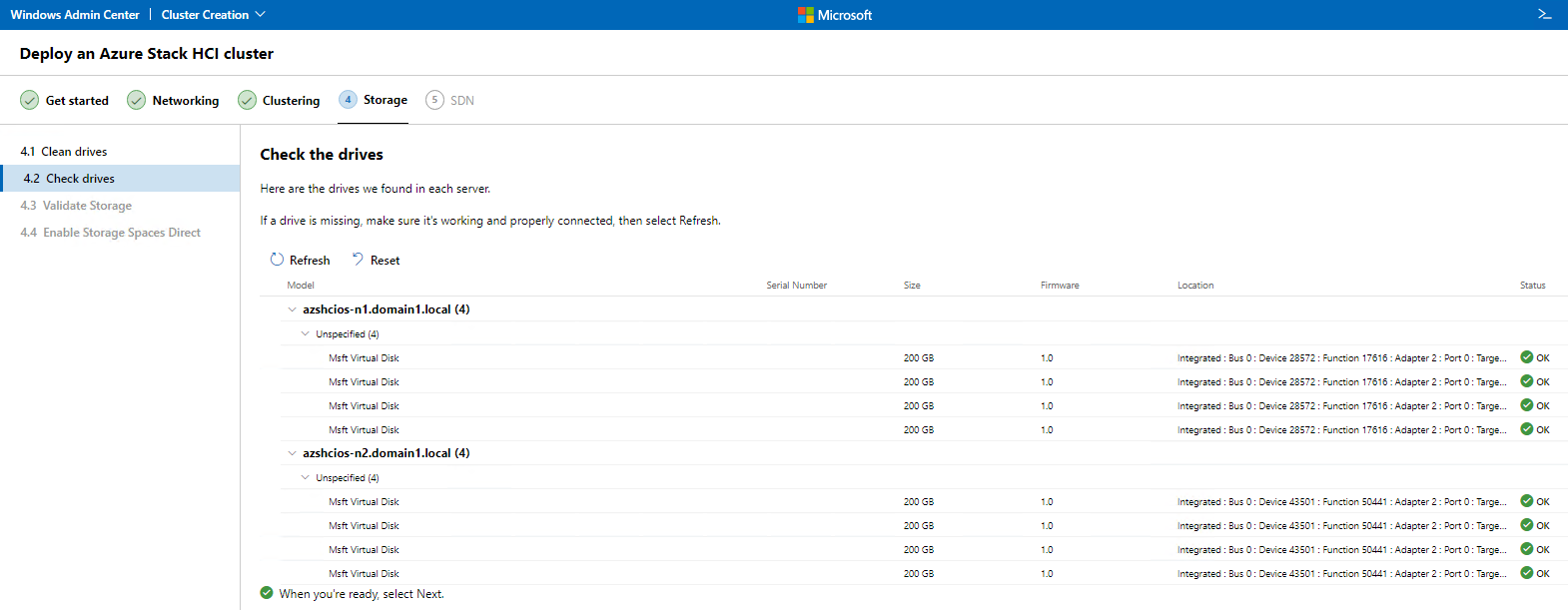
- En la pantalla Comprobar las unidades, haga clic para expandir y ver las unidades asignadas a los nodos Azure Stack HCI que se utilizarán para Storage Spaces Direct (S2D) y, a continuación, haga clic en Siguiente para validar el almacenamiento.
- En la pantalla Habilitar Storage Spaces Direct, haga clic en Habilitar para habilitar Storage Spaces Direct.
- Cuando haya terminado, haga clic en Siguiente: SDN y, en la pantalla Implementar la controladora de red, haga clic en Omitir.
2. Para comprobar el estado de registro del clúster de Azure Stack HCI en Azure:
- Abra Windows Admin Center y, en Todas las conexiones, haga clic en el hipervínculo del clúster de Azure Stack HCI recién creado (Cluster1.domain1.local en esta demostración) para abrir el panel de este clúster.
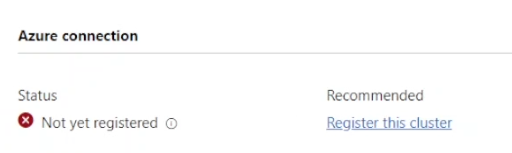
- En el panel, en Conexión a Azure, el estado se muestra como "Aún no registrado".
3. Para registrar el clúster de Azure Stack HCI en Azure:
- En la computadora de administración donde está instalado Windows Admin Center (WAC1 en esta demostración), abra Powershell y ejecute el siguiente comando para descargar el módulo necesario y prepararlo:
- Install-Module -Name Az.StackHCI
- Confirme las indicaciones para confiar en el paquete e instalar NuGet si aparecen.
- Ejecute el siguiente comando para registrar el clúster de Azure Stack HCI en una suscripción de Azure:
-
Register-AzStackHCI -SubscriptionId "<Subscription ID>" -ComputerName AZSHCIOS-N1
-
En esta demostración, se utiliza una suscripción de prueba de 30 días de Azure. El ID de suscripción se puede encontrar iniciando sesión en Azure Portal y haciendo clic en el icono "Subscriptions" en "Azure Services".
4. ¿Cómo sé que esto funcionó?
- En Windows Admin Center, en "Todas las conexiones", haga clic en el hipervínculo del objeto del clúster Azure Stack HCI para abrir el panel de Cluster1.
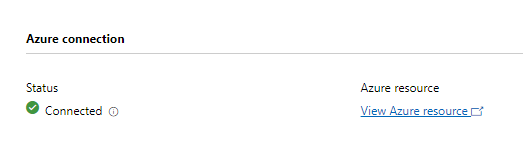
- En el panel, en Conexión de Azure, el clúster recién creado se muestra como "Conectado".
Productos afectados
Dell EMC Cloud For Microsoft Azure StackProductos
Integrated System for Microsoft Azure Stack Hub 14G, Dell Hybrid Cloud System for MicrosoftPropiedades del artículo
Número del artículo: 000204313
Tipo de artículo: How To
Última modificación: 15 may 2026
Versión: 7
Encuentre respuestas a sus preguntas de otros usuarios de Dell
Servicios de soporte
Compruebe si el dispositivo está cubierto por los servicios de soporte.