Cómo configurar el protocolo simple de inscripción de certificados de Dell Hybrid Client
Resumen: En este artículo, se explica cómo configurar el protocolo simple de inscripción de certificados (SCEP) en Wyse Management Suite (WMS).
Este artículo se aplica a
Este artículo no se aplica a
Este artículo no está vinculado a ningún producto específico.
No se identifican todas las versiones del producto en este artículo.
Instrucciones
Productos afectados:
- Wyse Management Suite
Índice:
- Requisitos previos
- ¿Qué es SCEP?
- Pasos para configurar SCEP desde WMS
- Pasos para configurar SCEP desde la configuración del dispositivo
Requisitos previos
- Instale el cliente y apruebe los parámetros necesarios. El usuario genera un par de claves y una solicitud de firma de certificado para el servidor SCEP.
- Emita certificados de manera segura a muchos dispositivos de red para inscribirse en un certificado mediante el uso de una dirección URL y un secreto compartido para comunicarse con una PKI.
- Póngase en contacto con el servidor SCEP para obtener el certificado y, a medida que esté disponible, el usuario puede buscarlo e instalarlo según sea necesario.
- 802.1x utiliza este certificado.
¿Qué es SCEP?
SCEP es un protocolo estándar que se utiliza para la administración de certificados. SCEP se utiliza principalmente para la autenticación basada en certificados, mediante la cual el acceso a servicios como Wi-Fi, VPN y protección del correo electrónico a través del cifrado se lleva a cabo mediante certificados.
SCEP nos permite emitir certificados de forma segura a una gran cantidad de dispositivos de red mediante una técnica de inscripción automática.
Pasos para configurar SCEP desde WMS:
- Inicie sesión en Wyse Management Suite con sus credenciales de administrador.
- Vaya a Configuración avanzada de Dell Hybrid Client 2.x>.
- Seleccione SCEP>Activar SCEP y agregue una fila.
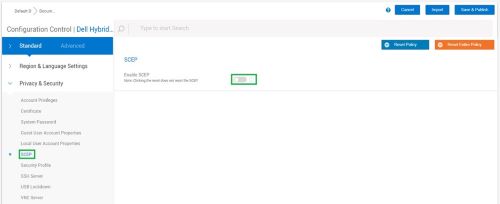
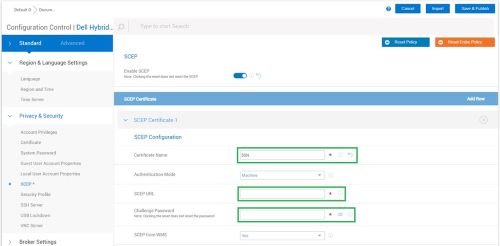
- Configure el nombre del certificado como (
$SNo$sn) Toma el número de serie de los dispositivos. - Proporcione una URL de SCEP válida, una contraseña de reto y una configuración de guardar y publicar .
- Inicie sesión en Dell Hybrid Client (DHC): Abra Configuración avanzada del dispositivo> (ingrese la contraseña) y abra SCEP.
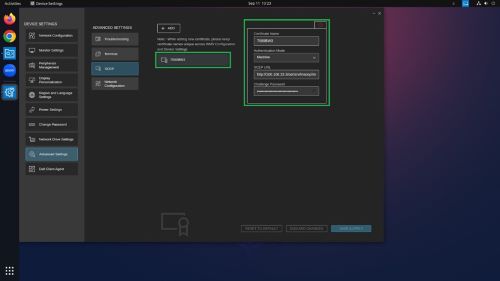
- Después de crear la conexión SCEP, aparecerá un mensaje de éxito en la esquina inferior derecha de la pantalla.
Pasos para configurar SCEP desde Device Settings:
- Inicie sesión en DHC , abra Configuración del dispositivoConfiguración>avanzada (ingrese la contraseña) y abra SCEP.
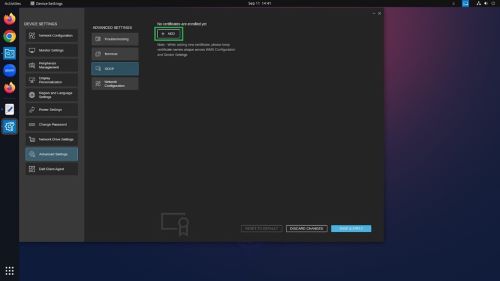
- Configure el nombre del certificado como (
$SNo$sn) Toma el número de serie de los dispositivos. - Proporcione una dirección URL de SCEP válida, una contraseña de comprobación, y guarde la configuración.
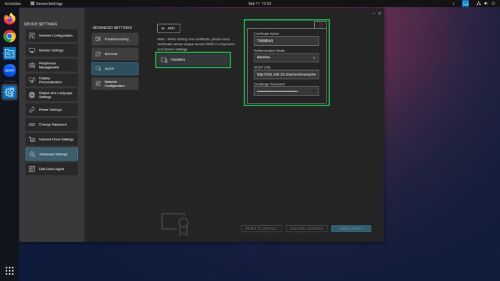
- Después de crear la conexión SCEP, aparecerá un mensaje de éxito en la esquina inferior derecha de la pantalla.
Productos afectados
Wyse Management SuitePropiedades del artículo
Número del artículo: 000217896
Tipo de artículo: How To
Última modificación: 15 abr 2025
Versión: 4
Encuentre respuestas a sus preguntas de otros usuarios de Dell
Servicios de soporte
Compruebe si el dispositivo está cubierto por los servicios de soporte.