Dell Unity: Cómo preparar el código de Unity OE para la actualización después de prepararlo desde CloudIQ
Resumen: En este artículo, se explica el procedimiento que se debe seguir en el sistema Unity después del almacenamiento provisional del código del entorno operativo desde CloudIQ.
Este artículo se aplica a
Este artículo no se aplica a
Este artículo no está vinculado a ningún producto específico.
No se identifican todas las versiones del producto en este artículo.
Instrucciones
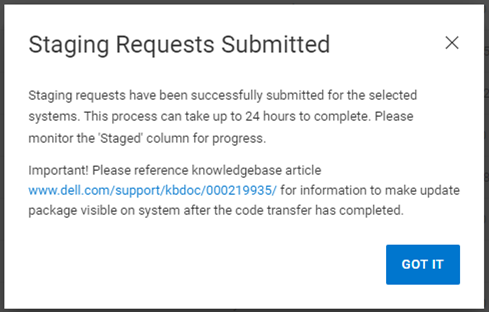
En CloudIQ, vaya a Administrar> actualizaciones >del sistema, seleccione el sistema> Unity pertinente y seleccione Organizar en arreglo.
Lo ves:
Una vez que se completa el almacenamiento provisional del código de OE, siga los pasos que se indican a continuación en el sistema Unity:
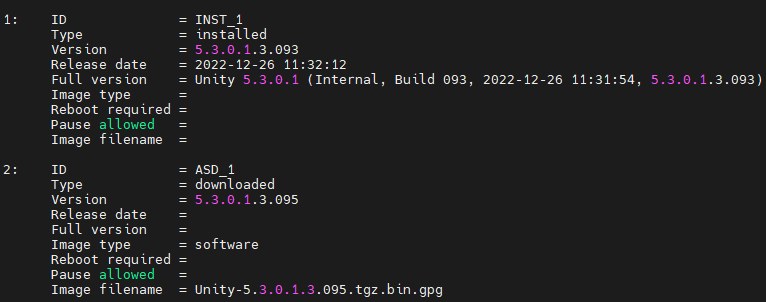

Lo ves:
Una vez que se completa el almacenamiento provisional del código de OE, siga los pasos que se indican a continuación en el sistema Unity:
- Ejecute el siguiente comando. Enumera los detalles del OE descargados con su ID. Recoja la identificación.
uemcli -d <Unity_IP_address> -u <admin_username> -p <password> /sys/soft/ver show -detail
- Ejecute el siguiente comando:
uemcli -d <Unity_IP_address> -u <admin_username> -p <password> /sys/soft/ver -id <ID of downloaded OE> prepare
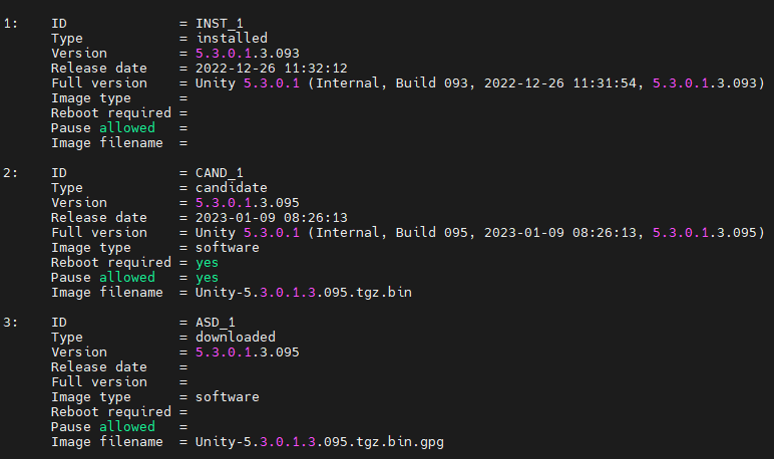
- Ejecute el siguiente comando nuevamente. El tipo de OE también debe aparecer como candidato, como se muestra a continuación:
uemcli -d <Unity_IP_address> -u <admin_username> -p <password> /sys/soft/ver show -detail
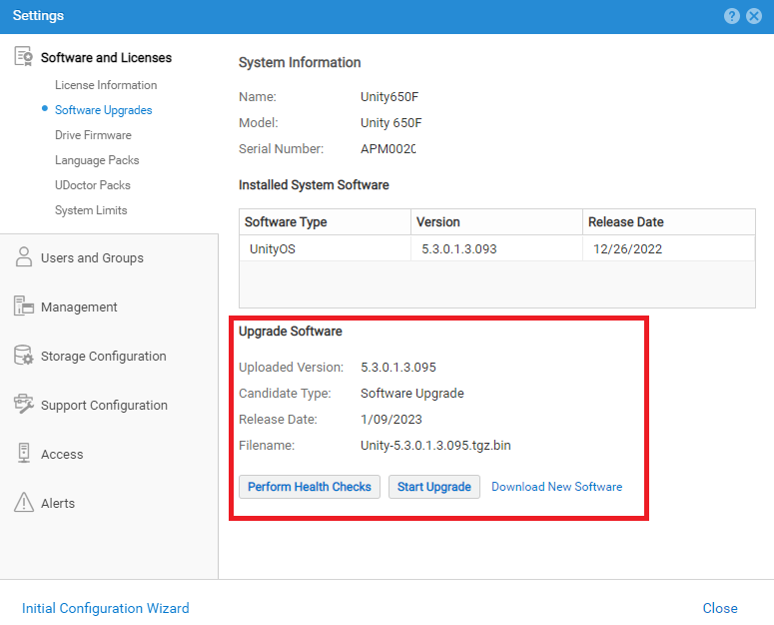
- Unisphere también recoge los detalles del OE candidato una vez que la operación Preparado se completa correctamente.
Productos afectados
Dell EMC Unity, Dell EMC Unity FamilyPropiedades del artículo
Número del artículo: 000219935
Tipo de artículo: How To
Última modificación: 06 mar 2024
Versión: 3
Encuentre respuestas a sus preguntas de otros usuarios de Dell
Servicios de soporte
Compruebe si el dispositivo está cubierto por los servicios de soporte.