Guía paso a paso para migrar Wyse Management Suite
Resumen: Esta guía ayuda a los administradores de Wyse Management Suite (WMS) a migrar de un servidor a otro.
Este artículo se aplica a
Este artículo no se aplica a
Este artículo no está vinculado a ningún producto específico.
No se identifican todas las versiones del producto en este artículo.
Instrucciones
Productos afectados:
- Wyse Management Suite
Pasos para migrar WMS de un servidor a otro:
Requisitos previos
- Tanto el servidor WMS antiguo como el nuevo deben tener la misma versión.
- La versión de ConfigUI debe coincidir con el servidor WMS antiguo y el nuevo.
Realice una copia de seguridad de Mongodb y Mariadb desde el servidor antiguo:
- Conéctese al shell de Mongo y ejecute el siguiente comando.
mongodump -ustratus -pP@ssw0rd --authenticationDatabase admin stratus --out “C:\temp –forceTableScan
- Conéctese a mariadb y haga una copia de seguridad de la base de datos mysql:
Mysqldump --routines -ustratus --pP@ssw0rd stratus > c:\temp\wms.db.sql
- Exportar claves de vault de software desde un servidor antiguo:
- Descargue la utilidad de vault de software desde el soporte de Dell.
- Ejecute el siguiente comando desde el directorio de claves de softwarevault:
softwareVaultUtility-1.x.x.exe -mode export -password Dell#1234
- Copie los archivos de respaldo del vault de software mariadb/mongodb/ en el servidor nuevo.
Restauración en un servidor nuevo:
- Conéctese a mariadb:
mysql -hlocalhost -ustratus -pP@ssw0rd

SHOW DATABASES;
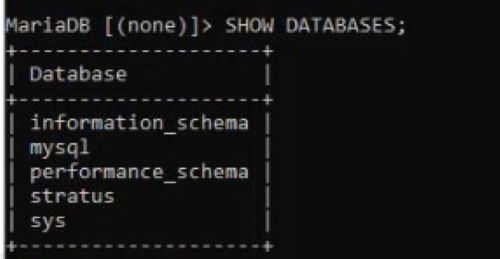
- Coloque la base de datos existente en el nuevo servidor WMS:
DROP DATABASE stratus;

- Crear una base de datos en MySQL:
CREATE DATABASE stratus DEFAULT CHARACTER SET utf8 DEFAULT COLLATE utf8_unicode_cil

- Importe la base de datos desde la ubicación copiada:
mysql -hlocalhost -ustratus -pP@ssw0rd stratus < PATH-OF-THE-FILE
- Importe la clave de vault de software al nuevo servidor:
softwareVaultUtility-1.x.x.exe -mode import -password Dell#1234
Nota: Asegúrese de ejecutar el símbolo del sistema cmd como administrador. - Restaure mongodb mediante el siguiente comando:
mongorestore -ustratus -pP@ssw0rd --authenitcationDatabase admin --db stratus --drop “Path-of-the-file”
- Reinicie todos los servicios WMS
- Inicie la consola, inicie sesión en WMS y verifique que todos los dispositivos/grupos y configuraciones se hayan cargado correctamente y se hayan restaurado.
Nota: Si aún tiene problemas para cargar grupos y configuraciones, vuelva a importar el paquete configUI e inténtelo nuevamente.
Productos afectados
Wyse Management SuitePropiedades del artículo
Número del artículo: 000220352
Tipo de artículo: How To
Última modificación: 09 dic 2024
Versión: 2
Encuentre respuestas a sus preguntas de otros usuarios de Dell
Servicios de soporte
Compruebe si el dispositivo está cubierto por los servicios de soporte.