Cómo retirar un FS8600
Resumen: En este artículo, se explican los pasos para desactivar un FS8600. Este artículo es válido para FluidFS V5 y FluidFS V6.
Este artículo se aplica a
Este artículo no se aplica a
Este artículo no está vinculado a ningún producto específico.
No se identifican todas las versiones del producto en este artículo.
Instrucciones
ADVERTENCIA:
Todos los datos del FS8600 se pierden durante este proceso.
Este proceso es irreversible. Asegúrese de que todos los datos estén respaldados en otra ubicación y que se pueda acceder a ellos.
Asegúrese de obtener todas las aprobaciones necesarias antes de continuar.
Proceso:
Todos los datos del FS8600 se pierden durante este proceso.
Este proceso es irreversible. Asegúrese de que todos los datos estén respaldados en otra ubicación y que se pueda acceder a ellos.
Asegúrese de obtener todas las aprobaciones necesarias antes de continuar.
Proceso:
-
Acceda mediante SSH al FS8600
Inicie sesión con "cli" y proporcione el nombre de usuario y la contraseña cuando se le solicite.
-
Establezca el sistema en modo Sin servicio:
Para FluidFS v6:
- Ejecute el comando:
CLI> maintenance internal service-mode set NoService
- Verifique la activación del modo No Service mediante:
CLI> maintenance internal service-mode view
Para FluidFS v5:
- Ejecute el comando:
CLI> system internal file-system service-mode set NoService
- Verifique la activación del modo No Service mediante:
CLI> system internal file-system service-mode view- Destruya el clúster:
PRECAUCIÓN:
La ejecución de este comando es destructiva. Esta es la última oportunidad para confirmar que se ha realizado una copia de seguridad de todos los datos en una ubicación segura.
La ejecución de este comando es destructiva. Esta es la última oportunidad para confirmar que se ha realizado una copia de seguridad de todos los datos en una ubicación segura.
- Ejecute el comando
destroy clusterel comando:
hardware destroy-cluster destroyEjemplo del comando "destroy cluster" y su resultado.

-
Pasos posteriores a la destrucción:
- Los objetos de FluidFS permanecen bloqueados en Dell Storage Manager (DSM) si los nodos están en línea y conectados a LUN de back-end (solo FC, ya que la configuración de iSCSI se borra cuando se ejecuta el comando destroy).
- Los objetos relacionados con FluidFS en DSM se bloquean para evitar cambios.
- Una vez destruido el clúster FluidFS y inactivas conexiones LUN, haga clic con el botón secundario en el objeto del servidor para borrar todas las asignaciones de FluidFS, los volúmenes, los objetos del servidor, etc.
- A continuación, se muestran instrucciones para quitar esos objetos.
- Elimine el dispositivo FluidFS:
- Vaya a la pestaña Almacenamiento en el Storage Center (SC), expanda Servidores y busque la carpeta FluidFS.
- Seleccione el dispositivo FluidFS correcto, haga clic con el botón secundario y elimínelo. La opción de eliminación aparece solo después de la destrucción del clúster.
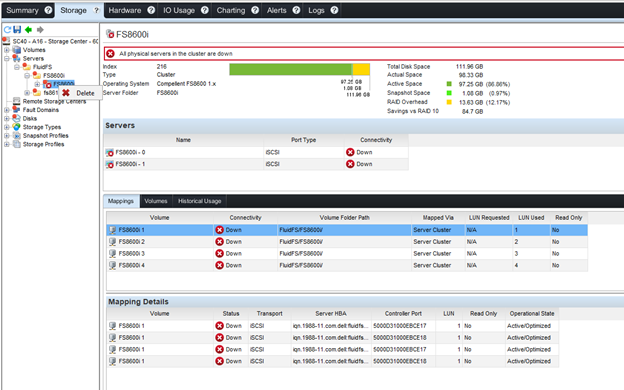
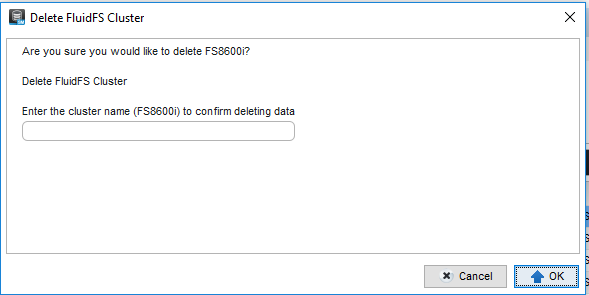
- Confirme la eliminación escribiendo el nombre del clúster en el cuadro de diálogo (distingue mayúsculas de minúsculas).
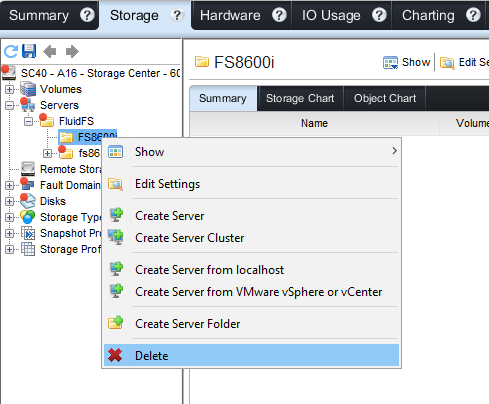
- Eliminación final:
- Elimine la carpeta FluidFS relacionada, que es el último remanente del clúster eliminado.
Productos afectados
FS Series, Dell Compellent FS8600Propiedades del artículo
Número del artículo: 000232741
Tipo de artículo: How To
Última modificación: 29 jul 2025
Versión: 4
Encuentre respuestas a sus preguntas de otros usuarios de Dell
Servicios de soporte
Compruebe si el dispositivo está cubierto por los servicios de soporte.