Data Protection Advisor: cómo aplicar el logotipo de una empresa a los informes de DPA
Resumen: Pasos para aplicar un logotipo de empresa/cliente a los informes de DPA
Instrucciones
Paso 1:
En el servidor de aplicaciones de DPA, copie el archivo companylogo.png en la siguiente ruta de directorio:
Linux: <install dir>/dpa/services/shared/webroot/
Windows: <install dir>\dpa\services\shared\webroot\
DPAServer:/dpa/services/shared/webroot # ls
LOGO.png
Pruébelo usando esta URL en un navegador: https://< customer-dpa-hostname>:9002/webserver/LOGO.png
Debería aparecer el logotipo.
Ejemplo:
Paso 2:
En el servidor de aplicaciones de DPA, haga una copia del archivo table-vtl en la siguiente ruta de directorio:
Linux:<install dir>/dpa/services/shared/vtltemplates/
Copiar table.vtl archivo a algo como table.vtl.bkup
A continuación, edite table.vtl y cambie el bloque XML del <encabezado> con una línea/etiqueta adicional en negrita):
<head> <meta http-equiv="Content-Type" content="text/html; charset=UTF-8"> <title>$renditionContext.getTitleText()</title> <img src="https://dpaserver.dell.com:9002/webserver/LOGO.png" alt="Customer Logo"/></head><style>
Paso 3:
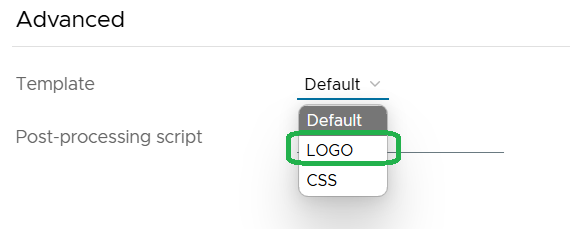
Al programar el informe, la opción de plantilla aparecerá en Publish Settings Create >
NOTA: Esta característica no funciona en las versiones 19.10 y 19.11, ya que hay un error.
Esta función funciona en la versión 19.12 GA.