Cómo empaquetar Phi-3.5-Mini-Instruct para procesadores Intel x64 para Microsoft Configuration Manager
Resumen: En este artículo, se proporciona información sobre cómo empaquetar Phi-3.5-Mini-Instruct para procesadores Intel x64 para Microsoft Configuration Manager.
Este artículo se aplica a
Este artículo no se aplica a
Este artículo no está vinculado a ningún producto específico.
No se identifican todas las versiones del producto en este artículo.
Instrucciones
Productos afectados:
- Estudio de IA Dell Pro
Requisitos previos:
- Descargue Phi-3.5-Mini-Instruct para procesadores Intel x64 desde Soporte para Controladores y descargas de Dell Pro AI Studio.
- Coloque el contenido extraído de
Dell.Model.Phi-3.5-mini-instruct.NPU.OVGAI.x64.zipen un recurso compartido de archivos de su entorno.
Nota: La infraestructura y los modelos de IA de Dell son descargas específicas de la plataforma. En el enlace de soporte de Dell, establezca el menú desplegable Sistema operativo en Windows 11 para Intel o Windows 11 ARM64 para descargas compatibles con Qualcomm.
Agregar Phi-3.5-Mini-Instruct para procesadores Intel x64
Nota: Debido a .msi limitaciones de tamaño de archivo, el modelo .zip el archivo y .msi instalador deben estar en la misma carpeta.
- Abra la consola de Configuration Manager.

- Vaya a Biblioteca de software, Administración de aplicaciones y, a continuación, Aplicaciones.
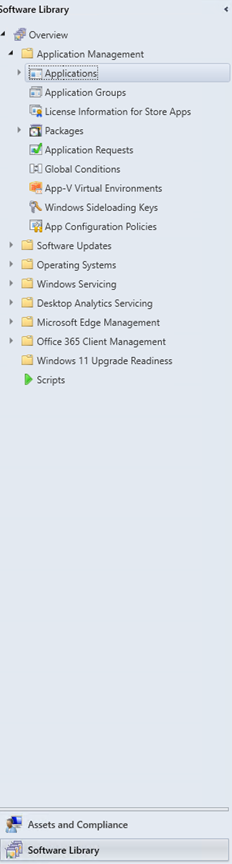
- Haga clic en el botón Crear aplicación en la cinta superior.

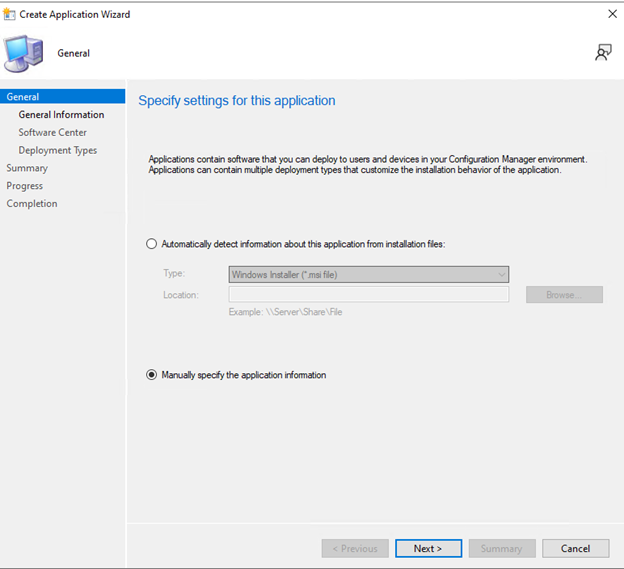
- Haga clic en el botón de opción para especificar manualmente la información de la aplicación y, a continuación, haga clic en Siguiente.
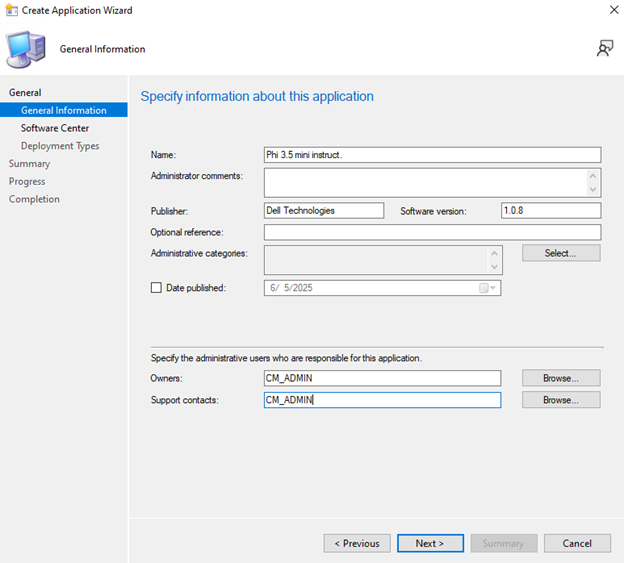
- Ingrese un nombre y proporcione la información necesaria (como el editor y la versión del software). Actualice los propietarios de la aplicación y los contactos de soporte si es necesario y, a continuación, haga clic en Siguiente.
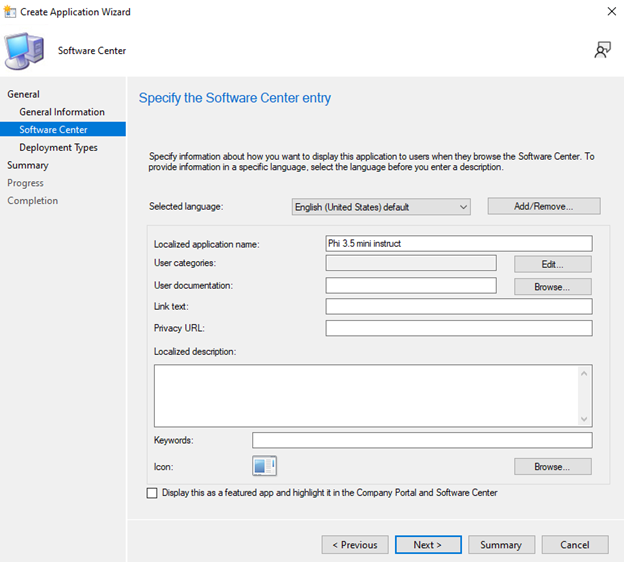
- En la pantalla de entrada del Centro de software , actualice el Idioma seleccionado si es necesario y, a continuación, haga clic en Siguiente.
- En la pantalla Tipos de implementación , haga clic en Agregar.
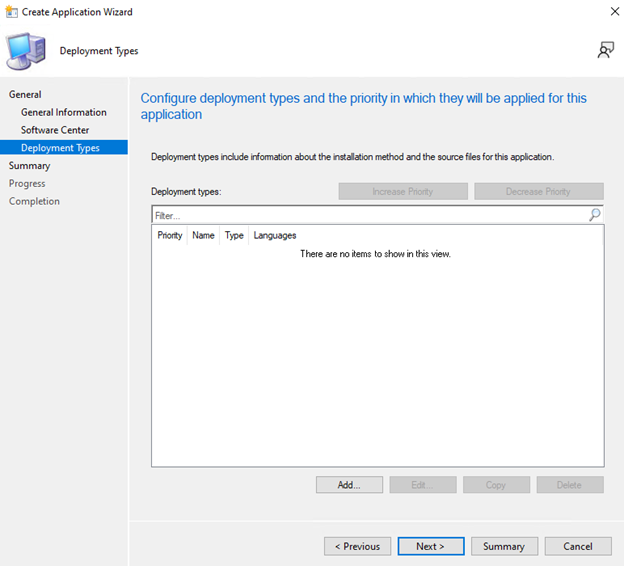
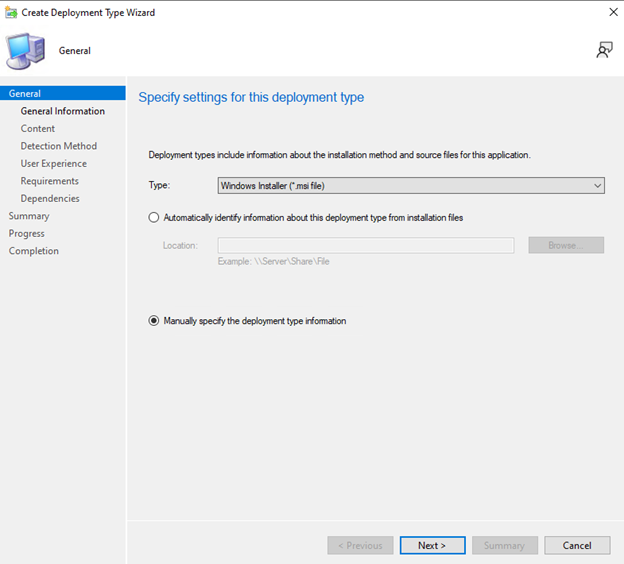
- Haga clic en el botón de opción para especificar manualmente la información del tipo de implementación y, a continuación, haga clic en Next.
- Proporcione un nombre y, a continuación, haga clic en Siguiente.
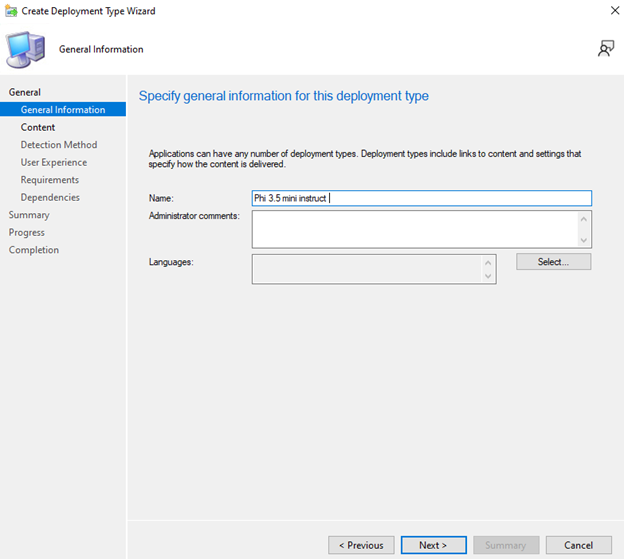 Nota: De manera opcional, se puede seleccionar un idioma haciendo clic en Select y, a continuación, eligiendo un idioma de la lista proporcionada.
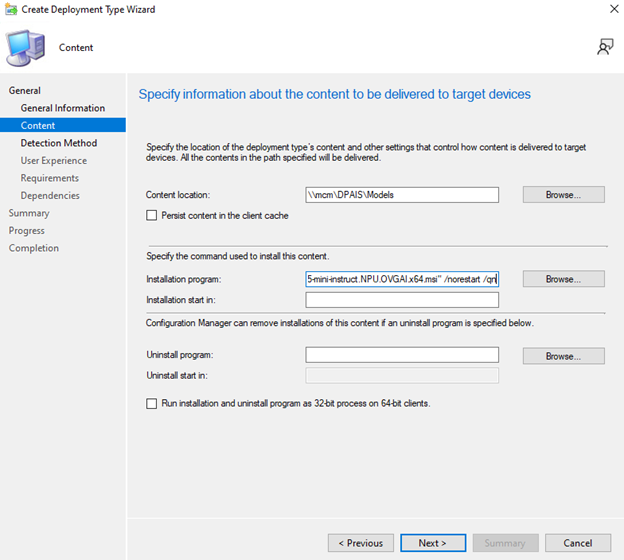
 - Haga clic en Examinar junto a la ubicación Contenido, seleccione la carpeta donde se encuentra el instalador y, a continuación, haga clic en Siguiente.
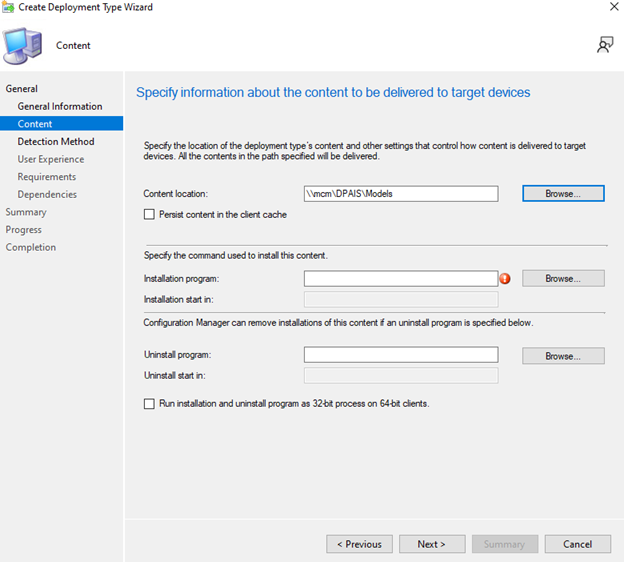
- En el campo Programa de instalación , escriba
msiexec /i "Dell.Model.Phi-3.5-mini-instruct.NPU.OVGAI.x64.msi" /norestart /qn.
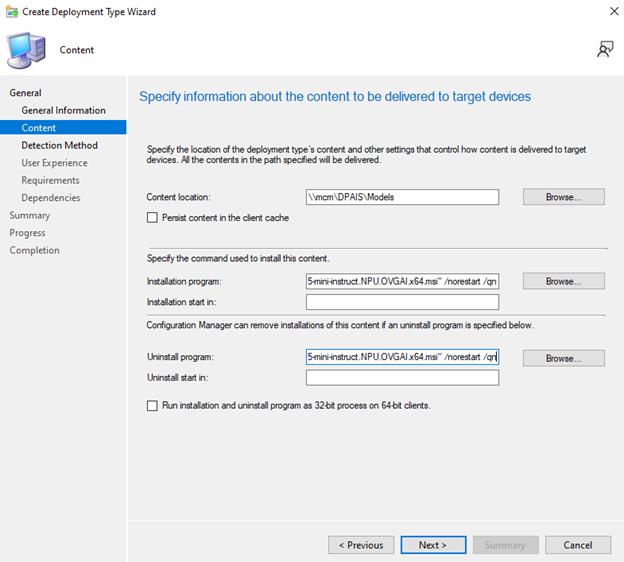
- En el campo Desinstalar programa , escriba
msiexec /x "Dell.Model.Phi-3.5-mini-instruct.NPU.OVGAI.x64.msi" /norestart /qny, a continuación, haga clic en Siguiente.
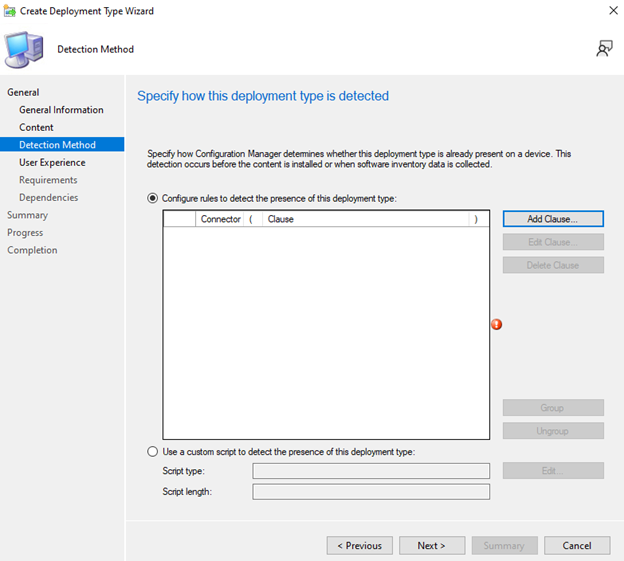
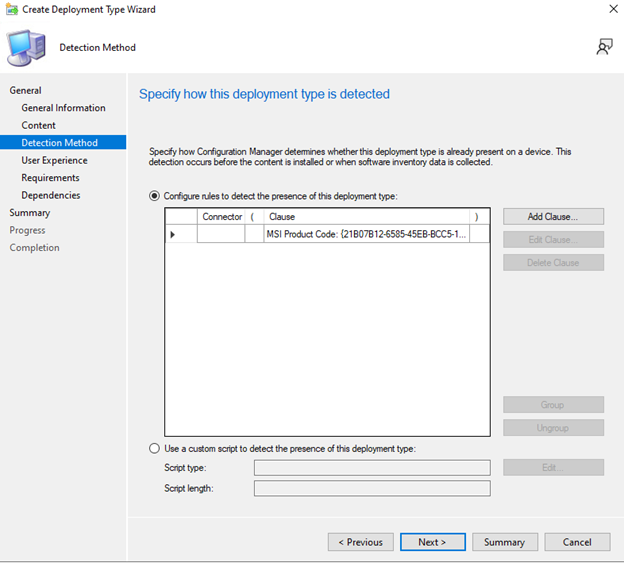
- En la página Método de detección , haga clic en el botón Agregar cláusula .
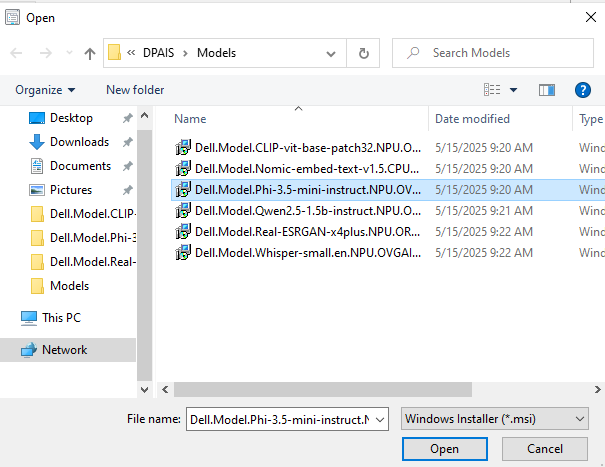
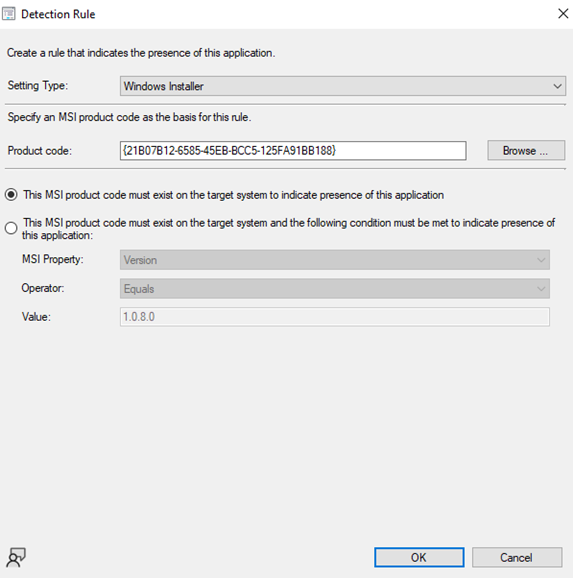
- Haga clic en el menú desplegable Tipo de configuración , seleccione Windows Installer y, a continuación, haga clic en Examinar.
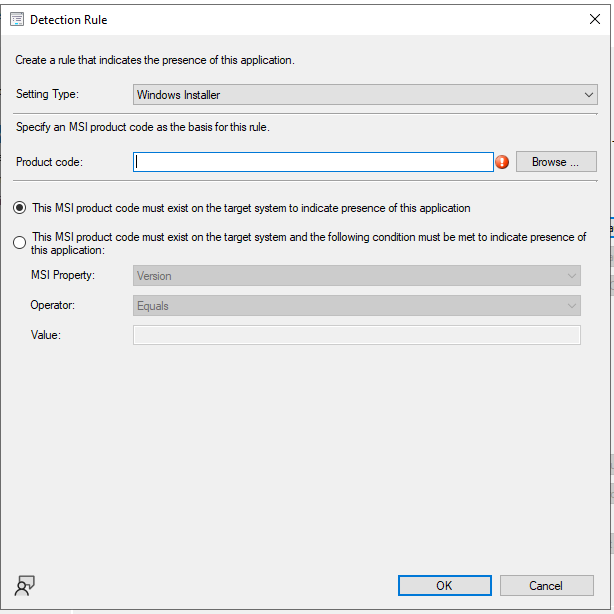
- Seleccione el instalador Phi-3.5-mini-instruct y, a continuación, haga clic en Open.
- Haga clic en Aceptar.
- Haga clic en Next (Siguiente).
- En User Experience, configure las siguientes opciones y, a continuación, haga clic en Next.
- Comportamiento de instalación: Instalar para el sistema
- Requisito de inicio de sesión: Independientemente de si un usuario inició sesión o no
- Visibilidad del programa de instalación: Escondido
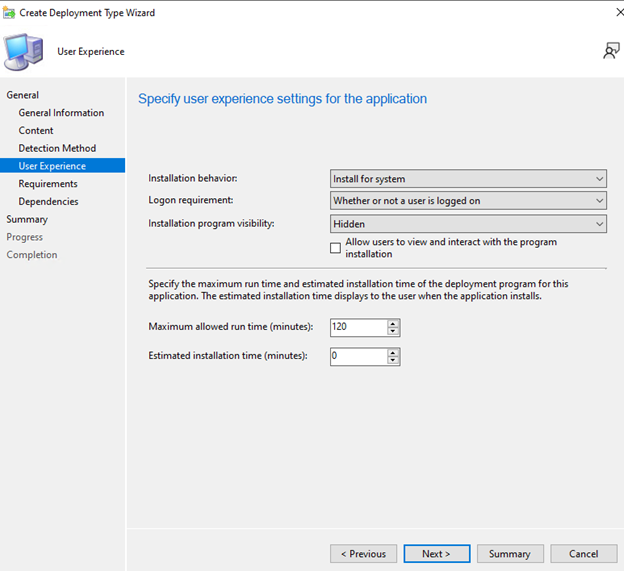
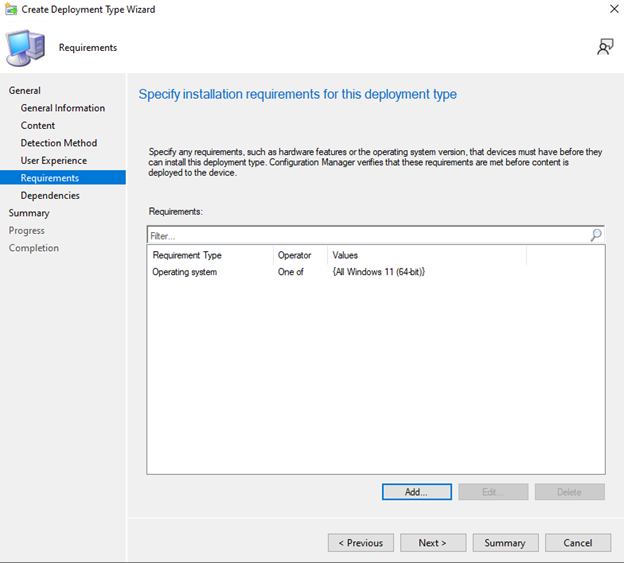
- En la página Requisitos , haga clic en Agregar , seleccione los requisitos según sus necesidades y, a continuación, haga clic en Aceptar y agregue los requisitos adicionales.
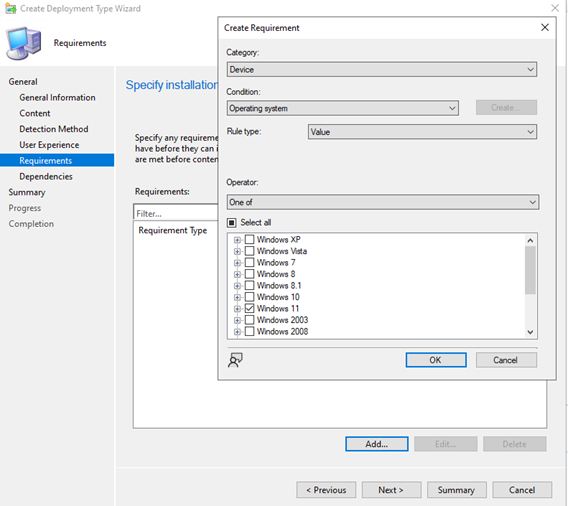
- Cuando termine, haga clic en Siguiente.
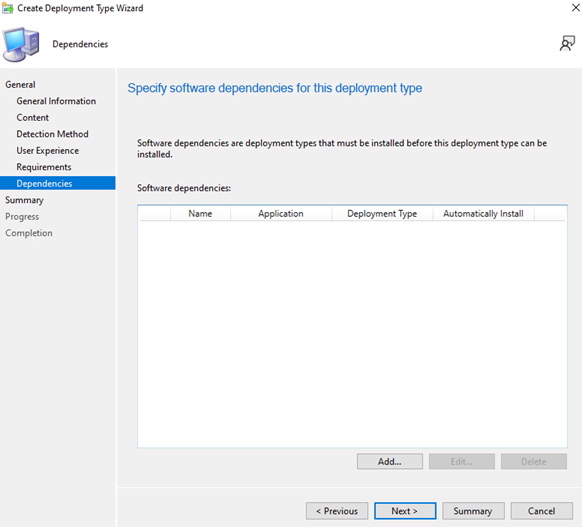
- En la página Dependencias , haga clic en Agregar.
- Proporcione un nombre de grupo de dependencias y, a continuación, haga clic en Add.
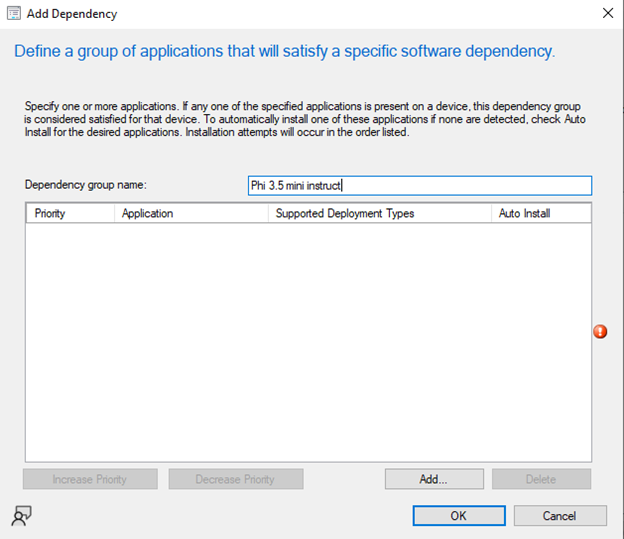
- Seleccione Dell AI Framework y, a continuación, haga clic en OK.
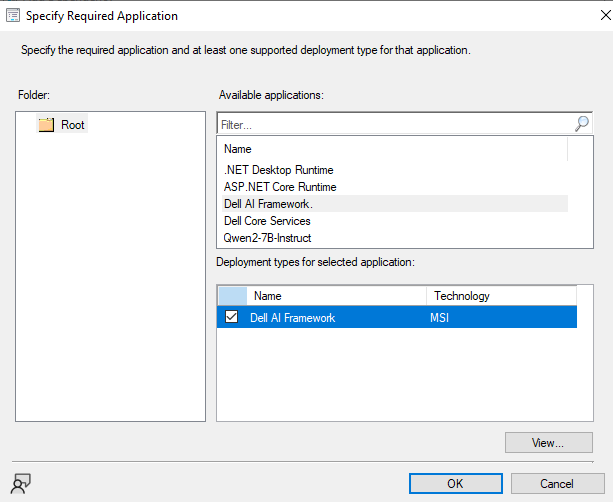
- Haga clic en OK en la pantalla Add Dependency y, a continuación, haga clic en Next.
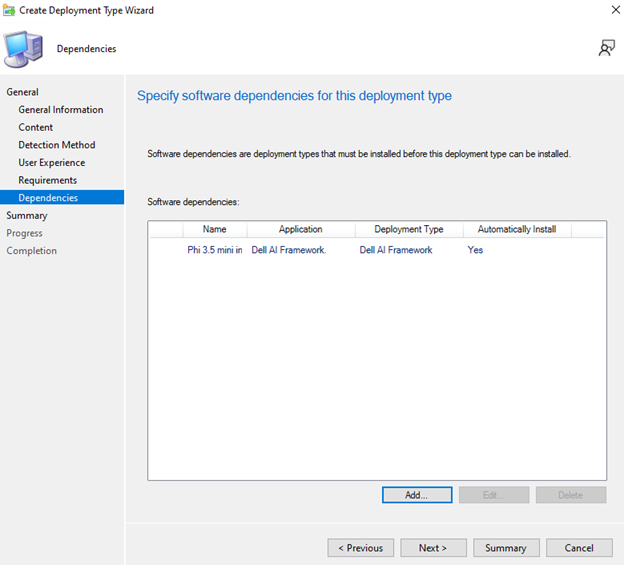
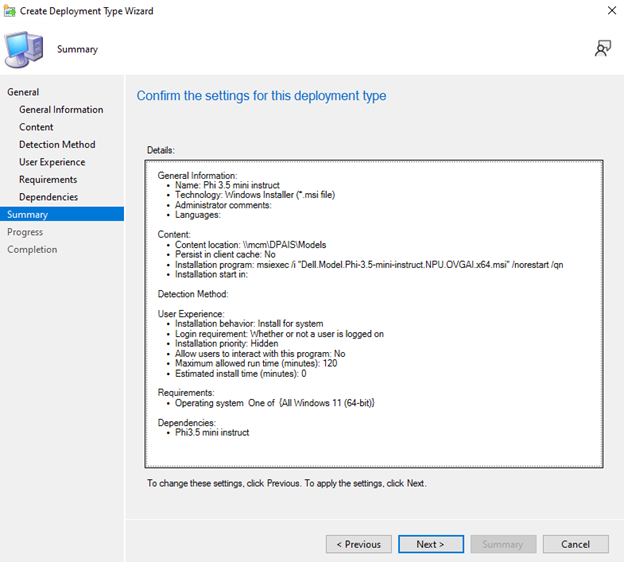
- En la página Resumen , haga clic en Siguiente.
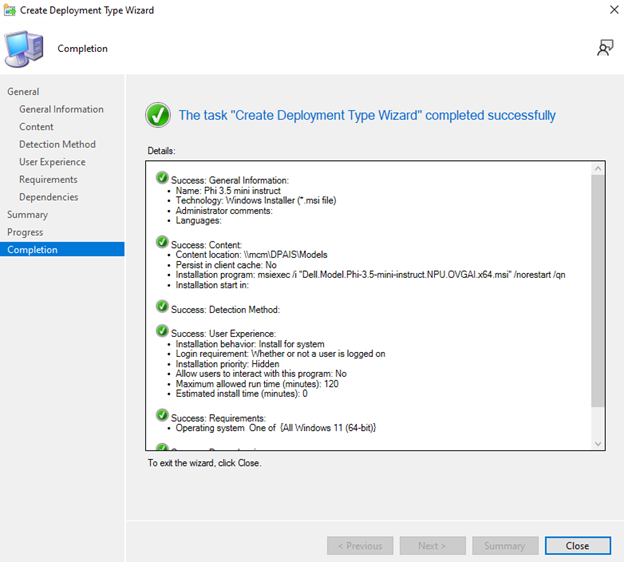
- En la página Finalización , haga clic en Cerrar.
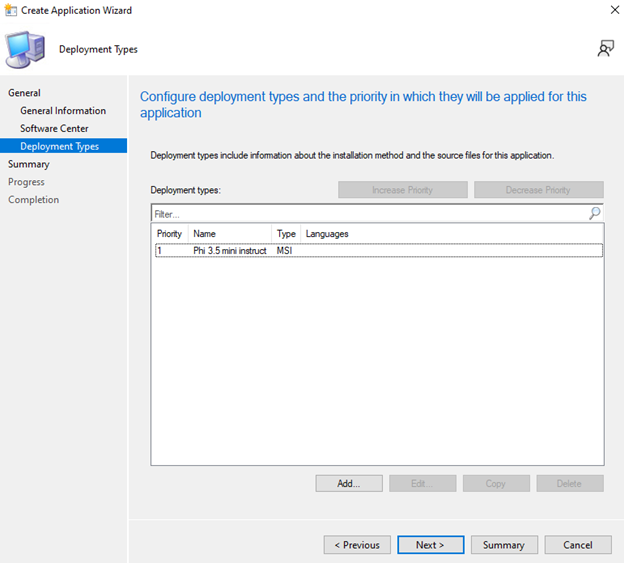
- Haga clic en Next en la página Deployment Types .
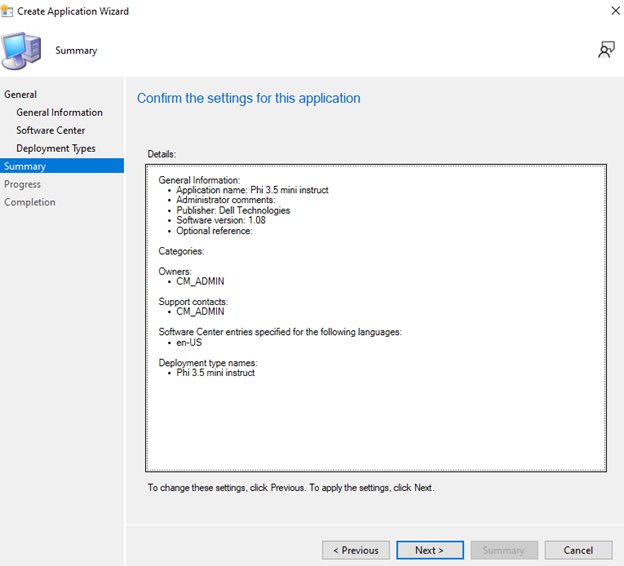
- En la página Resumen , haga clic en Siguiente.
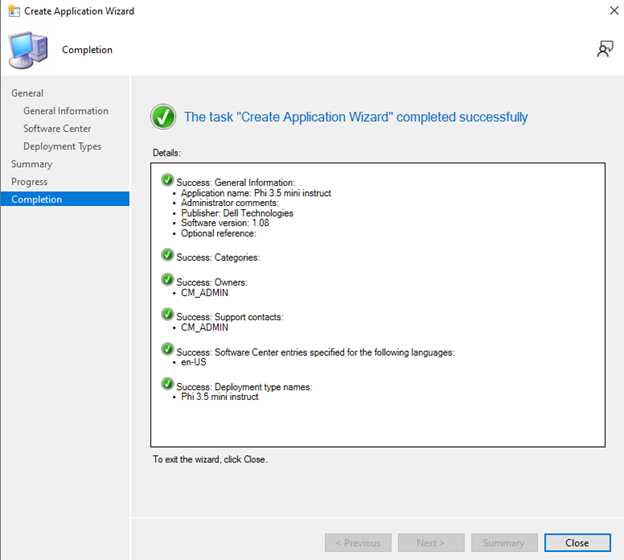
- En la pantalla Finalización , haga clic en Cerrar.
Propiedades del artículo
Número del artículo: 000330898
Tipo de artículo: How To
Última modificación: 23 may 2026
Versión: 3
Encuentre respuestas a sus preguntas de otros usuarios de Dell
Servicios de soporte
Compruebe si el dispositivo está cubierto por los servicios de soporte.