Cómo reinstalar el sistema operativo NVIDIA DGX en Dell Pro Max con sistemas Grace Blackwell
Resumen: Obtenga información sobre cómo descargar e instalar el sistema operativo NVIDA DGX (Ubuntu 24.04 LTS) en Dell Pro Max con GB10 FCM1253.
Este artículo se aplica a
Este artículo no se aplica a
Este artículo no está vinculado a ningún producto específico.
No se identifican todas las versiones del producto en este artículo.
Instrucciones
Descargue la imagen ISO del sistema operativo (SO) DGX:
- Abra el sitio web Controladores y descargas de Dell .
- Ingrese la etiqueta de servicio de la computadora.
- Haga clic en el vínculo de descarga para ver la versión ISO más reciente.
- Descargue la imagen ISO y guárdela en el disco local.
Instalación de la imagen del sistema operativo DGX desde una unidad flash USB
- En Linux, cree una unidad flash USB de arranque mediante el comando
ddcomando. - Ejecute el comando
lsblkal nombre del dispositivo de la unidad flash USB.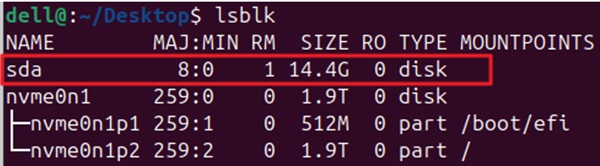
- Convierta y copie la imagen en la unidad flash USB escribiendo
sudo dd if=<ISOPATH> bs=2048 of=<USBDEVICE>y, luego, presione Intro. Nota:
Nota:<ISOPATH>= La ruta a la imagen ISO<USBDEVICE>= El nombre del dispositivo de unidad USB
- Ejecutar
sudo syncy, luego, presione Intro. Espere hasta que el comando termine de ejecutarse.
Inicio de la imagen ISO de DGX OS
- Conecte la unidad flash USB que contiene la imagen del sistema operativo en el sistema DGX.
- Conecte un monitor y un teclado directamente al sistema DGX.
- Inicie la computadora y, a continuación, presioneF7 cuando aparezca el logotipo de Dell para acceder al menú de arranque.
- Seleccione el nombre del volumen USB que corresponda a la unidad flash USB insertada e inicie la computadora desde allí.
- Cuando aparezca el menú GRUB, elija Opciones de instalación de DGX Spark y, a continuación, elija Instalar DGX OS 7.2.1 para DGX Spark para instalar DGX OS . Tarda unos 25 ~ 30 minutos.
Actualización del SO DGX
Existen dos maneras de actualizar el SO DGX. A través de la aplicación Actualizaciones de software o en la aplicación Terminal.
Opción 1: Ejecutar actualizaciones de software en la aplicación de interfaz de usuario
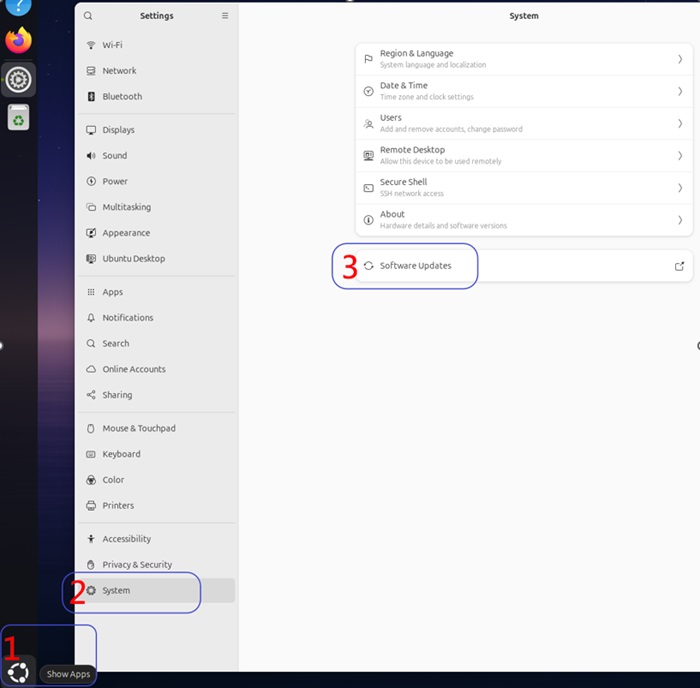
- Haga clic en Mostrar aplicaciones, luego Sistema en Configuración y, luego, en Actualizaciones de software.
- Se actualizan paquetes de software, parches de seguridad, etc.
- Una vez finalizada la actualización, reinicie la computadora.
Opción 2: Ejecute la actualización de software en Terminal.
- Utilice el acceso directo del teclado CTRL+ALT+T para abrir el terminal.
- Asegúrese de que el SO actual esté completamente actualizado; para ello, escriba
sudo apt updatey, a continuación, presione Intro. Muestra las listas de nuevos paquetes de software, parches de seguridad, etc.
- Escriba
sudo apt upgradey, a continuación, presione Intro para realizar la actualización de los paquetes instalados en función de la información actualizada.
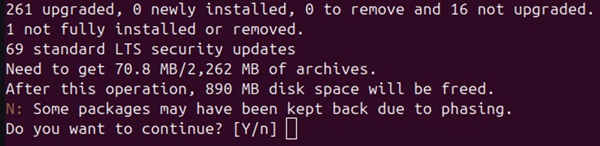
- En el terminal, ingrese su contraseña y presione Y cuando se le solicite.
- Después de completar el proceso de actualización, reinicie la computadora.
Plataformas afectadas:
- Dell Pro Max con GB10 FCM1253
Productos afectados
Dell Pro Max with GB10 FCM1253Propiedades del artículo
Número del artículo: 000382042
Tipo de artículo: How To
Última modificación: 18 feb 2026
Versión: 3
Encuentre respuestas a sus preguntas de otros usuarios de Dell
Servicios de soporte
Compruebe si el dispositivo está cubierto por los servicios de soporte.