Cómo crear un botón de apagado para Windows 8 o Windows 10
Resumen: Pasos ilustrados para ayudarlo a crear un icono de apagado en Windows 8 o 10
Este artículo se aplica a
Este artículo no se aplica a
Este artículo no está vinculado a ningún producto específico.
No se identifican todas las versiones del producto en este artículo.
Síntomas
En este artículo, se proporciona información sobre "Cómo crear un botón de apagado para Windows 8 y Windows 10".
Dificultad para apagar el sistema
Es posible que haya notado que Windows 8/10 requiere más pasos para apagar el sistema que las versiones anteriores de Windows. Para reducir la cantidad de pasos que se requieren para apagar el sistema, puede crear un botón de apagado.Para hacer esto, deberá crear un acceso directo que pueda anclar a inicio, anclar a la barra de tareas o usarlo desde el escritorio principal. Las instrucciones para completar este proceso se encuentran en la sección siguiente.
Resolución
Crear un botón de apagado
Siga estos pasos para crear un acceso directo de apagado:1. Haga clic con el botón secundario en el escritorio y seleccione la opción Nuevo > Acceso directo.
2. En la ventana Crear acceso directo, ingrese "shutdown /s/t 0" como la ubicación (el último carácter es un cero), no escriba las comillas (" "). Después de ingresar a la ubicación, haga clic en Siguiente para continuar con el siguiente paso.
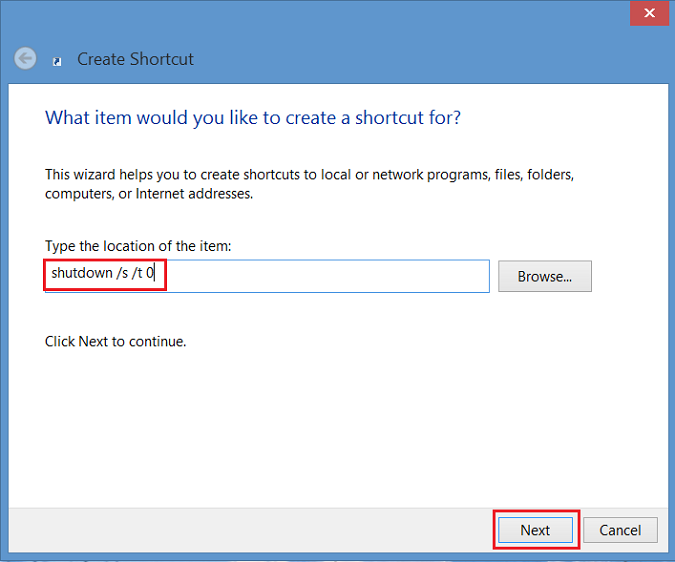
Figura 1: Ventana Crear acceso directo
3. Ahora, ingrese un nombre para el acceso directo. En este ejemplo, se usó "Apagado". Haga clic en Finalizar. Aparecerá un acceso directo en el escritorio de Windows 8.
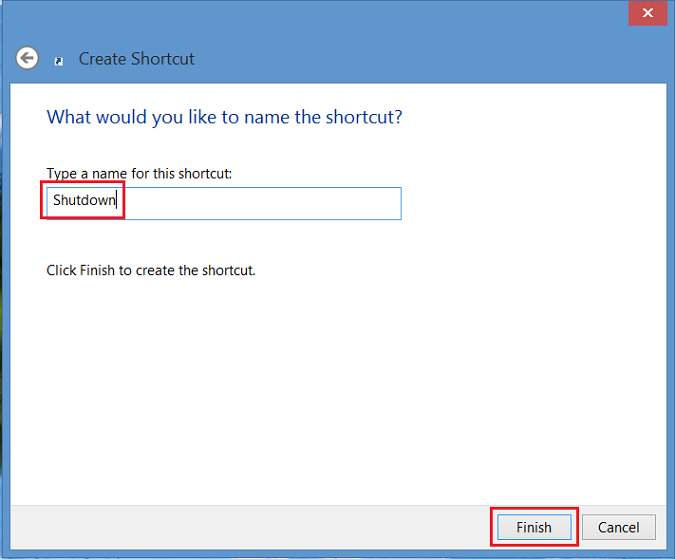
Figura 2: ingrese un nombre para el acceso directo
4. Haga clic con el botón secundario en el nuevo icono de apagado, seleccione Propiedades y aparecerá un cuadro de diálogo. Este cuadro de diálogo le dará una notificación de que este acceso directo no tiene asociado un icono. Ahora, haga clic en Aceptar para agregar el icono.
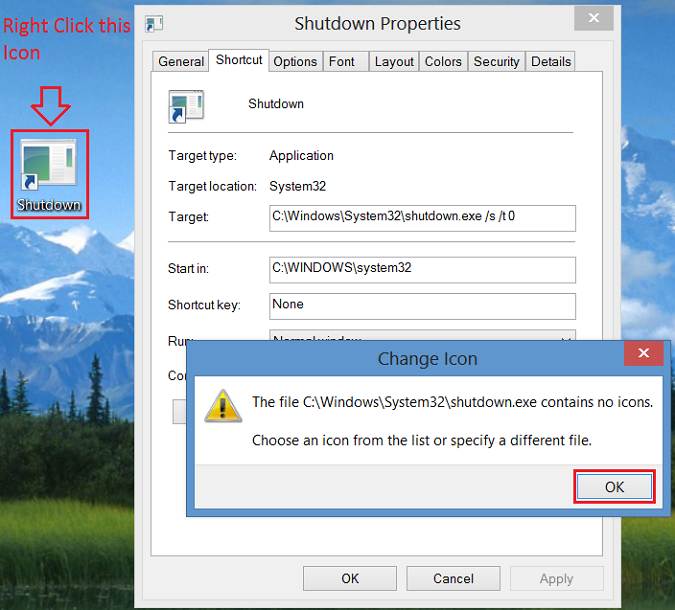
Figura 3: haga clic con el botón secundario en el icono nuevo de apagado
5. Ahora haga clic en el botón Cambiar icono y seleccione el icono Botón de encendido. Después de seleccionar, haga doble clic en Aceptar para guardar el cambio.
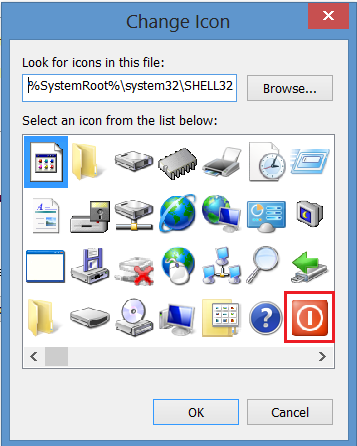
Figura 4: Cambiar icono
6. Aparecerá un acceso directo del botón de apagado en el escritorio. Haga clic con el botón secundario en él y seleccione Anclar a inicio o Anclar a la barra de tareas para agregarlo a la barra de tareas. También puede mover el icono donde desee en el escritorio.
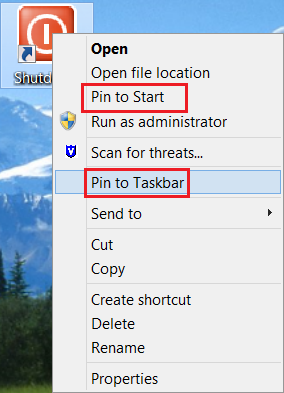
Figura 5: Anclar a Inicio o Anclar a la barra de tareas
Propiedades del artículo
Número del artículo: 000123375
Tipo de artículo: Solution
Última modificación: 19 abr 2026
Versión: 9
Encuentre respuestas a sus preguntas de otros usuarios de Dell
Servicios de soporte
Compruebe si el dispositivo está cubierto por los servicios de soporte.