Dell Security Management ServerのSQL Serverを設定する方法を教えてください。
Resumen: 次の手順を使用して、Dell Security Management Server(旧Dell Data Protection Enterprise Edition)で使用するためにSQL Serverを設定する方法について説明します。
Instrucciones
この記事では、Dell Security Management Server(旧Dell Data Protection | Enterprise Edition)と共に使用する場合のSQL Serverの設定について説明します。
対象製品:
- Dell Security Management Server
- Dell Data Protection | Enterprise Edition
必要なDell Security Management Serverの設定については、 SQL Server 2012からSQL Server 2019 または SQL Server 2005からSQL Server 2008 R2 をクリックします。
SQL Server 2012~SQL Server 2019
SQL Serverでは、次の設定が必要になる場合があります。
- sysadminロールの割り当て。
- データベース ロールの割り当て。
- SQLデータベースの作成。
- 混在認証の有効化。
- フルテキスト検索機能の追加
詳細については、適切なプロセスをクリックしてください。
- Windowsの[スタート]メニューを右クリックして、[ファイル名を指定して実行]をクリックします。
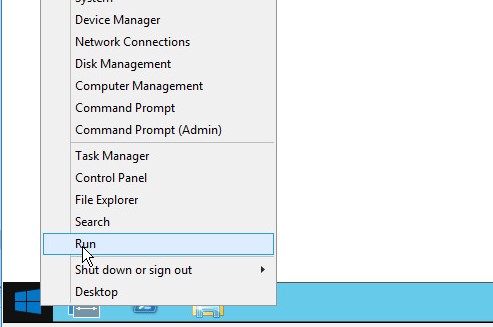
- [ファイル名を指定して実行]のUIで、
ssms.exeと入力して[OK]を押します。
![[ファイル名を指定して実行]UI](https://supportkb.dell.com/img/ka0Do0000005xeAIAQ/ka0Do0000005xeAIAQ_ja_2.jpeg)
- [Connect to Server]メニューから、次の手順を実行します。
- サーバー タイプとして[Database Engine]を選択します。
- サーバー名を入力します。
- 認証方法を選択します。
- SQL Server認証を使用する場合は、sysadmin認証情報を入力します。
- Connectをクリックします。
![[サーバーへの接続]メニュー](https://supportkb.dell.com/img/ka0Do0000005xeAIAQ/ka0Do0000005xeAIAQ_ja_3.jpeg) 注:
注:- サーバー名 = データベースの完全修飾ドメイン名(FQDN)
- SQLインスタンスを使用する場合は、
\InstanceNameサーバー名の後にする必要があります。InstanceNameInstanceNameは、お使いの環境内のデータベース インスタンスの名前を表します。
- Windows認証を使用する場合は、smss.exeをsysadmin認証情報を持つアカウントとして実行する必要があります。
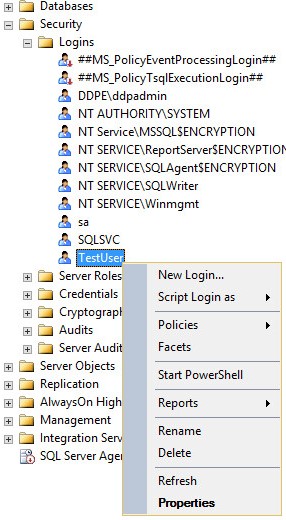
- [Security]を展開し、[Logins]を展開します。
![[Logins]](https://supportkb.dell.com/img/ka0Do0000005xeAIAQ/ka0Do0000005xeAIAQ_ja_4.jpeg)
- ユーザー アカウントを右クリックし、[Properties]をクリックします。
- [Login Properties]ウィンドウで、次の手順を実行します。
- [Server Roles]をクリックします。
- [sysadmin]ロールを選択します。
- [OK]をクリックします。
![[Login Properties]](https://supportkb.dell.com/img/ka0Do0000005xeAIAQ/ka0Do0000005xeAIAQ_ja_6.jpeg)
Dell Security Management ServerのSQLアクセスの管理に使用するアカウントには、db_ownerロールを割り当てる必要があります。 db_owner ロールが割り当てられます。
- Windowsの[スタート]メニューを右クリックして、[ファイル名を指定して実行]をクリックします。
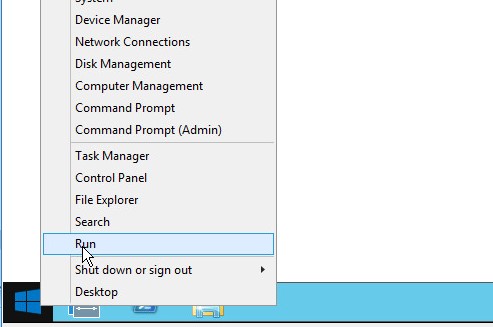
- [ファイル名を指定して実行]のUIで、
ssms.exeと入力して[OK]を押します。
![[ファイル名を指定して実行]UI](https://supportkb.dell.com/img/ka0Do0000005xeAIAQ/ka0Do0000005xeAIAQ_ja_8.jpeg)
- [Connect to Server]メニューから、次の手順を実行します。
- サーバー タイプとして[Database Engine]を選択します。
- サーバー名を入力します。
- 認証方法を選択します。
- SQL Server認証を使用する場合は、sysadmin認証情報を入力します。
- Connectをクリックします。
![[Connect to Server]](https://supportkb.dell.com/img/ka0Do0000005xeAIAQ/ka0Do0000005xeAIAQ_ja_9.jpeg) 注:
注:- サーバー名 = データベースの完全修飾ドメイン名(FQDN)
- SQLインスタンスを使用する場合は、
\InstanceNameサーバー名の後にする必要があります。\InstanceNameInstanceNameは、お使いの環境内のデータベース インスタンスの名前を表します。
- Windows認証を使用する場合は、smss.exeをsysadmin認証情報を持つアカウントとして実行する必要があります。
- 参照:
Databases\TestDB\Security\Users。
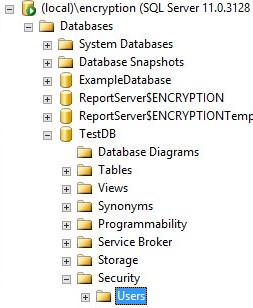 メモ: たとえば、
TestDBこの例の「TestDB」は、ご使用の環境のデータベース名とは異なります。 - ユーザーの名前を右クリックし、[Properties]を選択します。
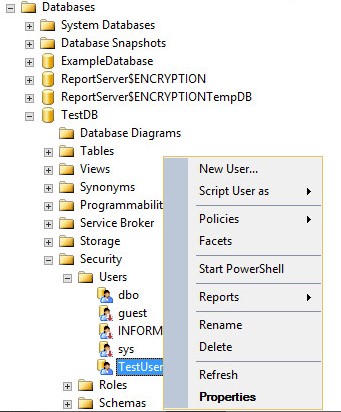
- [Database User]ウィンドウで、次の手順を実行します。
- [Owned Schemas]をクリックし、[db_owner]を選択します。
db_owner。 - [OK]をクリックします。

- [Owned Schemas]をクリックし、[db_owner]を選択します。
- [Database User]ウィンドウで、次の手順を実行します。
- [Membership]をクリックし、[db_owner]を選択します。
db_owner。 - [OK]をクリックします。
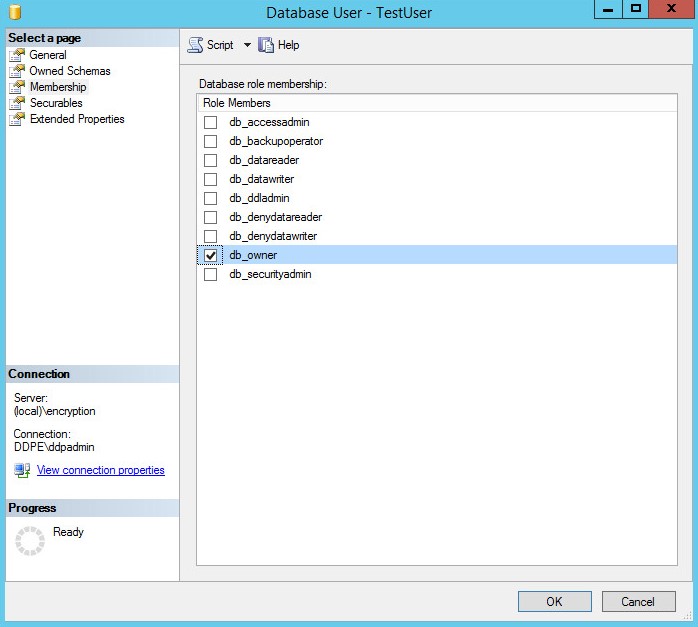
- [Membership]をクリックし、[db_owner]を選択します。
Dell Security Management Serverを使用すると、サーバー ソフトウェアをインストールする前にSQLデータベースを作成できます。または、Dell Security Management Serverインストーラーでインストール中に作成することもできます。
- Windowsの[スタート]メニューを右クリックして、[ファイル名を指定して実行]をクリックします。

- [ファイル名を指定して実行]のUIで、
ssms.exeと入力して[OK]を押します。
![[ファイル名を指定して実行]UI](https://supportkb.dell.com/img/ka0Do0000005xeAIAQ/ka0Do0000005xeAIAQ_ja_15.jpeg)
- [Connect to Server]メニューから、次の手順を実行します。
- サーバー タイプとして[Database Engine]を選択します。
- サーバー名を入力します。
- 認証方法を選択します。
- SQL Server認証を使用する場合は、sysadmin認証情報を入力します。
- Connectをクリックします。
![[Connect to Server]](https://supportkb.dell.com/img/ka0Do0000005xeAIAQ/ka0Do0000005xeAIAQ_ja_16.jpeg) 注:
注:- サーバー名 = データベースの完全修飾ドメイン名(FQDN)
- SQLインスタンスを使用する場合は、
\InstanceNameサーバー名の後にする必要があります。InstanceNameInstanceNameは、お使いの環境内のデータベース インスタンスの名前を表します。
- Windows認証を使用する場合は、smss.exeをsysadmin認証情報を持つアカウントとして実行する必要があります。
- [Databases]を右クリックし、[New Database]をクリックします。
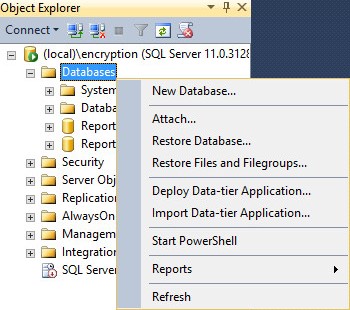
- [New Database]メニューから、次の手順を実行します。
- データベース名を入力します。
- Windowsログイン アカウントまたはSQL Serverログイン アカウントのいずれかを[Owner]に入力します。
- [OK]をクリックします。
![[New Database]メニュー](https://supportkb.dell.com/img/ka0Do0000005xeAIAQ/ka0Do0000005xeAIAQ_ja_18.jpeg) 所有者として割り当てられたアカウントは、SQL ServerにWindows認証を使用する場合、Dell Security Management Serverのインストール中にサービス アカウントとして入力されます。
所有者として割り当てられたアカウントは、SQL ServerにWindows認証を使用する場合、Dell Security Management Serverのインストール中にサービス アカウントとして入力されます。
Dell Security Management Serverから両方の認証方法を使用するには、SQL Serverで混在認証オプションを有効にする必要があります。
- Windowsの[スタート]メニューを右クリックして、[ファイル名を指定して実行]をクリックします。
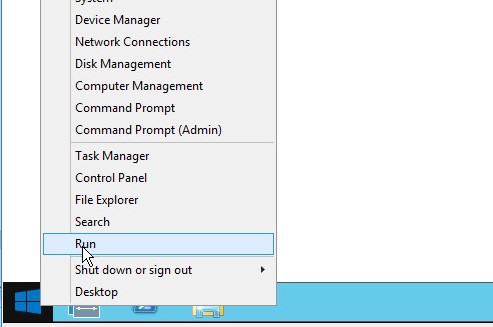
- [ファイル名を指定して実行]のUIで、
ssms.exeと入力して[OK]を押します。
![[ファイル名を指定して実行]UI](https://supportkb.dell.com/img/ka0Do0000005xeAIAQ/ka0Do0000005xeAIAQ_ja_20.jpeg)
- [Connect to Server]メニューから、次の手順を実行します。
- サーバー タイプとして[Database Engine]を選択します。
- サーバー名を入力します。
- [Windows Authentication]を選択します。
- Connectをクリックします。
![[Connect to Server]](https://supportkb.dell.com/img/ka0Do0000005xeAIAQ/ka0Do0000005xeAIAQ_ja_21.jpeg) 注:
注:- サーバー名 = データベースの完全修飾ドメイン名(FQDN)
- SQLインスタンスを使用する場合は、
\InstanceNameサーバー名の後にする必要があります。\InstanceNameInstanceNameは、お使いの環境内のデータベース インスタンスの名前を表します。
- Windows認証を使用する場合は、smss.exeをsysadmin認証情報を持つアカウントとして実行する必要があります。
- SQLインスタンスを右クリックし、[Properties]を選択します。
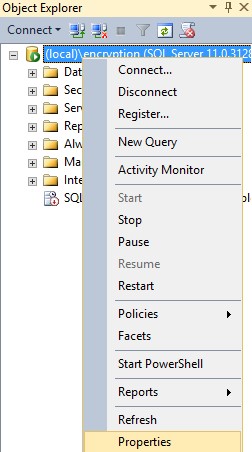
- [Server Properties]ウィンドウで、次の手順を実行します。
- [Security](セキュリティ)をクリックします。
- [SQL Server and Windows Authentication mode]を選択します。
- [OK]をクリックします。
![[Server Properties]](https://supportkb.dell.com/img/ka0Do0000005xeAIAQ/ka0Do0000005xeAIAQ_ja_23.jpeg)
- [OK]をクリックします。
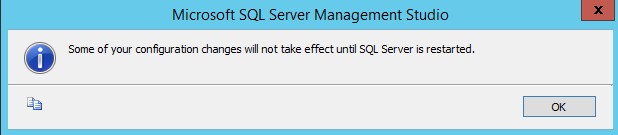
- SQL Serverがインストールされているサーバーを再起動します。
ダウンタイムが発生すると、サーバーが再起動される場合があります。ただし、サーバーが再起動されるまで、変更は有効になりません。
Dell Security Management Server v9.9.2以降をインストールする場合は、フルテキスト検索機能が必要です。
- SQLインストール メディアをダブルクリックします。

- setup.exeをダブルクリックします。
 setup.exeを実行するには管理者権限が必要です。
 - [Installation]をクリックします。

- [New SQL Server stand-alone installation or add features to an existing installation]をクリックします。
![[New SQL Server stand-alone installation or add features to an existing installation]](https://supportkb.dell.com/img/ka0Do0000005xeAIAQ/ka0Do0000005xeAIAQ_ja_28.jpeg)
- [OK]をクリックします。
![[Setup Support Rules]](https://supportkb.dell.com/img/ka0Do0000005xeAIAQ/ka0Do0000005xeAIAQ_ja_29.jpeg)
- 必要に応じて、[Include SQL Server Updates]を選択し、[Next]をクリックします。
![[Product Updates]](https://supportkb.dell.com/img/ka0Do0000005xeAIAQ/ka0Do0000005xeAIAQ_ja_30.jpeg)
- Nextをクリックします。
![[Setup Support Rules]](https://supportkb.dell.com/img/ka0Do0000005xeAIAQ/ka0Do0000005xeAIAQ_ja_31.jpeg)
- [Installation Type]メニューから、次の手順を実行します。
- [Add Features to an existing instance of SQL Server]を選択します。
- ドロップダウン ボックスからデータベース インスタンス名を選択します。
- Nextをクリックします。
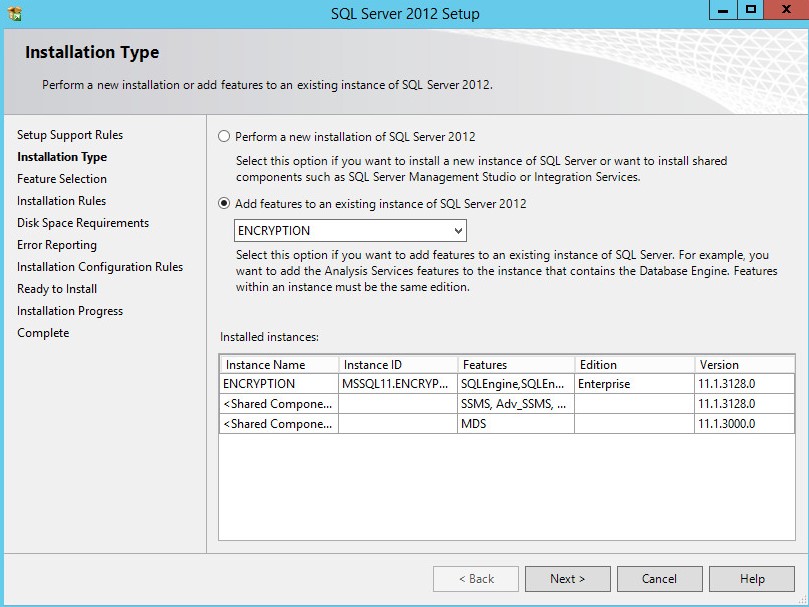 SQL Serverの製品エディションは、別のエディションのSQL Serverが使用されている場合、サンプル画像とは異なります。
 - [Full-Text and Semantic Extractions for Search]を選択し、[Next]をクリックします。
![[Feature Selection]](https://supportkb.dell.com/img/ka0Do0000005xeAIAQ/ka0Do0000005xeAIAQ_ja_33.jpeg)
- Nextをクリックします。
![[Installation Rules]](https://supportkb.dell.com/img/ka0Do0000005xeAIAQ/ka0Do0000005xeAIAQ_ja_34.jpeg)
- Nextをクリックします。
![[Disk Space Requirements]](https://supportkb.dell.com/img/ka0Do0000005xeAIAQ/ka0Do0000005xeAIAQ_ja_35.jpeg)
- Nextをクリックします。
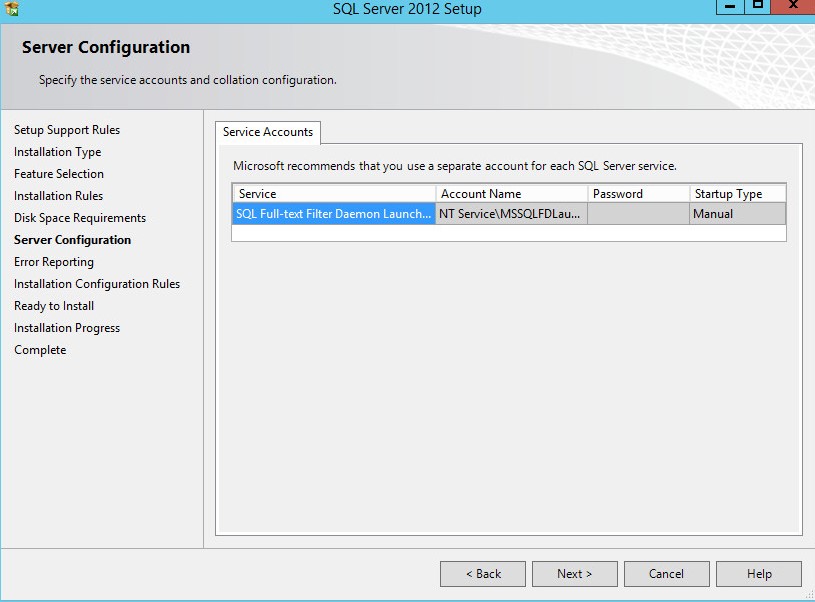
- 必要に応じて、[Send Windows and SQL Server Error Reports to Microsoft or your corporate report server]を選択し、[Next]をクリックします。
![[Error Reporting]](https://supportkb.dell.com/img/ka0Do0000005xeAIAQ/ka0Do0000005xeAIAQ_ja_37.jpeg)
- Installをクリックします。
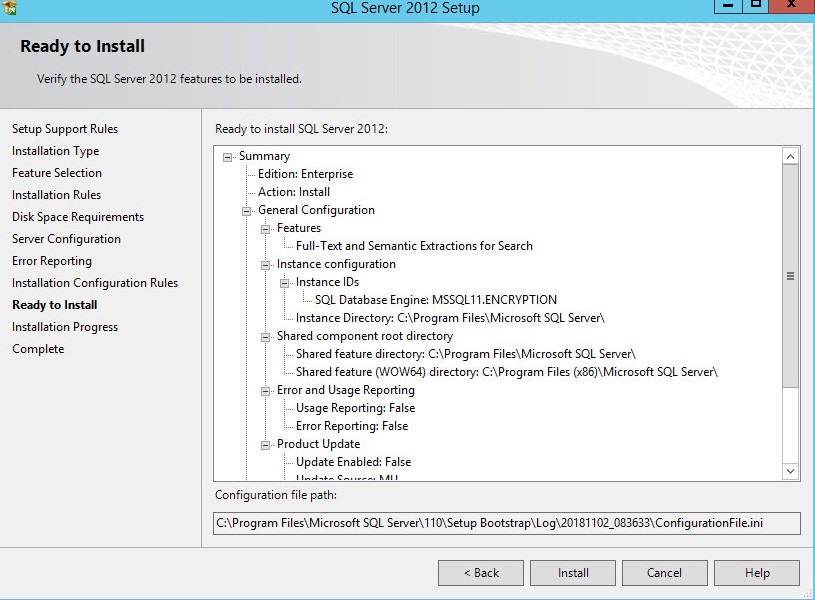
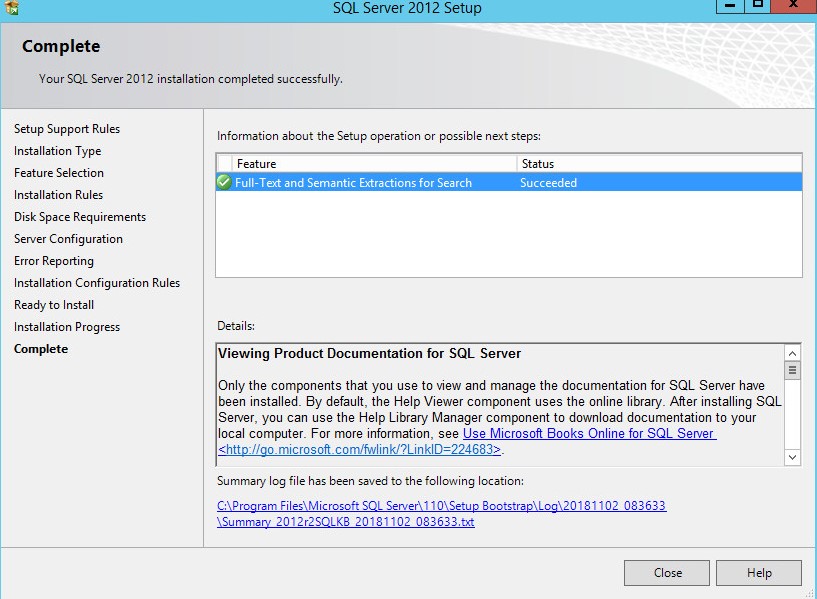
- インストール時に、[Close]をクリックしてUIを終了します。
SQL Server 2005 から SQL Server 2008 R2
SQL Serverでは、次の設定が必要になる場合があります。
- sysadminロールの割り当て。
- データベース ロールの割り当て。
- SQLデータベースの作成。
- 混在認証の有効化。
- フルテキスト検索機能の追加
詳細については、適切なプロセスをクリックしてください。
- Microsoft SQL Server 2005は、Dell Security Management Server v9.2.0以降ではサポートされなくなりました。
- Microsoft SQL Server 2008は、Dell Security Management Server v9.7.0以降ではサポートされなくなりました。
- Microsoft SQL Server 2008 R2は、Dell Security Management Server v10.2.9以降ではサポートされなくなりました。
- Windowsの[スタート]メニューをクリックして、[ファイル名を指定して実行]をクリックします。
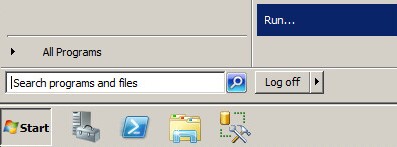
- [ファイル名を指定して実行]のUIで、
ssms.exeと入力して[OK]を押します。
![[ファイル名を指定して実行]UI](https://supportkb.dell.com/img/ka0Do0000005xeAIAQ/ka0Do0000005xeAIAQ_ja_41.jpeg)
- [Connect to Server]メニューから、次の手順を実行します。
- サーバー タイプとして[Database Engine]を選択します。
- サーバー名を入力します。
- 認証方法を選択します。
- SQL Server認証を使用する場合は、sysadmin認証情報を入力します。
- Connectをクリックします。
![[Connect to Server]](https://supportkb.dell.com/img/ka0Do0000005xeAIAQ/ka0Do0000005xeAIAQ_ja_42.jpeg) 注:
注:- サーバー名 = データベースの完全修飾ドメイン名(FQDN)
- SQLインスタンスを使用する場合は、
\InstanceNameサーバー名の後にする必要があります。InstanceNameInstanceNameは、お使いの環境内のデータベース インスタンスの名前を表します。
- Windows認証を使用する場合は、smss.exeをsysadmin認証情報を持つアカウントとして実行する必要があります。
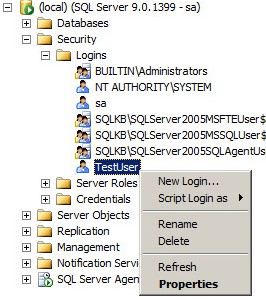
- [Security]を展開し、[Logins]を展開します。
![[Logins]](https://supportkb.dell.com/img/ka0Do0000005xeAIAQ/ka0Do0000005xeAIAQ_ja_43.jpeg)
- ユーザー アカウントを右クリックし、[Properties]をクリックします。
- [Login Properties]ウィンドウで、次の手順を実行します。
- [Server Roles]をクリックします。
- [sysadmin]ロールを選択します。
- [OK]をクリックします。
![[Login Properties]](https://supportkb.dell.com/img/ka0Do0000005xeAIAQ/ka0Do0000005xeAIAQ_ja_45.jpeg)
Dell Security Management ServerのSQLアクセスの管理に使用するアカウントには、db_ownerロールを割り当てる必要があります。
- Windowsの[スタート]メニューをクリックして、[ファイル名を指定して実行]をクリックします。
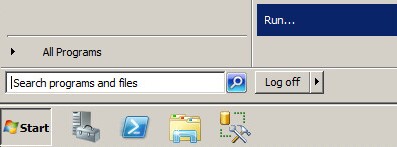
- [ファイル名を指定して実行]のUIで、
ssms.exeと入力して[OK]を押します。
![[ファイル名を指定して実行]UI](https://supportkb.dell.com/img/ka0Do0000005xeAIAQ/ka0Do0000005xeAIAQ_ja_47.jpeg)
- [Connect to Server]メニューから、次の手順を実行します。
- サーバー タイプとして[Database Engine]を選択します。
- サーバー名を入力します。
- 認証方法を選択します。
- SQL Server認証を使用する場合は、sysadmin認証情報を入力します。
- Connectをクリックします。
![[Connect to Server]](https://supportkb.dell.com/img/ka0Do0000005xeAIAQ/ka0Do0000005xeAIAQ_ja_48.jpeg) 注:
注:- サーバー名 = データベースの完全修飾ドメイン名(FQDN)
- SQLインスタンスを使用する場合は、
\InstanceNameサーバー名の後にする必要があります。InstanceNameInstanceNameは、お使いの環境内のデータベース インスタンスの名前を表します。
- Windows認証を使用する場合は、smss.exeをsysadmin認証情報を持つアカウントとして実行する必要があります。
- 参照:
Databases\TestDB\Security\Users。
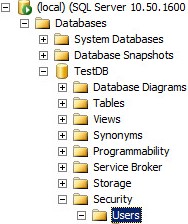 メモ: たとえば、
TestDBこの例の「TestDB」は、ご使用の環境のデータベース名とは異なります。 - ユーザーの名前を右クリックし、[Properties]を選択します。
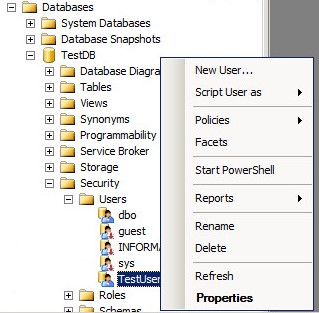
- [Database User]ウィンドウで、次の手順を実行します。
- [General]をクリックします。
- 選択
db_owner[ Owned Schemas] の下。 - 選択
db_owner( Role Members)の下。 - [OK]をクリックします。
![[Database User]](https://supportkb.dell.com/img/ka0Do0000005xeAIAQ/ka0Do0000005xeAIAQ_ja_51.jpeg)
Dell Security Management Serverを使用すると、サーバー ソフトウェアをインストールする前にSQLデータベースを作成できます。
- Windowsの[スタート]メニューをクリックして、[ファイル名を指定して実行]をクリックします。
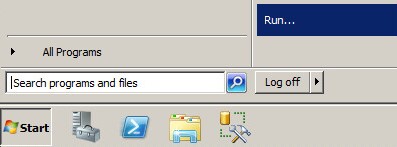
- [ファイル名を指定して実行]のUIで、
ssms.exeと入力して[OK]を押します。
![[ファイル名を指定して実行]UI](https://supportkb.dell.com/img/ka0Do0000005xeAIAQ/ka0Do0000005xeAIAQ_ja_53.jpeg)
- [Connect to Server]メニューから、次の手順を実行します。
- サーバー タイプとして[Database Engine]を選択します。
- サーバー名を入力します。
- 認証方法を選択します。
- SQL Server認証を使用する場合は、sysadmin認証情報を入力します。
- Connectをクリックします。
![[Connect to Server]](https://supportkb.dell.com/img/ka0Do0000005xeAIAQ/ka0Do0000005xeAIAQ_ja_54.jpeg) 注:
注:- サーバー名 = データベースの完全修飾ドメイン名(FQDN)
- SQLインスタンスを使用する場合は、
\InstanceNameサーバー名の後にする必要があります。InstanceNameInstanceNameは、お使いの環境内のデータベース インスタンスの名前を表します。
- Windows認証を使用する場合は、smss.exeをsysadmin認証情報を持つアカウントとして実行する必要があります。
- [Databases]を右クリックし、[New Database]をクリックします。
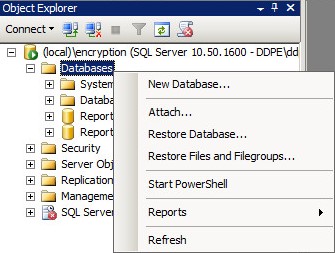
- [New Database]メニューから、次の手順を実行します。
- データベース名を入力します。
- Windowsログイン アカウントまたはSQL Serverログイン アカウントのいずれかを[Owner]に入力します。
- [OK]をクリックします。
![[New Database]メニュー](https://supportkb.dell.com/img/ka0Do0000005xeAIAQ/ka0Do0000005xeAIAQ_ja_56.jpeg) 所有者として割り当てられたアカウントは、SQL ServerにWindows認証を使用する場合、Dell Security Management Serverのインストール中にサービス アカウントとして入力されます。
所有者として割り当てられたアカウントは、SQL ServerにWindows認証を使用する場合、Dell Security Management Serverのインストール中にサービス アカウントとして入力されます。
Dell Security Management Serverから両方の認証方法を使用するには、SQL Serverで混在認証オプションを有効にする必要があります。
- Windowsの[スタート]メニューをクリックして、[ファイル名を指定して実行]をクリックします。
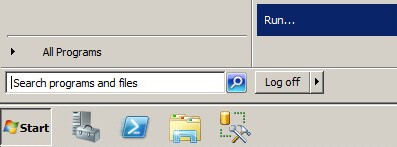
- [ファイル名を指定して実行]のUIで、
ssms.exeと入力して[OK]を押します。
![[ファイル名を指定して実行]UI](https://supportkb.dell.com/img/ka0Do0000005xeAIAQ/ka0Do0000005xeAIAQ_ja_58.jpeg)
- [Connect to Server]メニューから、次の手順を実行します。
- サーバー タイプとして[Database Engine]を選択します。
- サーバー名を入力します。
- [Windows Authentication]を選択します。
- Connectをクリックします。
![[Connect to Server]](https://supportkb.dell.com/img/ka0Do0000005xeAIAQ/ka0Do0000005xeAIAQ_ja_59.jpeg) 注:
注:- サーバー名 = データベースの完全修飾ドメイン名(FQDN)
- SQLインスタンスを使用する場合は、
\InstanceNameサーバー名の後にする必要があります。InstanceNameInstanceNameは、お使いの環境内のデータベース インスタンスの名前を表します。
- Windows認証を使用する場合は、smss.exeをsysadmin認証情報を持つアカウントとして実行する必要があります。
- SQLインスタンスを右クリックし、[Properties]を選択します。
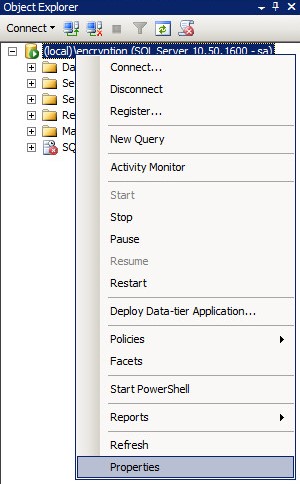
- [Server Properties]ウィンドウで、次の手順を実行します。
- [Security](セキュリティ)をクリックします。
- [SQL Server and Windows Authentication mode]を選択します。
- [OK]をクリックします。
![[Server Properties]](https://supportkb.dell.com/img/ka0Do0000005xeAIAQ/ka0Do0000005xeAIAQ_ja_61.jpeg)
- [OK]をクリックします。

- SQL Serverがインストールされているサーバーを再起動します。
ダウンタイムが発生すると、サーバーが再起動される場合があります。ただし、サーバーが再起動されるまで、変更は有効になりません。
Dell Security Management Server v9.9.2以降をインストールする場合は、フルテキスト検索機能が必要です。
- SQLインストール メディアをダブルクリックします。

- setup.exeをダブルクリックします。
 setup.exeを実行するには管理者権限が必要です。
 - [Installation]をクリックします。
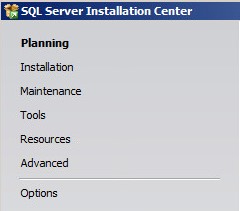
- [New SQL Server stand-alone installation or add features to an existing installation]をクリックします。
![[New SQL Server stand-alone installation or add features to an existing installation]](https://supportkb.dell.com/img/ka0Do0000005xeAIAQ/ka0Do0000005xeAIAQ_ja_66.jpeg)
- [OK]をクリックします。
![[Setup Support Rules]](https://supportkb.dell.com/img/ka0Do0000005xeAIAQ/ka0Do0000005xeAIAQ_ja_67.jpeg)
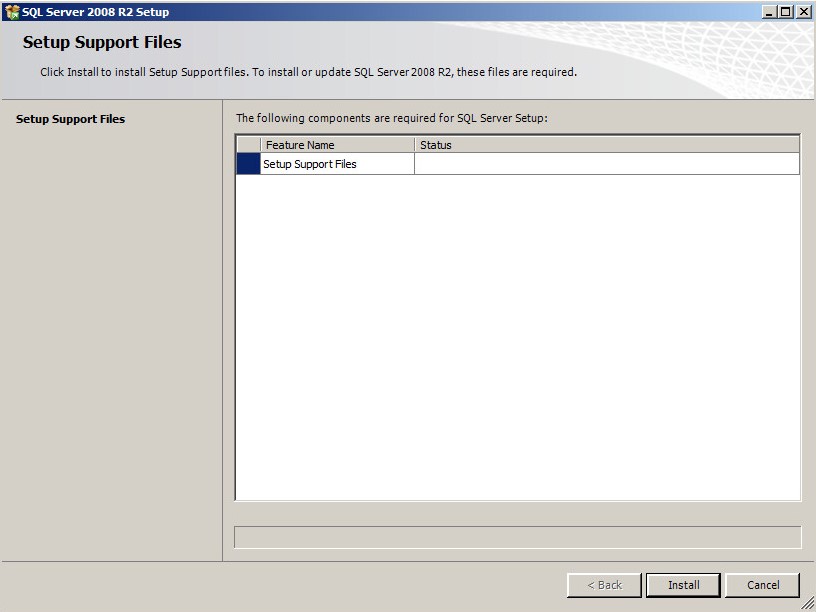
- Installをクリックします。
- Nextをクリックします。
![[Setup Support Rules]](https://supportkb.dell.com/img/ka0Do0000005xeAIAQ/ka0Do0000005xeAIAQ_ja_69.jpeg)
- [Installation Type]メニューから、次の手順を実行します。
- [Add Features to an existing instance of SQL Server]を選択します。
- ドロップダウン ボックスからデータベース インスタンス名を選択します。
- Nextをクリックします。
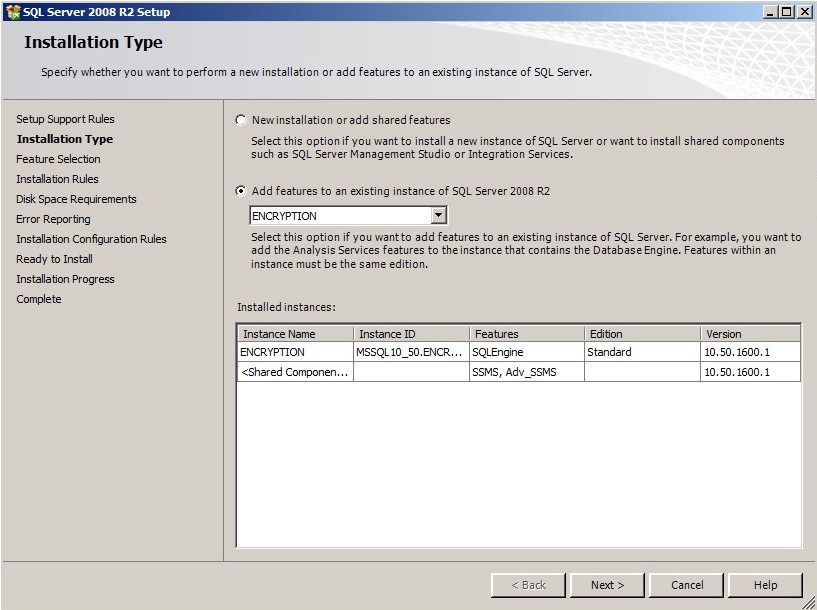 SQL Serverの製品エディションは、別のエディションのSQL Serverが使用されている場合、サンプル画像とは異なります。
 - [Full-Text Search]を選択し、[Next]をクリックします。
![[Feature Selection]](https://supportkb.dell.com/img/ka0Do0000005xeAIAQ/ka0Do0000005xeAIAQ_ja_71.jpeg)
- Nextをクリックします。
![[Installation Rules]](https://supportkb.dell.com/img/ka0Do0000005xeAIAQ/ka0Do0000005xeAIAQ_ja_72.jpeg)
- Nextをクリックします。
![[Disk Space Requirements]](https://supportkb.dell.com/img/ka0Do0000005xeAIAQ/ka0Do0000005xeAIAQ_ja_73.jpeg)
- Nextをクリックします。
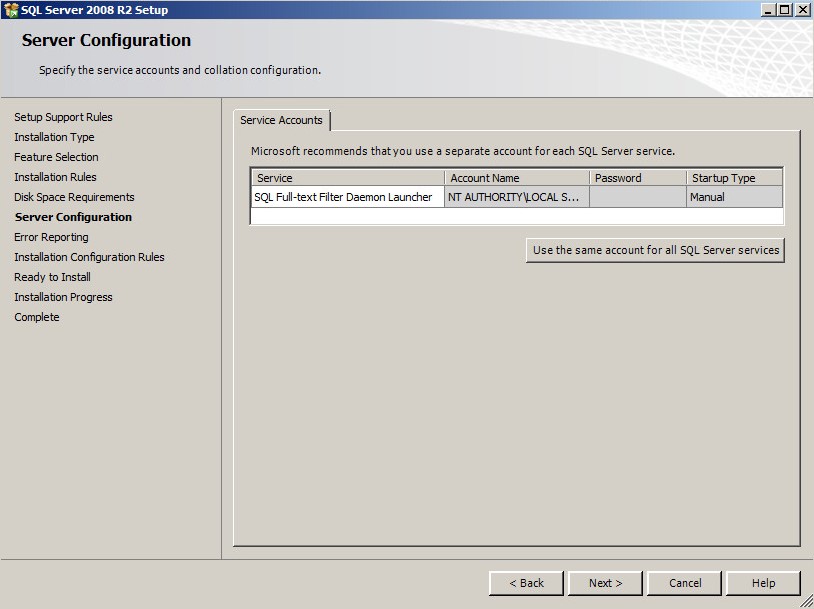
- 必要に応じて、[Send Windows and SQL Server Error Reports to Microsoft or your corporate report server]を選択し、[Next]をクリックします。
![[Error Reporting]](https://supportkb.dell.com/img/ka0Do0000005xeAIAQ/ka0Do0000005xeAIAQ_ja_75.jpeg)
- Nextをクリックします。
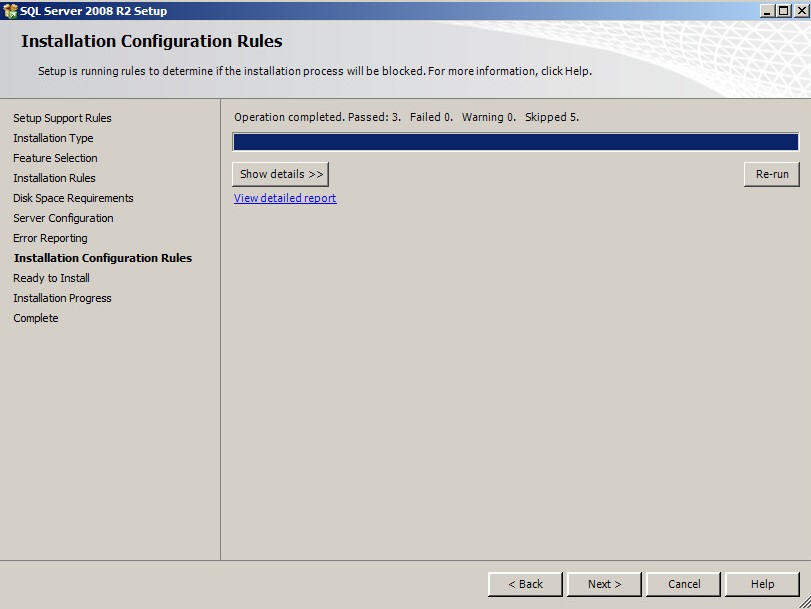
- Installをクリックします。
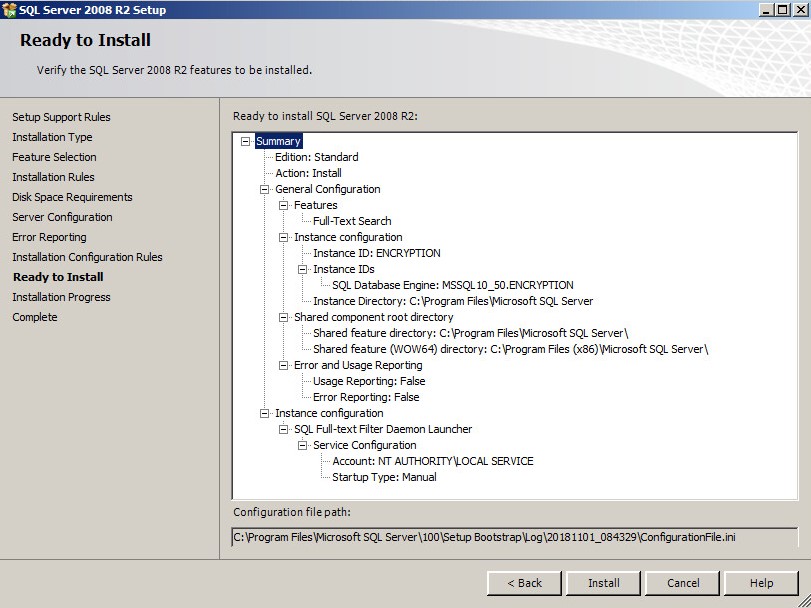
- インストール時に、[Close]をクリックしてUIを終了します。