Cómo programar informes administrados de servidores Dell Data Security
Resumen: Obtenga información sobre cómo programar informes administrados en Dell Data Security Server y Dell Data Security Server Virtual siguiendo estas instrucciones.
Este artículo se aplica a
Este artículo no se aplica a
Este artículo no está vinculado a ningún producto específico.
No se identifican todas las versiones del producto en este artículo.
Instrucciones
Un administrador puede programar que los informes administrados se envíen a una lista de destinatarios de correo electrónico para los servidores Dell Data Security (Dell Security Management Server o Dell Security Management Server Virtual).
Productos afectados:
- Dell Security Management Server
- Dell Security Management Server Virtual
Versiones afectadas:
- Versión 0 y superior
Se puede programar un informe administrado nuevo o existente para enviarlo a una o más direcciones de correo electrónico. Haga clic en la tarea correspondiente para obtener más información.
Nota:
- Las notificaciones por correo electrónico requieren los ajustes de SMTP en el servidor de Dell Data Security.
- Para obtener más información, consulte Cómo configurar los ajustes de SMTP para servidores Dell Data Security.
Nuevo
- Inicie sesión en la consola de administración de Dell Data Security.
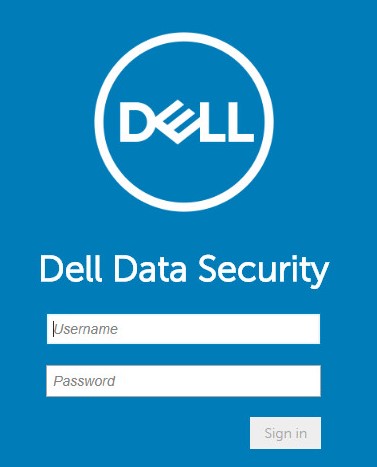 Para obtener más información, consulte Cómo acceder a la consola de administración de Dell Data Security Management Server.
 - En el panel del menú izquierdo, haga clic en Reporting y, luego, en Manage Reports.

- Haga clic en el menú desplegable Create New Report y, a continuación, seleccione el informe correspondiente.
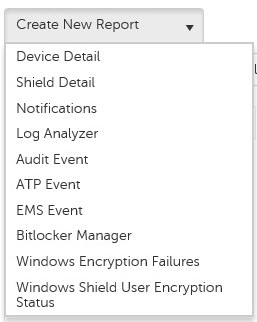
- Cambie los filtros de informe predeterminados según corresponda. Una vez que haya terminado, haga clic en Save As.

- En el menú Report - Save As:
- Ingrese un valor para Report Name.
- Ingrese una descripción.
- Opcionalmente, seleccione Privado.
- Haga clic en Save.
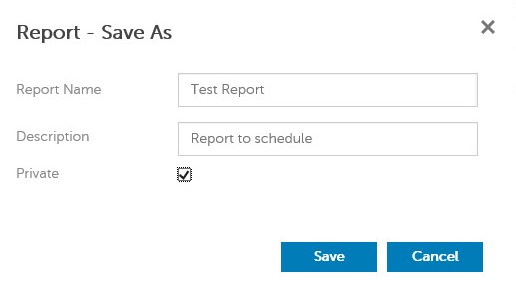 Solo el propietario y el administrador de informes pueden ver un informe privado.
 - Haga clic en Programa.

- Haga clic en Add Schedule.

- En el menú Add Schedule:
- Ingrese un correo electrónico para recibir el informe.
- Seleccione un programa para ejecutar el informe.
- Seleccione una hora para la ejecución.
- Seleccione una configuración regional.
- Haga clic en Save.
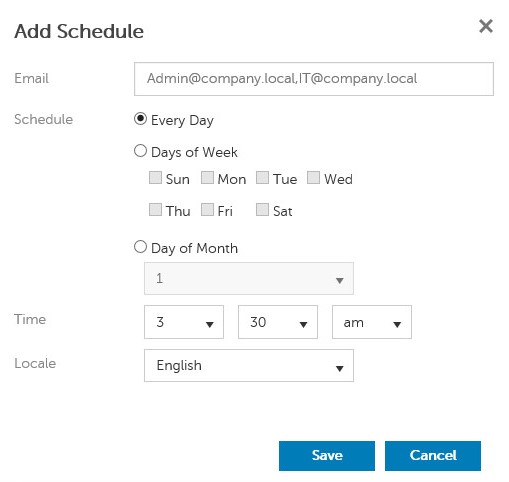 Use una coma para separar las distintas direcciones de correo electrónico.
Los
- Inicie sesión en la consola de administración de Dell Data Security.
 Para obtener más información, consulte Cómo acceder a la consola de administración de Dell Data Security Management Server.
 - En el panel del menú izquierdo, haga clic en Reporting y, luego, en Manage Reports.

- Seleccione el informe que desee programar.
 La información del informe (nombre, descripción y tipo de informe) puede diferir en su entorno.
 - Haga clic en Programa.

- Haga clic en Add Schedule.

- En el menú Add Schedule:
- Ingrese un correo electrónico para recibir el informe.
- Seleccione un programa para ejecutar el informe.
- Seleccione una hora para la ejecución.
- Seleccione una configuración regional.
- Haga clic en Save.
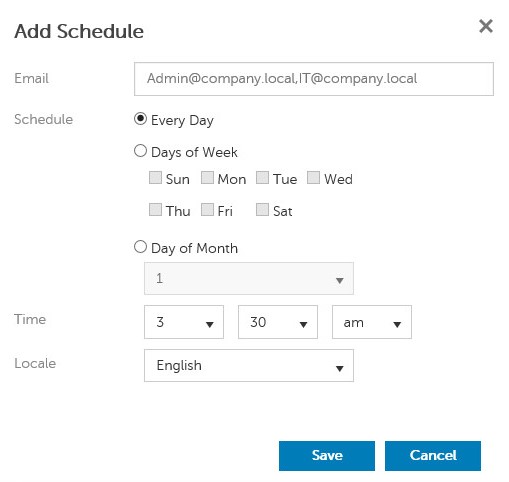 Use una coma para separar las distintas direcciones de correo electrónico.
Productos afectados
Dell EncryptionPropiedades del artículo
Número del artículo: 000125166
Tipo de artículo: How To
Última modificación: 05 ago 2026
Versión: 10
Encuentre respuestas a sus preguntas de otros usuarios de Dell
Servicios de soporte
Compruebe si el dispositivo está cubierto por los servicios de soporte.