Cómo obtener una PPID (identificación de partes) de la placa base de las PC Dell sin abrirlas ni retirar partes
Resumen: Este artículo constituye una guía para obtener la ID de serie de la placa base sin abrir la PC Dell.
Síntomas
En este artículo, se proporciona información sobre cómo obtener la PPID (identificación de partes) de la placa base sin abrir la PC Dell.
Índice:
- Introducción
- Método 1: mediante la línea de comandos de Windows (CMD)
- Método 2: mediante el archivo de registro ePSA de Dell
Introducción
Hay varias razones para obtener el número de serie (PPID) de la placa base.
Desde confirmar que tiene instalada la parte correcta, averiguar las especificaciones de la parte, pedir una parte de reemplazo o hasta actualizarla.
En esta guía, se proporcionan dos métodos para obtener esta información sin abrir la PC Dell ni leer la etiqueta pequeña en la parte misma.
El primer método funciona desde el interior del entorno del sistema operativo de Windows. El segundo lo utilizan los sistemas basados en Windows y Linux, ya que funciona fuera del sistema operativo en el entorno de prearranque.
Método 1: mediante la línea de comandos de Windows (CMD)
- Abra el símbolo del sistema desde el sistema operativo Windows:
 Nota: Nota: NO es necesario que ejecute el símbolo del sistema como administrador para seguir estas instrucciones.
Windows 7
- Haga lic en Inicio > Todos los programas y luego abra la carpeta Accesorios.
- Haga clic en Símbolo del sistema para abrir la aplicación.
Windows 8.1
- Deslice el dedo desde el extremo derecho de la pantalla y, luego pulse Buscar. Como alternativa, si utiliza un mouse, desplácese hasta la esquina superior derecha de la pantalla, mueva el puntero hacia abajo y haga clic en Buscar.
- En el cuadro de Aplicaciones, escriba CMD. En el panel de resultados, pulse o haga clic en Símbolo del sistema para abrir la aplicación.
Windows 10
- Pulse o haga clic en el botón de inicio de Windows y escriba CMD.
- Pulse o haga clic en la aplicación Símbolo del sistema para abrirla.
-
Escriba y ejecute el siguiente comando:
C:\>Wmic baseboard get product, serialnumber, versionAparecerán los siguientes resultados:
C:\>Wmic baseboard get product, serialnumber, version

 Product     SerialNumber                                   Version

 012XXX      /0X12XX3/CN0123456X7890/       A00

Nota: Nota: Si aparece un mensaje de ERROR o excepción, compruebe el error en un motor de búsqueda, como Google> o  Bing> y en el sitio de Microsoft TechNet> . Estos problemas se deben a los servidores locales.
Para otros usos del comando WMIC, consulte el siguiente artículo de Microsoft:
Método 2: mediante el archivo de registro ePSA de Dell
 Nota: Nota: Este método es especialmente útil para las personas que cuentan con sistema operativo Linux en su PC Dell. Este método se ejecuta fuera del entorno del sistema operativo, es decir, antes de arrancar la PC.
 Precaución: Precaución: Este método depende de que cuente con una de las versiones más recientes de los diagnósticos de ePSA en la PC. Esta función no está disponible en todos los sistemas. También depende de si los protocolos de UEFI y el BIOS se pueden comunicar con la unidad flash USB utilizada. Puede averiguar esto mediante la ejecución de diagnósticos con una unidad flash USB conectada. Si tras finalizar los diagnósticos no se le solicita que guarde los resultados, sino que finalice y reinicie, estas instrucciones no le servirán.
-
Conecte una unidad flash USB a la PC Dell y ejecute los diagnósticos de ePSA. He incluido un enlace que se encuentra a continuación que redirige a un artículo sobre cómo ejecutar el diagnóstico de ePSA:
-
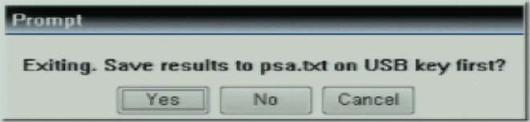
Cuando salga de los diagnósticos, se le solicitará que guarde los resultados en un archivo txt en el USB con el nombre psa.txt
-
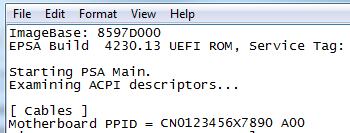
Para acceder a este archivo, vaya a la raíz de la unidad flash USB y abra o edite psa.txt.
 Nota: Nota: El archivo de registro psa.txt se limita a un solo buffer interno de 64 kB. Este buffer se escribe en el archivo de registro cuando se cierra el diagnóstico de ePSA. Es probable que los sistemas con varios dispositivos ocasionen que se llegue a este límite. Cuando esto sucede, las entradas más antiguas en el buffer se sobrescriben con las entradas más recientes. Esto significa que el buffer de registro siempre debe contener los datos más recientes escritos y garantizar que la información del último error esté presente. La información de la configuración se agrega al buffer al principio de la ejecución de diagnósticos de ePSA. Es posible que no haya suficiente espacio tanto para la información de configuración como para todos los resultados de las pruebas.
-
Puede encontrar las PPID de las placas base que se muestran en la sección [Cables].
-
Puede encontrar las PPID de otros dispositivos, como la HDD (unidad de disco duro) y la ODD (unidad de disco óptico) en el mismo archivo.