Cómo diagnosticar y resolver problemas comunes de memoria en una laptop Dell
Resumen: En este artículo, se brinda una guía de solución de problemas sobre cómo resolver los problemas de memoria en una laptop Dell.
Síntomas
En este artículo, se proporciona información sobre qué problemas de memoria se pueden ver y cómo solucionarlos en una laptop Dell.
Índice:
- Solución de problemas de memoria de la laptop
- Diagnósticos
- Solución de problemas de hardware
- Solución de problemas de software
Solución de problemas de memoria de la laptop
En esta guía, se abordan los problemas de memoria en los sistemas de laptop y cómo solucionar problemas de memoria. La solución de problemas de memoria se divide normalmente en tres secciones.
- Diagnósticos
- hardware
- software
Es posible que los tipos más comunes de problemas de memoria que puede ver sean los siguientes.
- Falta de POST con códigos de error de memoria.

(Fig.1.1: LED de estado)

(Fig.1.2: LED de estado)
- Sistema lento, detenido o bloqueado, como los errores de pantalla azul.
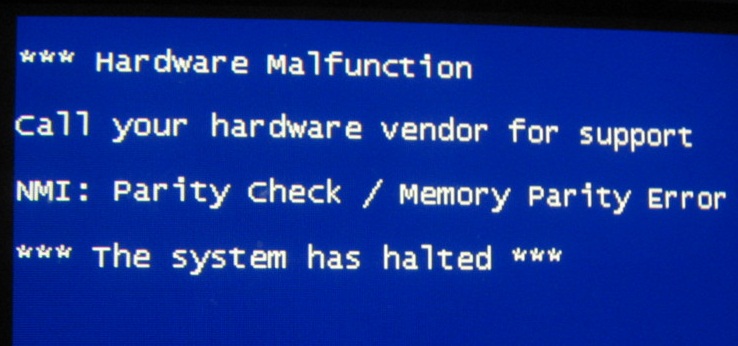
(Figura 2: Pantalla azul de error de paridad NMI)
- Mensajes de error en pantalla sobre detenciones, excesos, tamaño o problemas de lectura de la memoria.
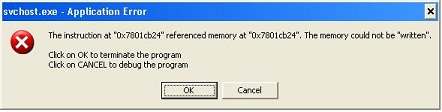
(Figura 3.1: Error de aplicación)
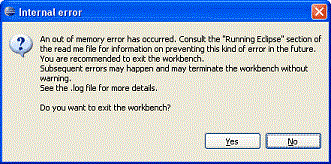
(Fig. 3.2 Error interno)

(Fig. 3.3 Error de applet)
- Problemas al instalar software o sistemas operativos (SO).
La mayoría de estas soluciones de problemas se realizará como parte de una guía de solución de problemas específica para un error en particular. Este artículo es una descripción general que puede tener un poco más de detalle de lo que normalmente se ve.
Diagnósticos
En este artículo, verá los LED y códigos de diagnóstico para los distintos modelos.
-
Lo primero que debe hacer es comprobar si se ejecutan los diagnósticos de evaluación del sistema de prearranque (PSA).
Con el sistema apagado, mantenga presionada la tecla Fn y el botón de encendido al mismo tiempo. Como alternativa, presione rápidamente la tecla F12 mientras el sistema arranca y seleccione Diagnostics en la memoria que aparece. El mensaje Diagnostic Boot Selected debe aparecer en la esquina superior derecha de la pantalla.
 Notas:
- Cuando se pueda conectar a Internet, puede realizar un diagnóstico específico de la memoria yendo a la página Diagnóstico en línea de memoria.
 Notas:
- La prueba se iniciará automáticamente.
- Es posible que se le solicite instalar o actualizar el programa SupportAssist, si es así, siga las indicaciones.
- La prueba puede durar entre 10 y 15 minutos, según el hardware de la computadora.
- También puede ejecutar diagnósticos desde nuestro sitio de soporte.
- “Prueba rápida”: esta prueba de su hardware puede tardar entre 10 y 15 minutos, según el hardware de su computadora.
- “Prueba completa”: esta es una prueba exhaustiva. Este proceso puede tardar 40 minutos o más, dependiendo del hardware de su computadora.
- Prueba personalizada de componentes: seleccione una o más pruebas de hardware específicas que desee ejecutar.
Para ejecutar una prueba específica, realice los siguientes pasos:
- Visite el sitio web de “soporte de Dell”.
- Se le brindan tres opciones para identificar la computadora.
O:
- Toque o haga clic en la lista que corresponda a la computadora en THIS PC.
 Nota: Si no hay una lista para su computadora en THIS PC, puede tocar o hacer clic en Download & Install SupportAssist, lo que automáticamente identificará la computadora por usted. Siga las indicaciones para descargar e instalar SupportAssist.
- Ingrese la etiqueta de servicio, el ID del producto Dell EMC o el modelo y, luego, toque o haga clic en el botón Search y seleccione la computadora en la lista.
- Toque o haga clic en Browse all products: debe seleccionar el tipo de dispositivo que tiene, el nombre de la marca y, a continuación, el modelo del producto.
 Nota: Para obtener más información, consulte el artículo de la base de conocimientos de Dell “Cómo determinar el número de modelo de una computadora Dell”.
- Toque o haga clic en la lista que corresponda a la computadora en THIS PC.
- Toque o haga clic en la pestaña DIAGNOSTICS.
- En Custom Component Test, toque o haga clic en Select individual components.
- Toque o haga clic para seleccionar la casilla junto a uno o más componentes que desea probar.
- Toque o haga clic en Run Your Test y siga las indicaciones.
- Cuando se pueda conectar a Internet, puede realizar un diagnóstico específico de la memoria yendo a la página Diagnóstico en línea de memoria.
-
El sistema ejecutará comprobaciones automáticas de hardware durante unos 15 a 20 minutos. Cuando esto termine, se le preguntará si desea ejecutar las pruebas de memoria adicionales, lo que puede tomar otros 30 minutos o más. Si aprueba la PSA, ejecute estas pruebas de memoria adicionales.
-
Si tiene éxito en todas las pruebas, vaya a la solución de problemas del software.
-
Si reprueba, anote el código de error y pase al siguiente paso.
-
-
Si tiene un código de error, deberá consultar la guía a continuación para ver si puede ejecutar el nuevo diagnóstico avanzado en el sistema, ya que este identificará la falla en la memoria DIMM o la ranura.
-
Si los diagnósticos son posibles y los actualizó en su sistema, comuníquese con el soporte técnico y dele los resultados de los diagnósticos para decidir los pasos que deberá seguir.
-
Si los diagnósticos no son posibles para su sistema o no puede actualizarlos, vaya a la solución de problemas de hardware.
 Nota: Puede enviar la etiqueta de servicio, el código de error y validación de ePSA en la página Comprobación del rendimiento del sistema previo al arranque de SupportAssist para saber cómo continuar.
-
Solución de problemas de hardware
El concepto detrás de la memoria de solución de problemas de hardware es simple. Se reduce a la sustitución de piezas y el acceso a piezas funcionales conocidas.
Todas las laptops con memoria extraíble tendrán acceso a la memoria a través de la base de la unidad. El panel inferior se retira, o bien hay una tapa de la cubierta extraíble. Encontrará el método específico para el sistema en los manuales de servicio y guías del usuario del sistema Dell.
-
Si experimenta una situación de falta de POST, el primer paso es eliminar la memoria por completo del sistema. ¿Cambia la falla?
-
Si es así, vaya al paso 2.
-
Si no lo hace, deberá seguir la guía de falta de POST a continuación.
-
-
-
Sí. Entonces cambie la memoria en buen estado con la memoria de esta unidad y compruebe dónde se encuentra la falla. Comuníquese con el soporte técnico y siga con ellos.
-
De lo contrario, continúe al siguiente paso.
-
-
La mayoría de los sistemas de laptop actualmente incluyen 1 o 2 módulos de memoria. La opción más común es 2, porque la mayoría de las memorias se diseñan para trabajar mejor en pares equivalentes. Independientemente del número de módulos que tenga, el siguiente paso es el mismo. Tome un DIMM y pruébelo en algún conector de memoria. Observe los resultados y haga lo mismo con el segundo DIMM si lo tiene. ¿Cambia el problema en función de qué DIMM o qué conector está en uso?
-
Sí. Si el error sigue en un DIMM o se queda con una ranura particular de la placa base, lo habrá identificado. La buena noticia es que puede hacer funcionar el equipo con memoria reducida hasta que se comunique con el soporte para informar de la falla.
-
No. Si la falla es la misma independientemente de en qué DIMM o ranura esté instalada la memoria, quiere decir que la falla no está en la memoria o que tanto esta como las ranuras tienen errores. Es por eso que sugerimos llevar a cabo el paso 2. Le recomiendo ponerse en contacto con su soporte en este momento para determinar los pasos a seguir.
-
Solución de problemas de software
Los pasos de solución de problemas de memoria son bastante breves y, principalmente, abordan la memoria virtual en lugar de la memoria física.
-
Puede ejecutar más diagnósticos de memoria en Windows. Hay varias pruebas bien conocidas a elegir, tales como Memtest. Sin embargo, lo más probable es que vayamos a los resultados que ya se han obtenido en el diagnóstico PSA. Especialmente porque las evaluaciones PSA incorporan el diagnóstico Memtest en sus pruebas. Si obtiene un error de diagnóstico de otros fabricantes, entonces tendríamos que comprobar que sean compatibles y que la clave de los códigos de error esté disponible. Será mejor omitir esto y pasar al siguiente paso.
-
Para descartar un error de memoria virtual, recomiendo algunas comprobaciones rápidas en su PC. La primera es confirmar que Windows esté manejando su memoria virtual. Vaya al panel de control y al rendimiento en la ventana de hardware y compruebe la configuración. Restablezca si es necesario. ¿Confirma de qué partición se está asignando la memoria virtual? El equipo asigna espacio en su disco duro para intercambiar memoria de su memoria física. La información se ubicará en el mismo lugar en el que confirme que la PC está manejando la memoria. Revise esa partición y asegúrese de que al menos 6 a 10 GB estén disponibles en ella. La mayoría de los archivos de paginación tienen solo 2 a 4 GB, pero si la PC está manejando esto, puede cambiar el tamaño según sea necesario. Una vez que haya configurado esto, pruebe el sistema para ver si se mantiene el error. Si se mantiene, vaya al siguiente paso.
- Memoria virtual
-
Si su equipo carece de la memoria de acceso aleatorio (RAM) necesaria para ejecutar un programa o una operación, Windows utiliza la memoria virtual para compensar.
La memoria virtual combina su RAM física con el espacio temporal en el disco duro. Cuando la RAM funciona con lentitud, la memoria virtual mueve los datos desde esta a un espacio llamado archivo de paginación. Cuando se mueven datos hacia y desde el archivo de paginación, se libera RAM para completar su trabajo.
Cuanto más RAM tenga su computadora, más rápido se ejecutarán sus programas. Si la falta de RAM está ralentizando el equipo, es posible que desee aumentar la memoria virtual para compensar. Sin embargo, su computadora puede leer datos de RAM mucho más rápidamente que desde un disco duro, por lo que la adición de RAM es una mejor solución.
-
Puede supervisar el uso de la memoria mediante las excepciones del administrador de tareas y del registro de eventos. Esto le permitiría rastrear si hubiera un programa, proceso o dispositivo en particular que coincidiera con los errores. O bien ¿tiene un alto uso de memoria? Si puede entrar en el entorno de Windows para monitorear esto, entonces se reduce el número de problemas que necesita comprobar. A continuación, incluyo un enlace a una página con guías de procedimientos sobre estos métodos para cada uno de los diferentes sistemas operativos.
-
Si el administrador de tareas muestra un alto uso de la memoria, es posible que simplemente necesite más memoria instalada para hacer todo el trabajo que desea hacer en su sistema. Normalmente, esto significaría reemplazar la memoria original por DIMM de mayor tamaño que los que compró.
-
Si el administrador de tareas muestra que el problema está en el SO, un programa o un proceso, puede ejecutar una comprobación de malware gratuita de otros fabricantes, como Malwarebytes, y si el problema continúa, restaurar o reinstalar su versión del SO para resolver el problema.
-
Si necesita más ayuda, comuníquese con el servicio de soporte técnico.
| Comuníquese con nosotros |
Resolución
 ¿Fuera de garantía? No hay problema. Haga clic aquí, ingrese la etiqueta de servicio y vea nuestras ofertas.
 Actualmente, las ofertas solo están disponibles para los clientes de PC en EE. UU., Canadá, Reino Unido y Francia. No se aplica para equipos de servidor y almacenamiento.