iDRAC de Dell: cómo configurar notificaciones por correo electrónico para alertas de sistema en iDRAC 7, 8 y 9.
Resumen: El Dell Remote Access Controller integrado (iDRAC) permite establecer notificaciones automatizadas por correo electrónico acerca de eventos del sistema (alertas); en este documento, descubrirá cómo configurarlas. ...
Síntomas
En este artículo, se proporciona información sobre cómo configurar Integrated Dell Remote Access Controller (iDRAC7, iDRAC8 o iDRAC9) para habilitar notificaciones de correo electrónico automatizadas para alertas del sistema.
Índice:
Todos los pasos se proporcionan en dos versiones: una para iDRAC 9 y otra para iDRAC 7/8.
 Nota: A partir de la versión 2.10.10.10, iDRAC 7 y iDRAC 8 comparten el mismo firmware y la misma estructura de interfaz web.
1. Habilitar DNS para iDRAC
La iDRAC debe estar registrada en DNS para lograr una identificación adecuada cuando reciba una notificación por correo electrónico; por ejemplo, NombreDeIdrac@NombreDeDominio.com.
iDRAC9

Figura 1: Configuración común de red en iDRAC 9 (haga clic para ampliar)
iDRAC9 DNS Registration:
-
En la interfaz web de iDRAC, vaya a iDRAC Settings > Connectivity > Network >Common Settings.
-
Establezca Register iDRAC on DNS en Enabled.
-
Proporcione un DNS iDRAC Name.
-
Ingrese un valor válido para Static DNS Domain Name.
-
Haga clic en Apply.
iDRAC 7/8

Figura 2: Configuración común de red en iDRAC 7/8 (haga clic para ampliar)
iDRAC7/8 DNS Registration:
-
En la interfaz web de iDRAC, vaya a iDRAC Settings>Network>Common Settings.
-
Seleccione Register iDRAC on DNS para habilitar esta opción.
-
Proporcione un DNS iDRAC Name.
-
Ingrese un valor válido para Static DNS Domain Name.
-
Haga clic en Apply.
2. Configurar las alertas
La configuración de alertas y registro remoto del sistema se puede establecer para que notifique los eventos del sistema y su nivel de gravedad.
iDRAC

Figura 3: Configuración de alertas en iDRAC 9 (haga clic para ampliar)
Habilite la generación de alertas:
-
En la interfaz web de iDRAC, vaya a Configuration > System Settings > Alert Configuration.
-
En la sección Alerts, seleccione Enable para habilitar la generación de alertas o realizar una acción de evento.
-
Haga clic en Apply.
Establezca una alerta de evento:
-
En la interfaz web de iDRAC, vaya a Configuration > System Settings > Alerts and Remote System Log Configuration.
-
En Category, seleccione Email alerts según corresponda.
-
Seleccione Apply para guardar la configuración.
iDRAC 7/8

Figura 4: Configuración de alertas en iDRAC 7/8 (haga clic para ampliar)
Habilite la generación de alertas.
-
En la interfaz web de iDRAC, vaya a Server >Alerts.
-
En la sección Alerts, seleccione Enable para habilitar la generación de alertas o realizar una acción de evento.
-
Haga clic en Apply para guardar la configuración.
Establezca una alerta de evento:
-
En la interfaz web de iDRAC, vaya a Server > Alerts > Alerts and Remote System Log Configuration.
-
En Category, seleccione Email alerts según corresponda.
 Nota: Es posible alternar entre varias páginas de eventos del sistema.
-
Seleccione Apply para guardar la configuración.
3. Configurar la configuración de correo electrónico
La iDRAC permite varios destinatarios para las notificaciones por correo electrónico. Para activar varios destinatarios, ingrese la dirección de correo electrónico y marque la casilla correspondiente en la columna State. Los destinatarios se pueden eliminar de las notificaciones cuando desmarca la casilla correspondiente en la columna State.
iDRAC9

Figura 5: Configuración de correo electrónico en iDRAC 9 (haga clic para ampliar)
Configuración de correo electrónico de destino:
-
En la interfaz web de iDRAC, vaya a Configuration > System Settings > SMTP (Email) Configuration.
-
Escriba una dirección de correo electrónico válida y seleccione la casilla en la columna State que aparece al lado.
-
Haga clic en Send debajo de Test Email para probar los ajustes configurados de alerta por correo electrónico.
-
Haga clic en Apply.
-
En SMTP (Email) Server Settings, ingrese los siguientes datos:
-
Dirección IP del servidor SMTP (correo electrónico) o nombre de FQDN/DNS
-
Dirección del remitente, prefijo del asunto del mensaje, número de puerto SMTP
-
Si es necesario: habilite Authentication e ingrese el nombre de usuario y la contraseña
-
-
Haga clic en Apply.
 Nota: Después de que iDRAC se actualiza a la versión 4.00.00.00, es posible que deje de recibir alertas de correo electrónico cifradas desde iDRAC si el servidor de correo electrónico externo no es compatible con el cifrado. La versión de firmware 4.00.00.00 de iDRAC presenta una opción de cifrado seleccionable por el usuario y el protocolo predeterminado es StartTLS. Para comenzar a recibir mensajes de correo electrónico de nuevo, deshabilite el cifrado de correo electrónico mediante el siguiente comando RACADM: racadm set idrac.RemoteHosts.ConnectionEncryption None
iDRAC 7/8
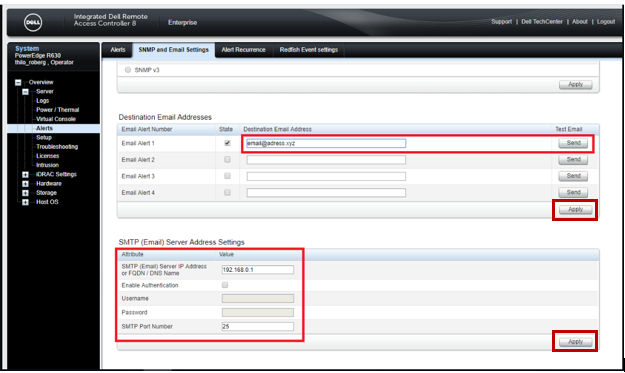
Figura 6: Configuración de correo electrónico en iDRAC 7/8 (haga clic para ampliar)
Configuración del servidor SMTP:
-
En la interfaz web de iDRAC, vaya a Server > Alerts > SNMP and Email Settings > SMTP (Email) Server Address Settings.
-
Proporcione los siguientes detalles:
-
Dirección IP del servidor SMTP (correo electrónico) o nombre de FQDN/DNS
-
Número de puerto SMTP
-
Si es necesario: habilite Authentication e ingrese el nombre de usuario y la contraseña.
-
-
Haga clic en Apply.
Configuración de correo electrónico de destino:
-
En la interfaz web de iDRAC, vaya a Server > Alerts > SNMP and Email Settings > Destination Email Addresses.
-
Escriba una dirección de correo electrónico válida y marque la casilla State.
-
Haga clic en Send debajo de Test Email para probar los ajustes configurados de alerta por correo electrónico.
-
Haga clic en Apply.
4. Recursos adicionales
| Need more help? | |
 |
Find additional PowerEdge and PowerVault articles
Watch Part Replacement Videos for Enterprise products |
 |
Visit and ask for support in our Communities |
 |
Create an online support Request |