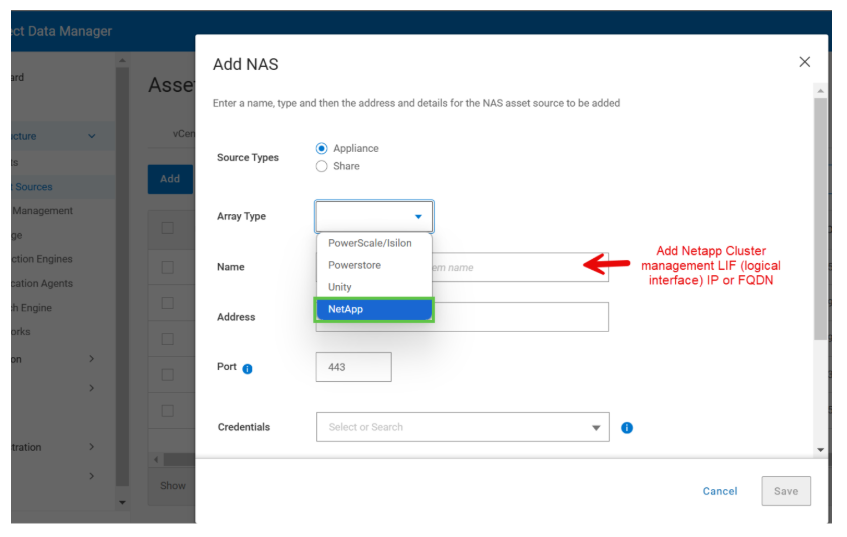
PowerProtect Data Manager: Cómo comenzar con el NAS de PowerProtect Data Manager
Resumen: En este artículo, se muestra y se explica cómo sortear el NAS de PowerProtect Data Manager y asegurarse de que el host de PowerProtect Data Manager esté listo para los respaldos.
Instrucciones
Para comenzar con el almacenamiento conectado en red (NAS) de PowerProtect Data Manager, hay algunas cosas que se deben revisar.
- ¿Se habilitaron los orígenes de recursos NAS desde PowerProtect Data Manager?
- ¿Se implementó un proxy NAS?
- ¿Se agregaron credenciales NAS a PowerProtect Data Manager?
- ¿Se agregó un recurso compartido de NAS del dispositivo?
- Habilitar orígenes de recursos NAS
Para habilitar los orígenes de recursos de NAS, vaya a Orígenes de recursos de infraestructura> y seleccione el +. Desde allí, desplácese hacia abajo para buscar el NAS y, a continuación, haga clic en Enable Source.
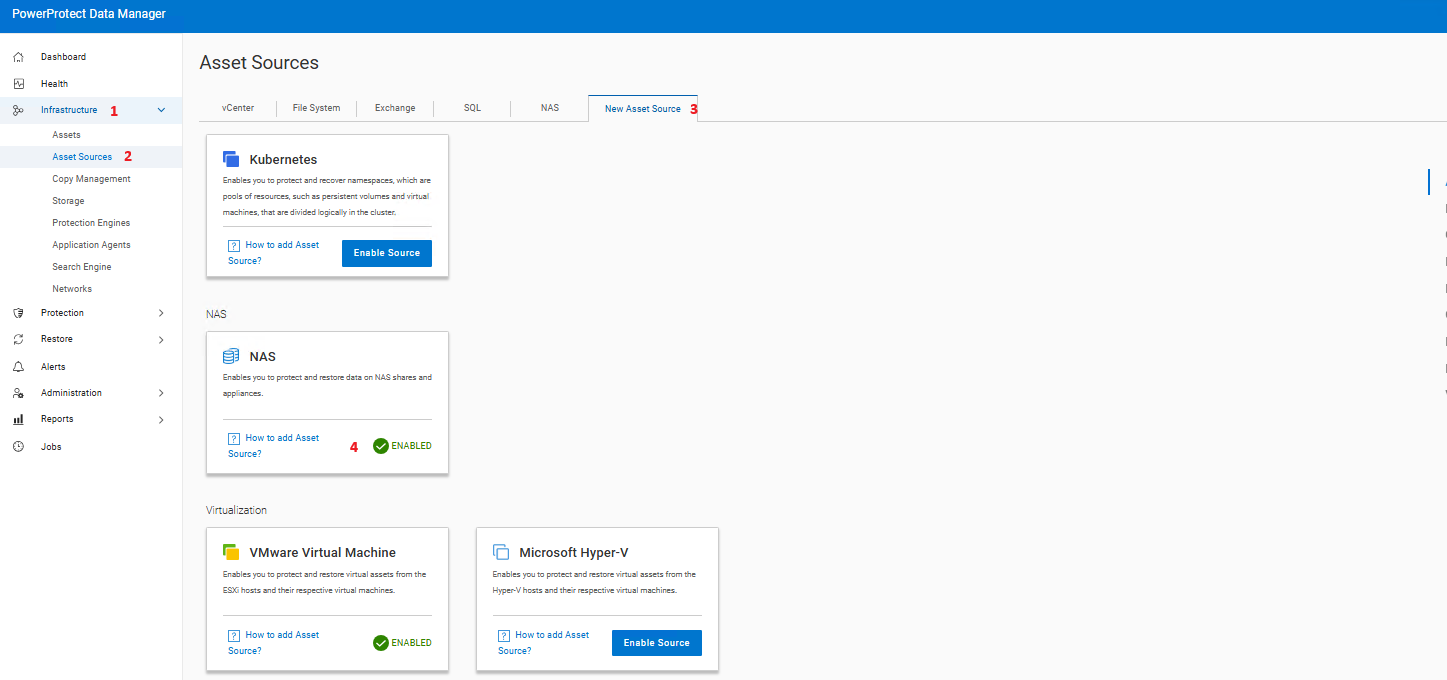
Una vez habilitado, aparece una nueva pestaña NAS en la pestaña Asset Sources.
- Adición de un motor de protección NAS
PowerProtect Data Manager utiliza motores de protección de NAS (proxies) para ejecutar los respaldos de los diferentes recursos compartidos de NAS, desde dispositivos o recursos compartidos directos. El proxy NAS es una máquina virtual Linux adicional implementada por PowerProtect Data Manager directamente en VMware vCenter que maneja todos los respaldos y las tareas de restauración. Un File System Agent en contenedores se instala en él y se inicia cada vez que se activa un nuevo respaldo o restauración. Un proxy NAS puede iniciar hasta tres contenedores simultáneamente.
Para agregar un proxy NAS, vaya a Infrastructure>Protection Engines y haga clic en Add:

- Adición de credenciales de NAS
El siguiente paso es agregar las credenciales de NAS a PowerProtect Data Manager que se utilizan para conectarse al dispositivo NAS.
En el tablero de PowerProtect Data Manager, haga clic en Credencialesde administración> y, a continuación, haga clic en Agregar.

En el caso de las credenciales de PowerStore, a partir de PowerProtect Data Manager versión 19.18, deben tener el formato de user@domain con NO . antes o después de la @.
NAS_User@domain_name (formato correcto)
NO
NAS_user@domain_name.net (formato incorrecto)
Una vez que se agreguen las credenciales, vaya al paso siguiente.
- Adición de orígenes de recursos NAS
Agregue NAS para agregar un dispositivo o un recurso compartido NAS a los orígenes de recursos. Vaya a Infrastructure >Asset Sources>NAS y haga clic en Add.
Aparecen dos opciones como tipos de origen :
- Dispositivo
- Compartir
PowerProtect Data Manager es compatible con diferentes tipos de dispositivos, como los siguientes PowerScale/Isilon, PowerStore, Unityy NetApp. Para cualquier otro tipo de dispositivo, se necesita el uso de recursos compartidos como tipos de origen .
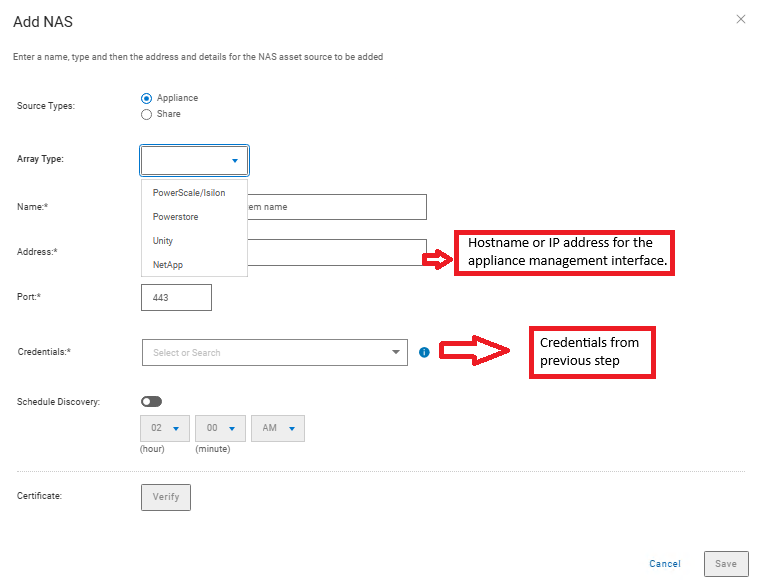
Tabla 1: Detalles de los dispositivos NAS:
|
Campo |
Descripción |
|
Nombre |
Ingrese un nombre descriptivo para el dispositivo. |
|
Tipo de arreglo |
Seleccione un tipo de dispositivo compatible en el menú desplegable (PowerStore, Unity, PowerScale, NetApp) |
|
Dirección |
Ingrese el FQDN o la dirección IP para la interfaz de administración del dispositivo. |
|
Puerto |
Ingrese el número de puerto para el acceso de la API REST de HTTPS al dispositivo. |
|
Credenciales |
Seleccione un conjunto existente de credenciales de administración del arreglo NAS. Como alternativa, se puede seleccionar la opción Agregar credenciales para proporcionar nuevas credenciales. Haga clic en Guardar. Las credenciales deben ser credenciales raíz o de administrador para el arreglo NAS. |
Desde PowerProtect Data Manager 19.18, el dispositivo NetApp se puede agregar como un origen de recursos y los recursos compartidos/exportaciones de NetApp (CIFS y NFS) se pueden descubrir automáticamente. A continuación se presentan algunos de los puntos clave a tener en cuenta:
- La versión mínima requerida de ONTAP para el dispositivo NetApp es ONTAP versión 9.6
- Admite solo un par de alta disponibilidad en un clúster
- El tipo de volumen FlexVol es compatible. Otros volúmenes no compatibles que se descubren se marcan como no protegidos.
- Permite el descubrimiento de todos los recursos compartidos/exportaciones de NetApp que forman parte del clúster y el descubrimiento automático de nuevos recursos compartidos. El programa predeterminado para el descubrimiento es a las 2 a. m. todos los días.
- Compatibilidad con respaldo basado en instantáneas, en lugar del respaldo de recursos compartidos en vivo en versiones anteriores.
- Los recursos existentes agregados como recurso compartido genérico se asignan automáticamente como recursos de tipo NetApp. Como parte del proceso de incorporación, se eliminarán las entradas de origen de recursos genéricos más antiguas y se agregarán automáticamente los recursos compartidos de NetApp a la política de protección. El respaldo no se promueve a completo para los recursos incorporados.