NetWorker Virtual Edition: cómo actualizar el software NetWorker y el sistema NVE
Resumen: En este artículo, se describe el procedimiento para actualizar el dispositivo NetWorker Virtual Edition (NVE).
Instrucciones
Pasos previos a la actualización
- Asegúrese de que se cumplan los requisitos de compatibilidad de NetWorker en el entorno mediante Dell E-Lab Navigator.
- Descargue el paquete de actualización de NetWorker Virtual Edition desde la página del producto Dell NetWorker: controladores.
NOTA: Debe iniciar sesión en nuestra cuenta de soporte de Dell para acceder a los recursos mencionados. - Asegúrese de poder iniciar sesión en el NVE mediante
adminyrootde cuentas correspondientes.- Primero, conéctese a través de SSH como administrador.
- Una vez conectado como administrador, ejecute lo siguiente:
su -
Las contraseñas se pueden cambiar mediante el comando change-passwords Guión:
sudo /usr/local/avamar/bin/change-passwords
Consulte el artículo NVE: Cómo cambiar las contraseñas del sistema operativo
RootidVerificación de frase de contraseña:
- Si está actualizando a NetWorker 19.10.x (o posterior) desde una versión anterior, se le solicitará que cree un
RootidFrase de contraseña mientras se realiza la actualización. - Para NVE 19.10.x (y versiones posteriores), debe especificar el
RootidFrase de contraseña durante la actualización. Si no conoce elRootidfrase de contraseña, debe restablecerla antes de iniciar la actualización. Consulte el artículo NVE: Cómo restablecer SSHRootidFrase de contraseña
Rootid Protección de frase de contraseña.
- Realice un respaldo de protección del servidor en NetWorker y recopile detalles de bootstrap con:
mminfo -B
- Tome nota del historial de actualizaciones en NVE:
avi-cli --verbose localhost --password 'ROOT-PASSWORD' --listhistory

Or:

ls -ltr /data01/avamar/var/avi/server_data/package_data/
- Cree una instantánea de la máquina virtual (VM) de NVE.
- Antes de copiar cualquier archivo en NVE, asegúrese de que el NVE tenga suficiente espacio en el
/ (root)y/data01particiones mediante la ejecución del siguiente comando:
df -Th
- Grande
.logLos archivos se pueden mover o depurar para identificar archivos grandes:
find / -size +500M -type f
- Utilice un agente del protocolo de copia segura (SCP) (por ejemplo, WinSCP o FileZilla) para copiar los registros o Linux
mvpara moverlos a una ubicación con más espacio; De manera opcional, elimine los registros.
rm -rf /path/to/large/file
- El
/data01La partición se puede expandir, siguiendo el artículo NetWorker Virtual Edition: cómo aumentardata01Tamaño de la partición
Proceso:
- Desde un navegador web, acceda al administrador de instalación de NVE:
https://NVE_hostname/avi
- Inicie sesión con el
rootde cuentas correspondientes. - Vaya a la pestaña Repositorio. Utilice el botón Browse para buscar y cargar el archivo extraído
.avppackage.
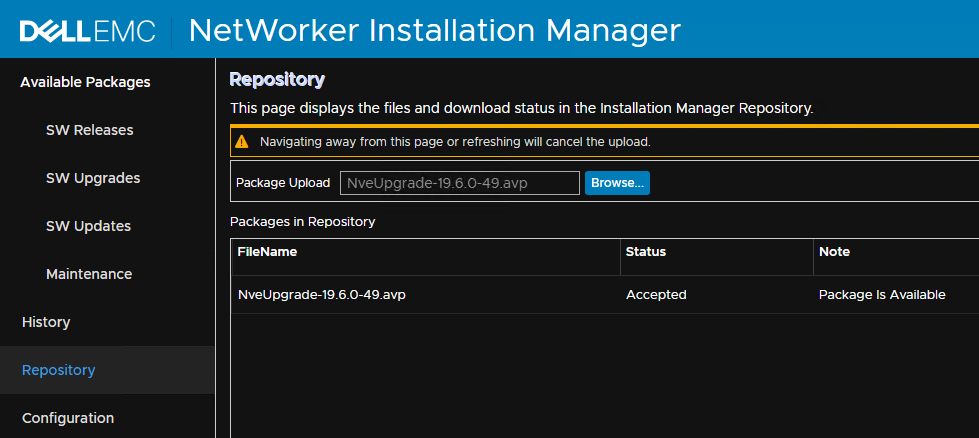
Opcionalmente: puede usar un agente SCP para copiar el paquete de instalación descargado en el /data01/avamar/repo/packages/ directorio.
- En la pestaña Software Upgrades , debería ver la
avpdisponible para su instalación.
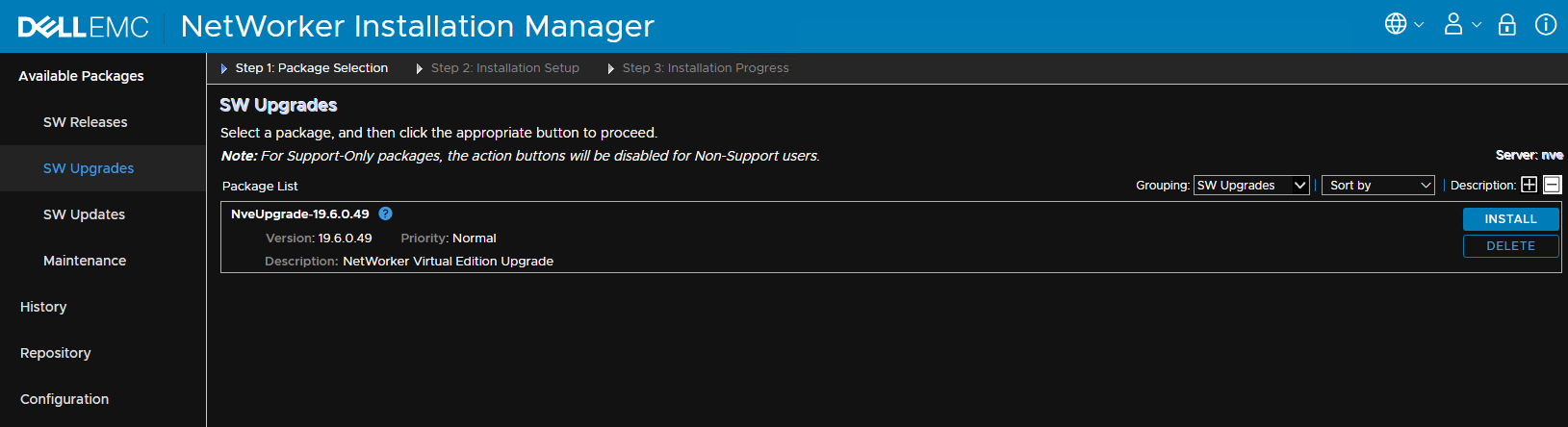
- Haga clic en Instalar para iniciar el proceso de instalación.
- Para las actualizaciones de NetWorker a 19.10.x o superior, ingrese el
RootidFrase de contraseña. - Ingrese el comando
adminyrootcontraseña de la cuenta en la pestaña Password Validation. - Haga clic en Continuar.
La actualización puede tardar varios minutos en ejecutarse. El tiempo puede variar según el tamaño o la cantidad de datos en el nodo.
Supervise la instalación y responda a cualquier entrada. El servidor se puede reiniciar como parte del flujo de trabajo. Es posible que se cierre la sesión de Installation Manager. Si es así, vuelva a iniciar sesión en el administrador de instalación para continuar supervisando el progreso. Haga clic en el botón Monitor en SW Upgrades para volver a la pantalla Installation Progress.
Una vez finalizada la actualización, ya no aparecerá en la ventana SW Upgrades, sino que aparecerá como Completed en la pestaña History .
Una vez que la instalación se haya completado al 100 %, puede cerrar sesión (haga clic en la carpeta en la parte superior derecha junto al icono de actualización) y desconectarse.
Información adicional
El proceso para aplicar los paquetes acumulativos de seguridad de la plataforma del sistema operativo NVE se aborda por separado. Consulte el artículo Cómo instalar el paquete acumulativo de seguridad de la plataforma para NetWorker Virtual Edition
Consulte las asesorías de seguridad de Dell (DSA) más recientes en la sección de asesorías de las páginas
de productos de NetWorkerPara obtener registros y solución de problemas, consulte el artículo NetWorker Virtual Edition: actualización o instalación Ubicaciones y recopilación de registros de fallas