Estaciones de trabajo Precision: ¿Dónde se buscan errores de tecnología de memoria confiable (RMT) en el caso de que se verifiquen los problemas y las ubicaciones Dell de la memoria?
Resumen: Información sobre dónde encontrar los errores de la tecnología de memoria confiable Dell (RMT) para confirmar los problemas de memoria y la ubicación del DIMM (módulo de memoria en línea dual) notificada en sistemas de estaciones de trabajo fijas Precision. ...
Síntomas
Considerados
¿Dónde se encuentran los errores de la tecnología de memoria confiable Dell (RMT) para confirmar los problemas de memoria y la ubicación del DIMM (módulo de memoria en línea dual) que se informa en sistemas de estaciones de trabajo fijas Precision?
Resolución
Contestar
Deseará leer la siguiente sección si ve uno de los siguientes mensajes de error al iniciar el sistema Precision Workstation:
-
Dell tecnología de memoria confiable (RMT) ha descubierto y aislado errores en la memoria del sistema. Puede continuar con
trabajo. Se recomienda el reemplazo del módulo de memoria. Consulte la RMT pantalla registro de eventos en la configuración del BIOS para
información de DIMM específica. -
Dell tecnología de memoria confiable (RMT) ha descubierto y aislado errores en la memoria del sistema. Puede continuar con
trabajo. Los errores adicionales no se aislarán. Se recomienda el reemplazo del módulo de memoria. Consulte la RMT
Pantalla registro de eventos en la configuración del BIOS para obtener información específica sobre el DIMM.Para continuar presionando la tecla F1
Para cambiar la opción de configuración, presione la tecla F2
Para ejecutar el diagnóstico de la placa, presione la tecla F5
 Nota: los sistemas de estación de trabajo Dell Precision (según su modelo) pueden admitir una gran cantidad de módulos DIMM y la información de los registros de RMT puede ayudarle a identificar rápidamente qué DIMM de memoria o ranura para solucionar problemas adicionales o reemplazar y es información. El soporte técnico de Dell necesitará para ayudarle a tomar esto más.
Para identificar un problema de memoria con RMT, comience por asegurarse de que RMT esté habilitado y, a continuación, compruebe si hay errores en los registros:
-
Confirme que los registros se guardan en el BIOS y asegúrese de que RMT esté habilitado en el BIOS del sistema:
-
Ingrese las pantallas del BIOS . para ello, toque la tecla F2 en la pantalla de presentación de Dell
-
Haga clic para abrir el menú de rendimiento
-
Seleccione Dell RMT del submenú rendimiento
-
Asegúrese de que Dell RMT esté activada en el panel lateral derecho
-
-
Identifique el lugar donde se encuentran los registros de RMT de Dell en el BIOS:
-
Haga clic para abrir el menú de registros del sistema
-
Seleccione Dell eventos de tecnología de memoria confiables en el submenú de registros del sistema
-
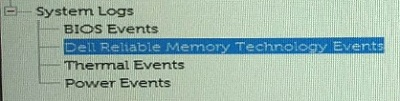
(Figura 1 Dell Ubicación del registro de RMT)
-
Lea la información que se encuentra en el panel de la derecha del BIOS para identificar los sucesos de memoria registrados por el sistema. También identificará qué DIMM muestra un problema.
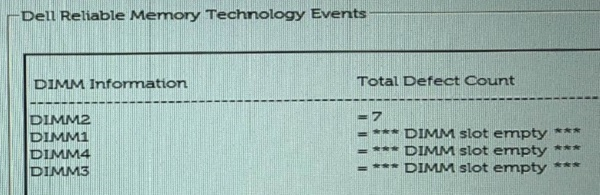
(Figura 2 Dell RMT eventos)
-
Utilice la información para solucionar el problema de la memoria: