Cómo instalar Dell Security Management Server
Resumen: Obtenga información sobre cómo descargar Dell Security Management Server y Dell Security Management Server Virtual siguiendo estas instrucciones.
Este artículo se aplica a
Este artículo no se aplica a
Este artículo no está vinculado a ningún producto específico.
No se identifican todas las versiones del producto en este artículo.
Instrucciones
En este artículo, se proporcionan los pasos para configurar la información de un servidor SMTP sobre Dell Security Management Server (anteriormente Dell Data Protection | Enterprise Edition) y Dell Security Management Server Virtual (anteriormente Dell Data Protection | Virtual Edition).
Productos afectados:
- Dell Security Management Server
- Dell Data Protection | Enterprise Edition Server
- Dell Security Management Server Virtual
- Dell Data Protection | Enterprise Edition Server
Sistemas operativos afectados:
- Windows
- Linux
Dell Security Management Server está disponible para Windows Server o a través del dispositivo virtual VMware/ Hyper-V. Para obtener más información, seleccione la opción adecuada de la siguiente lista.
- En un navegador web, vaya a www.dell.com/support/home/.
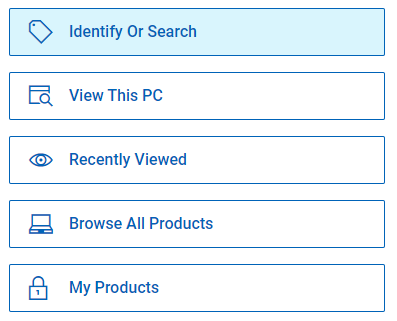
- Haga clic en Buscar todos los productos.
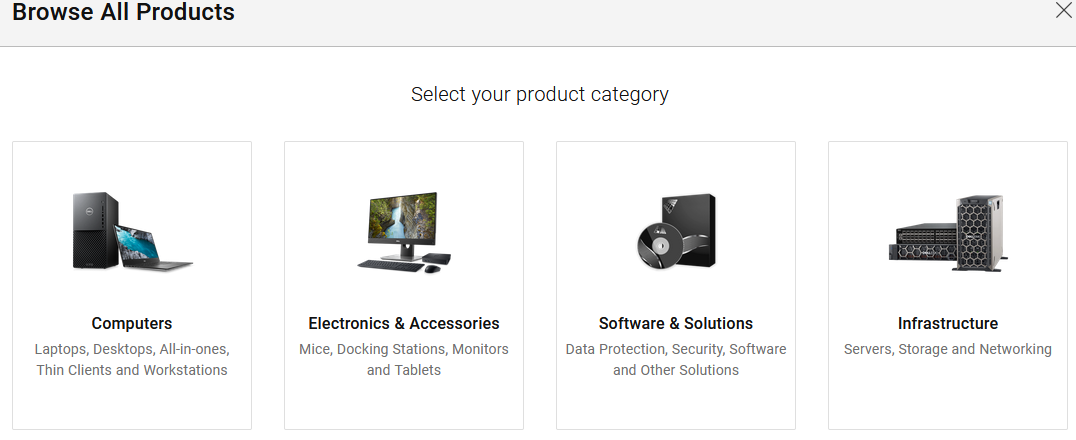
- Haga clic en Software & Solutions.
- Haga clic en Seguridad.

- Haga clic en Dell Data Security.

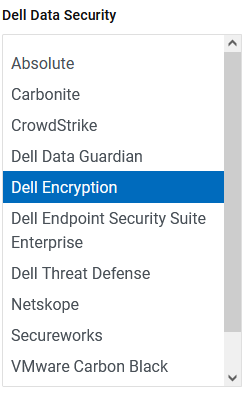
- Haga clic en Dell Encryption.
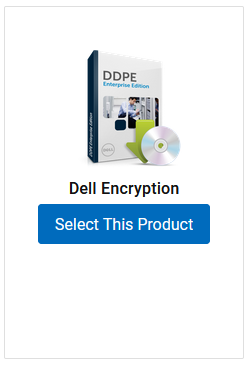
- Haga clic en Seleccionar este producto.
- Haga clic en Drivers & Downloads (Controladores y descargas).

- En el menú desplegable Sistema operativo, seleccione Windows Server [Versión].
 Nota: Windows 2003 y Windows 2008 x86 solo son compatibles con Dell Data Protection | Enterprise Edition Server v9.1 o anterior.
 - A la derecha del desinstalador de Dell Data Guardian, haga clic en Download.
 La fecha de lanzamiento puede ser distinta de la captura de pantalla anterior.
- En un navegador web, vaya a www.dell.com/support/home/.
- Haga clic en Buscar todos los productos.
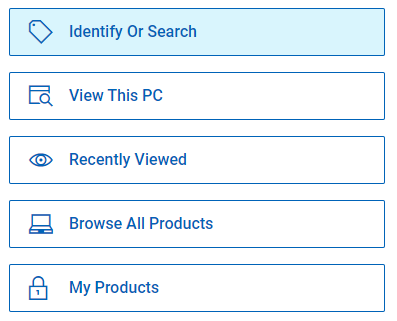
- Haga clic en Software & Solutions.

- Haga clic en Seguridad.

- Haga clic en Dell Data Security.

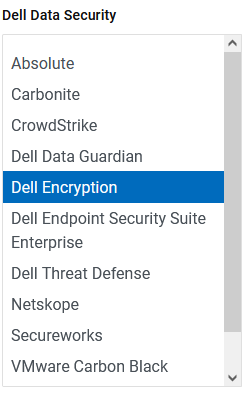
- Haga clic en Dell Encryption.
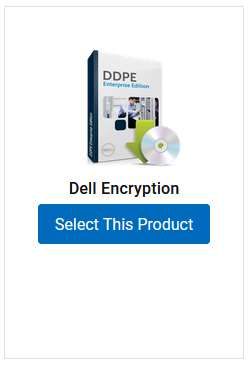
- Haga clic en Seleccionar este producto.
- Haga clic en Drivers & Downloads (Controladores y descargas).

- En el menú desplegable Sistema operativo, seleccione ThinLinux.
- Hyper-V para Windows Server 2008 R2, Windows Server 2012 R2, Windows Server 2016 o Windows Server 2019
- VMware: VMware ESXI 5.5, VMware ESXI 6.0 o VMware EXSI 6.5
 Nota: VMware ESXI 5.1 solo se soporta en Dell Data Protection | Virtual Edition v9.7 y versiones anteriores.
 - A la derecha de Dell Security Management Server Virtual [VMware/Hyper-V], haga clic en Descargar.
 La fecha de lanzamiento puede ser distinta de la captura de pantalla anterior.
Información adicional
Videos
Productos afectados
Dell EncryptionPropiedades del artículo
Número del artículo: 000125146
Tipo de artículo: How To
Última modificación: 10 ago 2026
Versión: 14
Encuentre respuestas a sus preguntas de otros usuarios de Dell
Servicios de soporte
Compruebe si el dispositivo está cubierto por los servicios de soporte.