Cómo desinstalar Dell Data Protection Cloud Edition
Resumen: Obtenga información sobre cómo desinstalar Dell Data Protection Cloud Edition siguiendo estas instrucciones paso a paso para Windows o Mac.
Este artículo se aplica a
Este artículo no se aplica a
Este artículo no está vinculado a ningún producto específico.
No se identifican todas las versiones del producto en este artículo.
Instrucciones
Nota:
- A partir de mayo de 2018, Dell Data Protection | Cloud Edition llegó al final de su ciclo de vida. Dell ya no actualizará este producto y sus artículos. Para obtener más información, consulte Política de ciclo de vida (Fin de soporte y Final del ciclo de vida útil) de producto para Dell Data Security. Si tiene preguntas sobre artículos alternativos, comuníquese con el equipo de ventas o al correo endpointsecurity@dell.com.
- Consulte Endpoint Security para obtener información adicional acerca de los productos actuales.
Protección de datos de Dell | Cloud Edition se puede desinstalar desde un terminal para:
- Corregir discrepancias en el licenciamiento
- Realizar la solución de problemas del producto
- Abordar incompatibilidades del sistema operativo
Productos afectados:
- Dell Data Protection | Cloud Edition
Versiones afectadas:
- 1.0
Sistemas operativos afectados:
- Windows
- Mac
El proceso de desinstalación difiere entre los sistemas Windows y Mac. Haga clic en el sistema operativo correspondiente a fin de conocer los pasos para desinstalar Dell Data Protection | Cloud Edition
Windows
Nota: El instalador de Dell Data Protection | Cloud Edition se debe descargar antes de realizar estos pasos.
- Haga clic con el botón secundario en el menú Inicio de Windows y haga clic en Ejecutar.
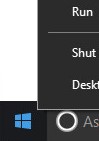
- En la interfaz de usuario Ejecutar, escriba
appwiz.cply, luego, presione OK. Esto abre Programas y características.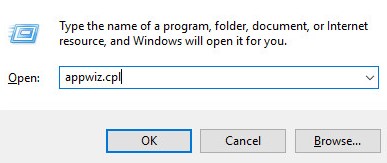
- Haga doble clic en Dell Data Protection | Security Tools.
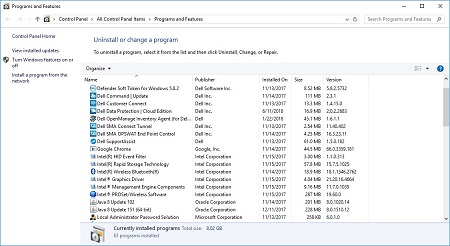
- Haga clic en Next para continuar.
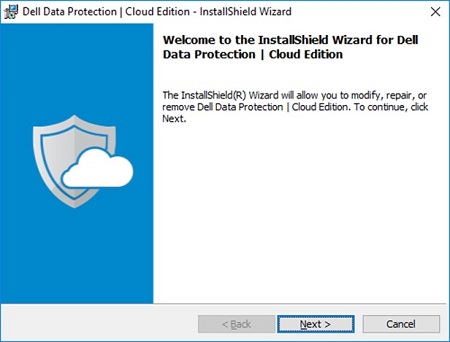
- Seleccione Remove y, luego, haga clic en Next.
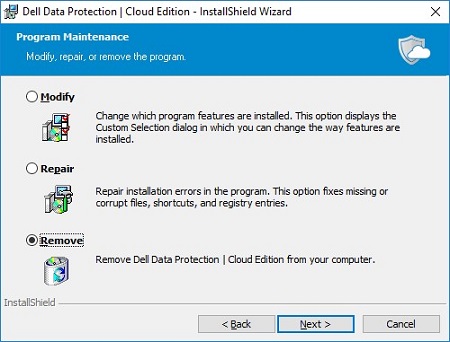
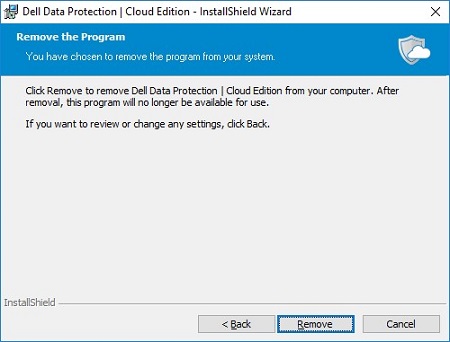
- Haga clic en Quitar.
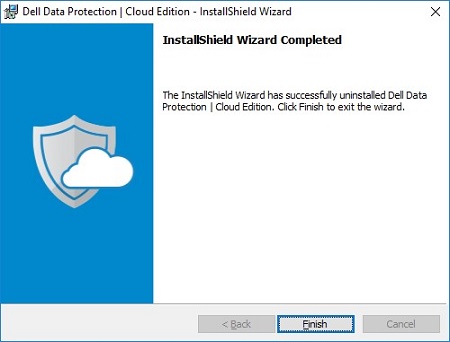
- Tras la eliminación, haga clic en Finish para cerrar la IU.
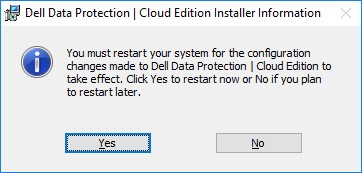
- Haga clic en Yes (Sí) para reiniciar el equipo.
Mac
- Busque el icono de DDP Cloud Edition en el escritorio.
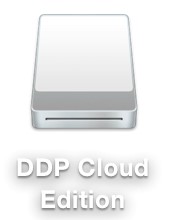
- Arrastre el icono de DDP Cloud Edition al icono de la papelera .

Información adicional
Videos
Productos afectados
Dell Data GuardianPropiedades del artículo
Número del artículo: 000126851
Tipo de artículo: How To
Última modificación: 13 feb 2025
Versión: 10
Encuentre respuestas a sus preguntas de otros usuarios de Dell
Servicios de soporte
Compruebe si el dispositivo está cubierto por los servicios de soporte.