Guía visual de la estación de acoplamiento inalámbrica Dell WiGig (WLD15) para su estación de acoplamiento
Resumen: Este artículo es una guía visual de los puertos externos y las características de la estación de acoplamiento inalámbrica WiGig Dell Latitude WLD15.
Síntomas
 Nota: Para obtener una descripción más detallada de cada ubicación, consulte los manuales del sistema en Documentos y manuales de Dell WiGig WLD15.
En el siguiente artículo, se ofrece una guía visual para la estación de acoplamiento inalámbrica WiGig Latitude (WLD15).
Índice:
- Vista frontal
- Vista posterior
- Vista lateral izquierda
- Vista lateral derecha
- Vista superior
- Vista inferior
- Especificaciones de la estación de acoplamiento
- Acoplamiento a un dispositivo portátil
Vista frontal
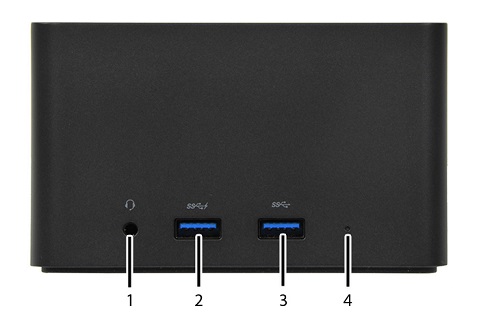
(Figura 1 : Vista frontal)
| 1 | Conector para auriculares | 2 | Conector USB 3.0 con PowerShare |
| 3 | Conector USB 3.0 | 4 | LED de encendido |
Vista posterior
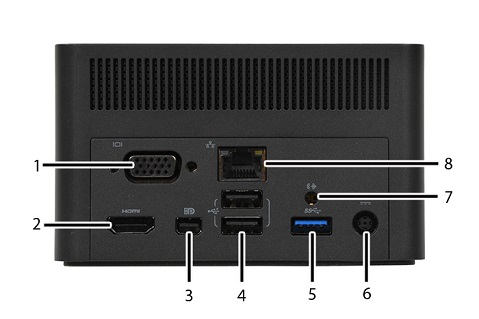
(Figura 2: vista posterior)
| 1 | Conector VGA | 2 | Conector HDMI |
| 3 | Conector Mini DisplayPort | 4 | 2 conectores USB 2.0 |
| 5 | Conector USB 3.0 | 6 | Conector de entrada de CC |
| 7 | Salida de parlantes | 8 | Conector Ethernet LAN (RJ45) |
Vista lateral izquierda
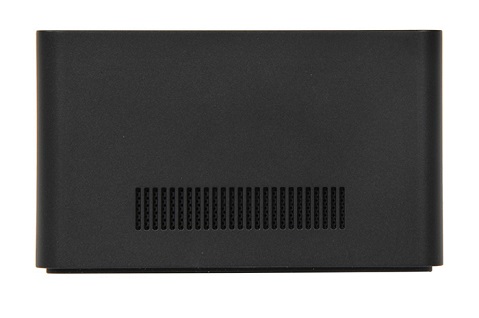
(Figura 3: Vista lateral izquierda)
Vista lateral derecha
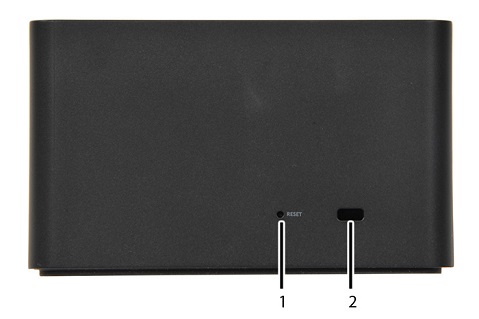
(Figura 4: Vista lateral derecha)
| 1 | Botón de restablecimiento | 2 | Ranura para candado Kensington |
Vista superior
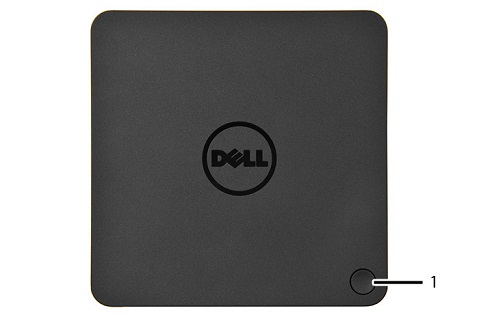
(Figura 5 : Vista superior)
| 1 | Botón de emparejamiento/conexión/desconexión/suspensión/activación |
Vista inferior
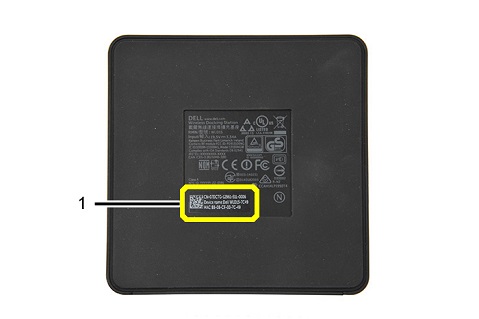
(Figura.6 Vista inferior)
| 1 | PPID y nombre del dispositivo de la estación de acoplamiento inalámbrica |
Especificaciones de la estación de acoplamiento
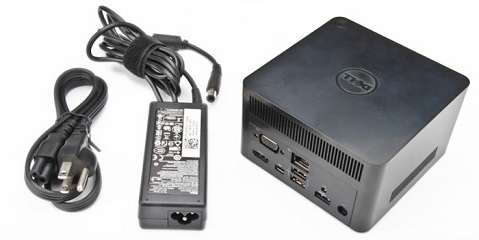
(Figura 7 : Contenido de la caja)
| Alimentación | |
|---|---|
| Adaptador de CA | 65 W |
| Voltaje de entrada | CA 100-240 V |
| Voltaje de salida | 19,5 V |
| Corriente de salida | 3,34 A |
Acoplamiento a un dispositivo portátil
Conexión de la laptop a la estación de acoplamiento
 Nota: La estación de acoplamiento inalámbrica WiGig de Dell (WLD15) es compatible con las siguientes computadoras: Latitude E7250/7250, E7450, E5250/5250, E5450/5450, E5550/5550 y Latitude 13 2 en 1 (7350) cuando están equipadas con el adaptador WLAN Intel 17265 802.11ad.
-
Inicie el administrador de la estación de acoplamiento inalámbrica de Intel.
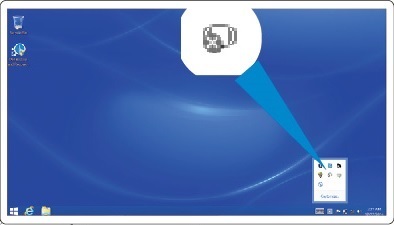
(Figura 8.1 Intel Wireless Dock Manager)
-
Si está deshabilitado, presione el botón para habilitar WiGig.
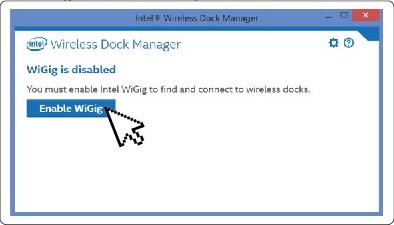
(Figura 8.2 Habilitar WiGig)
-
Toque o haga clic en el icono de la barra de tareas para conectarse a la estación de acoplamiento inalámbrica.
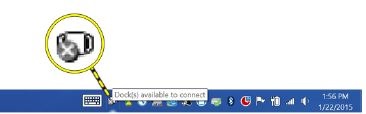
(Figura 8.3 : Icono de la barra de tareas de la estación de acoplamiento inalámbrica)
-
Seleccione la estación de acoplamiento a la que desea conectarse de la lista.
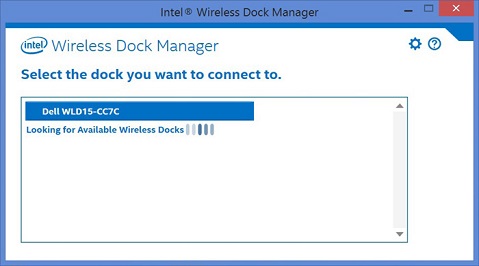
(Figura 8.4 Seleccionar la estación de acoplamiento)
-
Presione el botón de conexión en la estación de acoplamiento inalámbrica para confirmar el emparejamiento.
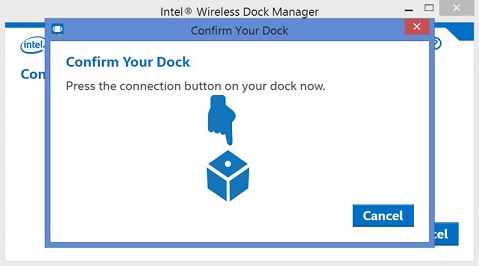
(Figura 8.5 Confirme la estación de acoplamiento)
-
Una vez que se haya conectado correctamente, puede activar o desactivar la opción para conectarse automáticamente a esta estación de acoplamiento mediante el interruptor deslizante.
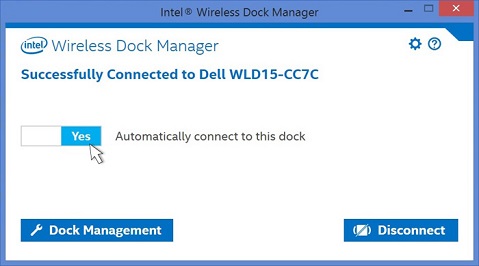
(Figura 8.6 Habilitar conexión automática a la estación de acoplamiento)
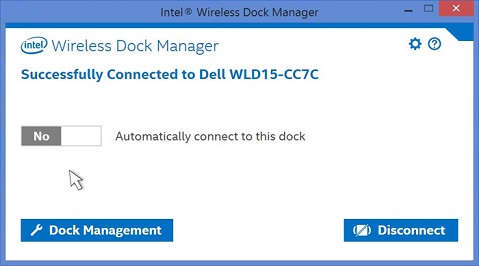
(Figura 8.7 Deshabilitar la conexión automática a la estación de acoplamiento)
-
Si toca o hace clic en la pestaña Administración de la estación de acoplamiento, puede configurar la aplicación Intel Wireless Dock Manager. Hay tres tipos de configuración posibles, elige la que mejor se adapte a ti:
-
Individual: permite conexiones automáticas. Después del emparejamiento inicial, todas las conexiones subsiguientes utilizarán el perfil almacenado.
-
Compartido: requerirá que seleccione manualmente la estación de acoplamiento de destino de la lista de escaneo para conectarse.
-
Pública: siempre requerirá el emparejamiento WPS.
-
 Nota: Puede establecer una contraseña para proteger la configuración de la estación de acoplamiento; sin embargo, si olvida su contraseña, debe realizar una reversión a la configuración predeterminada de fábrica.