PowerStore: SSH-og PowerStore Manager-tilgang ved hjelp av Service LAN-porter
Resumen: En ny funksjon ble introdusert i PowerStore for å tillate brukere å logge på systemet via SSH eller PowerStore Manager ved hjelp av Service LAN-portene. Dette er en ny funksjon som ikke var tilgjengelig i tidligere produkter som Unity, der den eneste måten å bruke Service LAN Port var å bruke IPMI eller SOL. ...
Instrucciones
Før du begynner
- Denne kunnskapsartikkelen viser bare hvordan du kobler til systemet via Service LAN-portene for SSH- og PowerStore Manager-tilgang (UI). Hvis du vil ha informasjon om IPMI- eller SOL-tilgang, kan du se IPMI- eller SOL-tilgangsdokumentasjonen.
- Denne tilkoblingsmodusen viser ingen oppstartsmeldinger eller utdata. Dette er rent SSH og UI-tilkobling.
- I motsetning til med IPMI- eller SOL-tilkobling, må systemet være i god stand for at de nødvendige tjenestene skal kjøre for at dette skal fungere.
Finne riktig port
Plasseringen av Service LAN-porten vises her med nummer 5.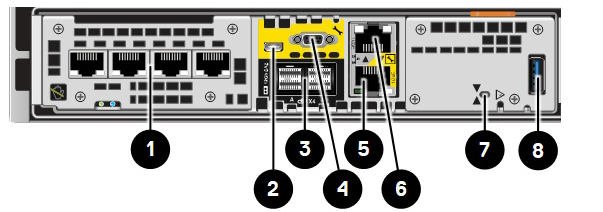
Hvis du er i tvil (fordi en av nodene er invertert), vær oppmerksom på pilene i midten av de to portene. Følg den gule porten med verktøyet (servicesymbolet).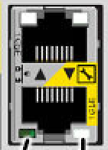
OBS: Ikke ta ut administrasjonskablene, da dette gjør systemet utilgjengelig for brukeren over nettverket (påvirker bare administrasjonen).
Oppsett
Den bærbare service-PC-en som brukes til å koble til Service LAN-portene, bør konfigureres med dette:
IP: 128.221.1.249
Mask: 255.255.255.0
Gateway: <none>
Den bærbare PC-en kan kobles fysisk til én av PowerStore-nodene om gangen, eller til LAN-portene til begge nodene ved hjelp av en liten svitsj eller hub.
Flere apparater skal imidlertid aldri kobles til samme hub eller svitsj, da nodene bruker de samme interne IP-ene. Du må aldri koble til flere apparater i samme hub eller svitsj for tilgang til Service LAN-port.
Når den bærbare IP-en er konfigurert som vist ovenfor og den fysiske tilkoblingen er opprettet, kan du pinge de relevante IP-ene:
Node A: 128.221.1.250
Node B: 128.221.1.251
Du skal bare kunne pinge IP-ene der du er fysisk tilkoblet. Hvis du kan pinge, går du videre til neste del. Hvis ikke, kontrollerer du innstillingene og den fysiske tilkoblingen.
Bruk
- For SSH kobler du til IP-adressene vist ovenfor over port 22 ved hjelp av din foretrukne SSH-klient.
- For filoverføringer må SCP-protokollen brukes i stedet for SFTP eller FTP (se artikkelen PowerStore: Forstå skallbegrensninger på grunn av rbash og andre sikkerhetsimplementeringer for mer informasjon). Brukernavnet for SSH er service, og passordet er passordoppsettet under den første konfigurasjonen.
- For PowerStore Manager (brukergrensesnitt) bruker du https://128.221.1.250 or 251. Tilgang til brukergrensesnittet krever administrasjonstjenester, som bare kjører på primærnoden på PowerStoreOS versjon 1 og 2, og på den ikke-primære noden på PowerStoreOS versjon 3 og nyere. Hvis IP-adressen til node A ikke fungerer, kan du prøve node Bs IP-adresse. Hvis administrasjonstjenestene eller kontrollbanen ikke kjører, eller det oppstår problemer med dem, kan det hende at brukergrensesnittet (PowerStore Manager) er utilgjengelig.
Eksempel
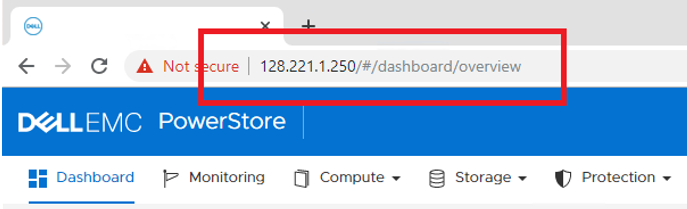
Tilgang via den vanlige administrasjons-IP-en og Service LAN-IP-en skal gi de samme resultatene.