Dell Trusted Device를 업그레이드하는 방법
Resumen: 다음 지침에 따라 Dell Trusted Device(이전 Dell BIOS Verification)를 업그레이드하는 방법을 알아보십시오.
Este artículo se aplica a
Este artículo no se aplica a
Este artículo no está vinculado a ningún producto específico.
No se identifican todas las versiones del producto en este artículo.
Instrucciones
Dell BIOS Verification 및 Dell Trusted Device 소프트웨어는 중간 버전 요구 사항 없이 최신 버전의 Dell Trusted Device로 바로 업그레이드할 수 있습니다.
이 문서에서는 Dell Trusted Device를 업그레이드하는 프로세스를 다룹니다.
참고: 업그레이드 프로세스는 초기 Dell Trusted Device 설치보다 짧습니다. 초기 설치 중에 선택한 내용이 업데이트된 버전에 전파됩니다. 예를 들어 여기에는 원격 분석에 대한 옵트인 및 기타 선택 사항이 포함됩니다.
영향을 받는 제품:
- Dell Trusted Device
- Dell BIOS 인증
영향을 받는 버전:
- v1.0 이상
영향을 받는 운영 체제:
- Windows
Dell Trusted Device는 UI(User Interface) 또는 CLI(Command Line Interface) 스위치를 통해 Windows 디바이스에 설치할 수 있습니다. 자세한 내용을 확인하려면 해당 방법을 클릭하십시오.
참고: 설치하기 전 다음을 수행합니다.
- Dell Trusted Device 설명서에서 Dell Trusted Device 설치 및 관리 가이드의 필수 조건을 참조하여 컴퓨터가 호환되는지 확인합니다.
- 최신 설치 프로그램을 다운로드해야 합니다. 자세한 내용은 Dell Trusted Device를 다운로드하는 방법을 참조하십시오.
UI
- 마우스 오른쪽 버튼을 클릭한 다음 소프트웨어 압축을 풉 니다.

- 압축을 푼 루트 폴더에서 다음 중 하나로 이동합니다.
Win64R또는WinNtR그런 다음 TrustedDevice-64bit.msi 또는 TrustedDevice.msi 두 번 클릭합니다.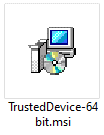 참고:
참고:Win64R= 엑스64WinNtR= 엑스86
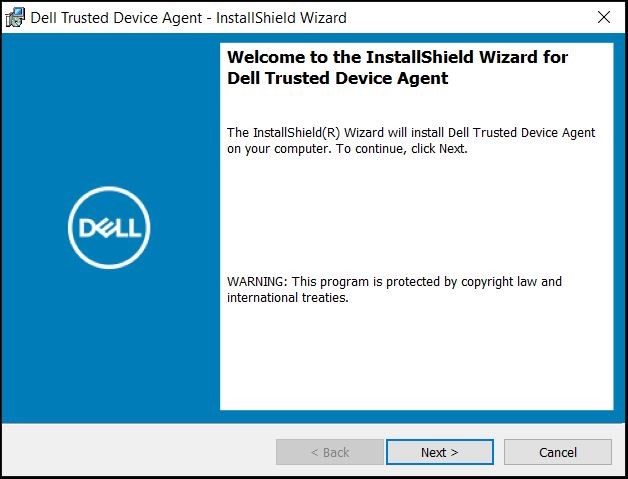
- 시작 화면에서 Next 를 클릭합니다.
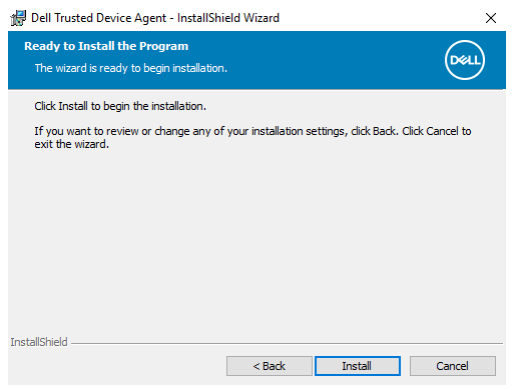
- 설치를 클릭합니다.
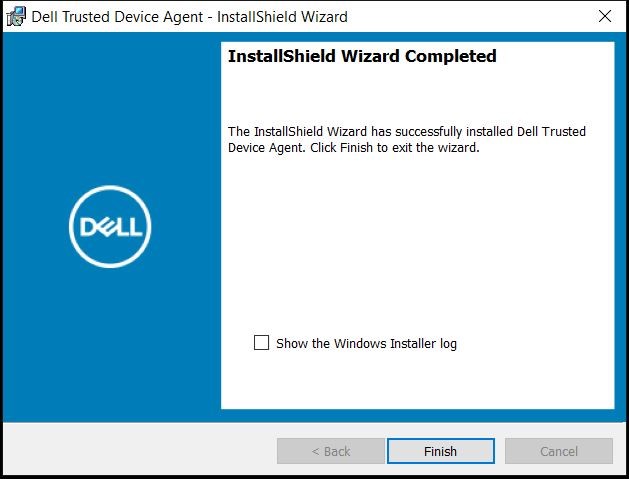
- Finish를 클릭합니다.
CLI
Dell Trusted Device에는 스위치, 옵션 및 매개변수를 통한 명령줄 설치 옵션을 사용할 수 있습니다.
- 명령줄의 공백과 같은 특수 문자가 하나 이상 포함된 값은 이스케이프 따옴표로 표시해야 합니다.
- 스크립트 설치, 배치 파일 또는 조직에서 사용할 수 있는 기타 푸시 기술을 사용하여 Trusted Device 에이전트를 설치하려면 다음 명령을 사용합니다.
- 로그 파일: Windows는 로그인한 사용자에 대한 설치 로그 파일을 다음 위치에 생성합니다.
%temp%에C:\Users\\AppData\Local\Temp. 설치 프로그램을 실행할 때 별도의 로그 파일을 추가하려는 경우 로그 파일의 이름이 고유해야 합니다. 표준 .msi 명령을 사용하여 로그 파일을 만듭니다. 예:/l*v C:\[any directory]\[any log file name].log. - 설치 프로그램은 명령줄 설치에 대해 별도로 언급한 경우를 제외하고 기본 .msi 스위치와 디스플레이 옵션을 사용합니다. 먼저 스위치를 지정해야 합니다. 이
/vswitch는 필수이며 인수를 사용합니다. 다른 매개 변수는 인수 안에 들어가/v스위치와 함께 전달하면 안 됩니다.
예상 동작을 얻기 위해 /v 스위치로 전달되는 인수의 끝에 디스플레이 옵션을 지정합니다. 둘 다 사용하지 마십시오 /q 및 /qn 동일한 명령줄에서. 만 사용 ! 및 - 경과일: /qb.
참고: 명령줄 스위치는 대소문자를 구분하지 않습니다.
| 스위치 | 의미 |
|---|---|
/V |
변수를 *.exe 내부의 .msi에 전달합니다. |
/S |
무음 모드. |
/L*V |
자세한 정보 출력 로깅. 내용은 항상 일반 텍스트 따옴표로 묶어야 합니다. |
 참조하십시오.
| 옵션 | 의미 |
|---|---|
/Q |
진행률 대화 상자가 없습니다. 과정이 완료된 후 자동으로 재시작합니다. |
/QB |
취소 버튼이 있는 사용자 인터페이스. 설치가 완료되면 장치 재부팅 여부를 묻습니다. |
/QB- |
취소 버튼이 있는 설치 UI. 설치가 완료되면 장치가 자동으로 재부팅됩니다. |
/QB! |
취소 버튼이 없는 사용자 인터페이스. 설치가 완료되면 장치 재부팅 여부를 묻습니다. |
/QB!- |
취소 버튼이 없는 설치 UI. 설치가 완료되면 장치가 자동으로 재부팅됩니다. |
/QN |
사용자 인터페이스 없음. |
| 매개변수 | 의미 |
|---|---|
INSTALLPATH= |
대체 설치 위치의 경로. |
CLI 설치 예:
예 #1:
msiexec /i TrustedDevice-64bit.msi /qn
예 #1에는 다음이 포함됩니다.
- 설치 프로그램 =
TrustedDevice-64Bit.msi /qn을 엽니다. UI가 없는 저소음 모드- 설치 위치 =
C:\Program Files\Dell\TrustedDevice\
예 #2:
msiexec /i TrustedDevice.msi /qn /l*v C:\Dell\TrustedDevice.log
예 #2에는 다음이 포함됩니다.
- 설치 프로그램 =
TrustedDevice.msi /qn을 엽니다. UI가 없는 저소음 모드- 설치 위치 =
C:\Program Files\Dell\TrustedDevice\ - 설치 로그 =
C:\Dell\TrustedDevice.log
지원 부서에 문의하려면 Dell Data Security 국제 지원 전화번호를 참조하십시오.
온라인으로 기술 지원 요청을 생성하려면 TechDirect로 이동하십시오.
추가 정보 및 리소스를 보려면 Dell 보안 커뮤니티 포럼에 참여하십시오.
Productos afectados
Dell Trusted DevicePropiedades del artículo
Número del artículo: 000207264
Tipo de artículo: How To
Última modificación: 29 abr 2025
Versión: 3
Encuentre respuestas a sus preguntas de otros usuarios de Dell
Servicios de soporte
Compruebe si el dispositivo está cubierto por los servicios de soporte.