Cómo recopilar registros de PCoIP desde un cliente delgado Dell Wyse ThinOS con PCoIP
Resumen: En este artículo, se explica cómo recopilar los registros de PCoIP, incluidos los archivos de registro de nivel 3 del agente de PCoIP en Dell Wyse ThinOS con PCoIP.
Este artículo se aplica a
Este artículo no se aplica a
Este artículo no está vinculado a ningún producto específico.
No se identifican todas las versiones del producto en este artículo.
Instrucciones
Plataformas afectadas:
- Wyse 5060
- Wyse 5070
- Wyse 5470 todo en uno
- Wyse 5470 Mobile
- Cliente delgado OptiPlex 3000
Sistemas operativos afectados:
- Dell ThinOS con PCoIP
Cuando se utiliza un cliente delgado Dell PCoIP para acceder a un escritorio remoto o a una carga de trabajo remota desde el host de PCoIP y experimenta un problema, puede ser necesario recopilar los archivos de registro de PCoIP, incluidos los archivos de registro de nivel 3 del agente PCoIP para su revisión.
Requisito previo:
Configurar el nivel de detalle del host de escritorio de Microsoft Windows para las entradas de registro del agente PCoIP
- Inicie sesión como administrador en el host de escritorio de Windows que tiene instalado el agente PCoIP y establezca el nivel de detalle mediante el registro
-
Advertencia: El siguiente paso es una edición del registro de Windows:
- Respalde el registro antes de continuar, consulte Cómo respaldar y restaurar el registro en Windows
.
- Editar el registro puede hacer que la computadora deje de responder en el próximo reinicio.
- Consulte Cómo obtener soporte para Dell Wyse ThinOS a fin de obtener ayuda si tiene dudas sobre la realización de este paso.
Defina la siguiente clave de registro:HKEY_LOCAL_MACHINE\SOFTWARE\Policies\Teradici\PCoIP\pcoip_admin_defaults
- Respalde el registro antes de continuar, consulte Cómo respaldar y restaurar el registro en Windows
- Cree el siguiente DWORD
pcoip.event_filter_mode
- Configure el valor en una de las siguientes opciones:
- 0: (CRÍTICO: menos detallado)
- 1: (ERROR)
- 2 - (INFORMACIÓN)
- 3: (depuración: más detallada)
Nota:
- Es posible que la clave de registro no aparezca. Si es así, debe crear la clave y reiniciar la sesión antes de que los archivos de registro contengan la información detallada adicional.
- Utilice esta clave solo para la depuración; después de la depuración, la clave se puede eliminar, ya que los archivos de registro pueden crecer a tamaños grandes.
Pasos para configurar los ajustes locales del cliente delgado Dell a fin de capturar el registro de PCoIP
- En el menú del escritorio, haga clic en Settings >Admin Policy Tool.
- Expanda el menú Servicios y seleccione Configuración de solución de problemas
- En el nivel de registro de eventos, seleccione Depuración en la lista desplegable
- Haga clic en la opción Enable HTTP Log. La función de registro HTTP ahora está habilitada en el cliente delgado
- Haga clic en el botón Guardar y publicar
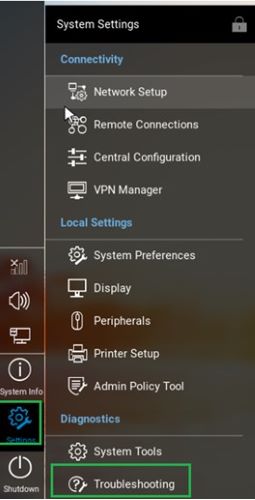
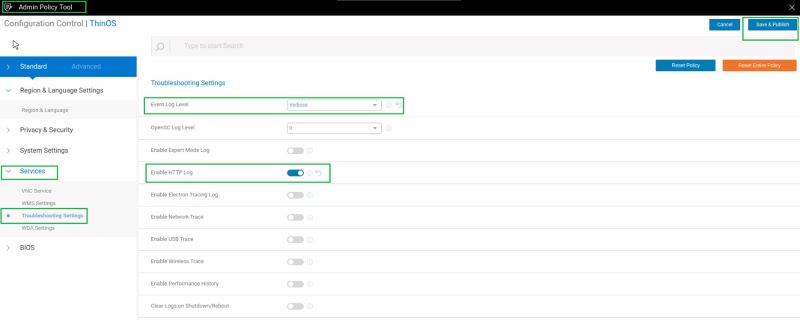
- Conectar e iniciar sesión en el cliente delgado Dell en el escritorio remoto de PCoIP
- Reproducir el problema
- Una vez que se haya reproducido el problema, cierre sesión en el escritorio con PCoIP remoto
- Recopile el registro mediante la memoria USB:
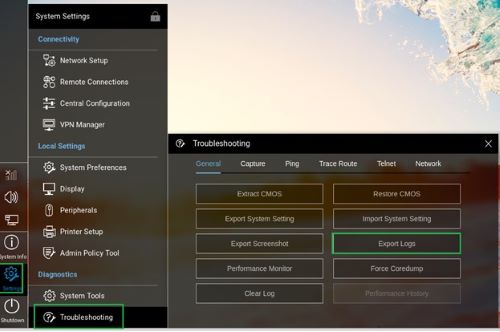
- En el menú del escritorio, haga clic en Configuración >Administrador Herramienta de políticas
- Expanda el menú Servicios y seleccione Configuración de solución de problemas
- Haga clic en Export Logs
Productos afectados
OptiPlex 3000 Thin Client, Wyse 5060 Thin Client, Wyse 5070 Thin Client, Wyse 5470 All-In-One, Wyse 5470, Dell ThinOSPropiedades del artículo
Número del artículo: 000216105
Tipo de artículo: How To
Última modificación: 09 jul 2024
Versión: 4
Encuentre respuestas a sus preguntas de otros usuarios de Dell
Servicios de soporte
Compruebe si el dispositivo está cubierto por los servicios de soporte.