Cómo recopilar registros en ThinOS 10
Resumen: Obtenga instrucciones paso a paso sobre cómo exportar registros desde Dell ThinOS 10 mediante Wyse Management Suite (WMS) o un disco USB.
Instrucciones
Los registros de ThinOS 10 se pueden recopilar desde Wyse Management Suite o mediante un disco USB.
Plataformas afectadas:
- Wyse Management Suite
- Wyse ThinOS
Siga las instrucciones correspondientes para recolectar registros de Wyse Management Suite o del cliente delgado ThinOS 10 mediante un disco USB. También puede obtener información sobre cómo cambiar la configuración del registro en Wyse Management Suite o cambiar la configuración del registro en ThinOS 10. Cambiar la configuración del registro le permite recopilar volcados principales y seguimientos de red, y habilitar registros de depuración y seguimiento adicional desde Wyse Management Suite y la consola local en el cliente delgado.
Recopilar registros de Wyse Management Suite
- Inicie sesión en la consola de Wyse Management Suite.
- Vaya a la pestaña Dispositivos .
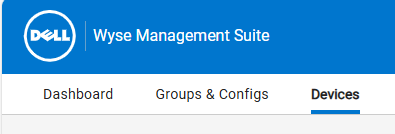
- Seleccione el dispositivo desde el que desea exportar registros.
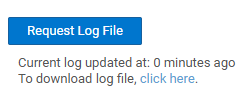
- En la página Detalles del dispositivo , seleccione la pestaña Registro del dispositivo y, a continuación, haga clic en Solicitar archivo de registro.
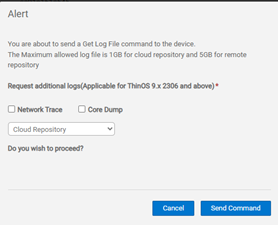
- En la ventana Alerta , marque la casilla junto a Seguimientos de red y volcado de núcleo , si corresponde, seleccione el repositorio donde desea que se carguen los registros y, a continuación, haga clic en Enviar comando. Los registros se cargan desde el dispositivo al repositorio de Wyse Management Suite seleccionado.
- Una vez que los registros estén disponibles, descárguelos haciendo clic en el texto que dice clic aquí.
Recopilar registros del cliente delgado ThinOS 10 mediante un disco USB
- Asegúrese de que el disco USB esté formateado en FAT32.
- Inserte el disco USB en el dispositivo ThinOS 10.
- Tire de la barra de herramientas y haga clic en Configuración, Solución de problemas y, a continuación, en Exportar registros.
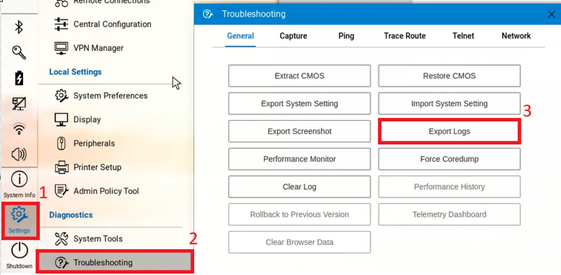
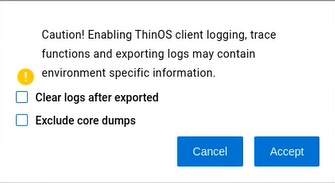
- Aparece una ventana que le informa que los registros pueden contener información específica del entorno.
- Para borrar los registros después de exportarlos, seleccione la opción correspondiente.
- Para excluir los volcados principales de los registros exportados, seleccione la opción correspondiente.
- Para continuar, haga clic en Aceptar.
- Cuando se le solicite, establezca una contraseña compleja para cifrar los registros y, a continuación, haga clic en Aceptar para iniciar la exportación.
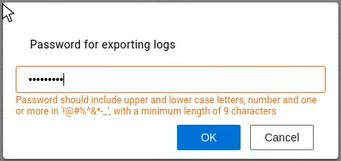 Nota: Debe proporcionar esta contraseña al soporte de Dell para descifrar los registros.
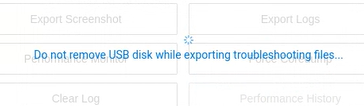
 - Los registros se guardan en el disco USB.
Cambiar la configuración de registro en Wyse Management Suite
- Acceda a la consola de Wyse Management Suite.
- Vaya a la pestaña Grupos y configuraciones .
- Seleccione el grupo de dispositivos de ThinOS 10 en el que desea cambiar los ajustes de registro.
- Vaya a Editar políticas.
- Seleccione ThinOS 10.x en la lista.
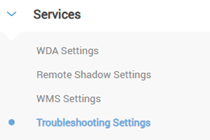
- Vaya a Opciones avanzadas, Servicios y, a continuación, Configuración de solución de problemas.
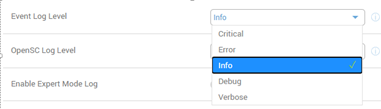
- Para habilitar los registros de depuración, seleccione Depuración en el menú desplegable Nivel de registro de eventos o seleccione otra opción del menú según sea necesario.
- Para habilitar la captura de seguimientos de red, haga clic en el switch correspondiente.

- Para habilitar la captura de seguimientos de red del adaptador inalámbrico, haga clic en el switch correspondiente.
 Nota: Para todas las demás opciones de registro, siga las instrucciones proporcionadas por el soporte de Dell caso por caso.
 - Haga clic en Guardar y publicar.
Cambiar los ajustes de registro en ThinOS 10
Puede cambiar la configuración del registro del dispositivo mediante el panel de solución de problemas o la herramienta de política de administración. Haga clic en la opción correspondiente para obtener más información.
Panel de solución de problemas:
- Tire de la barra de herramientas y haga clic en Configuración, Solución de problemas y, a continuación, en Capturar.
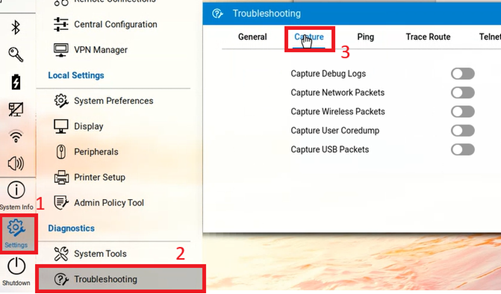
- Las opciones disponibles son:
- Capture registros de depuración: Los registros se capturan con el mayor nivel de detalle disponible.
- Capturar paquete de red: Los seguimientos de red de la conexión por cable se agregan a los registros.
- Capturar paquete inalámbrico: Los seguimientos de red de la conexión inalámbrica se agregan a los registros.
- Capturar volcado de núcleo del usuario: Se agrega un volcado de núcleo del usuario del sistema operativo a los registros que se recopilan.
- Capturar paquetes USB: Los seguimientos de USB se agregan a los registros recopilados.
Nota: Active o desactive estas opciones según las indicaciones del soporte de Dell.
Cambiar la configuración del registro en la herramienta de política de administración
- Tire de la barra de herramientas, haga clic en Configuración y, a continuación, en Herramienta de política de administración.
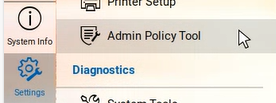
- Se le presentará una interfaz similar al editor de políticas de Wyse Management Suite. Para cambiar la configuración de registro, siga los pasos del 6 al 11 de la sección Cambiar la configuración de registro en Wyse Management Suite.
Información adicional
- Obtenga más información sobre cómo editar la política en Wyse Management Suite en la sección Editar los ajustes de la política de ThinOS 10.x de la Guía del administrador de Dell Wyse Management Suite versión 5.0 que está disponible en Soporte para Wyse Management Suite | Manuales y documentos.
- Obtenga más información sobre los registros de ThinOS 10 y la herramienta de políticas de administración en la sección Solución de problemas del cliente delgado de la Guía del administrador de Dell ThinOS 10.x.2502 que está disponible en Soporte para Wyse ThinOS | Manuales y documentos.