Как развернуть Dell Client Device Manager с помощью Microsoft Configuration Manager
Resumen: В этой статье ИТ-администраторам предлагается пошаговая процедура выбора необходимых модулей для приложения Dell Client Device Manager (DCDM) и развертывания с помощью Microsoft Configuration Manager. ...
Instrucciones
- Откройте консоль Microsoft Configuration Manager с учетной записью с необходимыми разрешениями для создания и развертывания приложений и перейдите в раздел Software Library → Application Management.
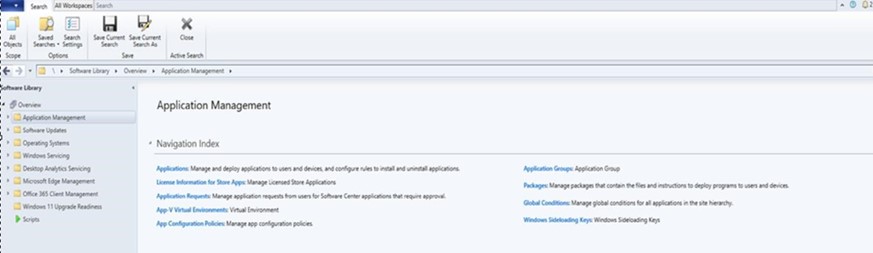
- Разверните Application Management, выберите «Applications», а затем нажмите Create Application.
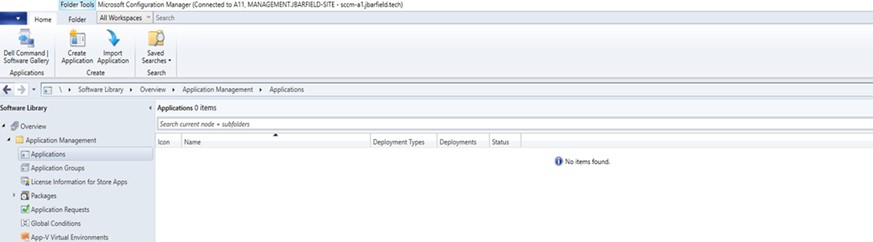
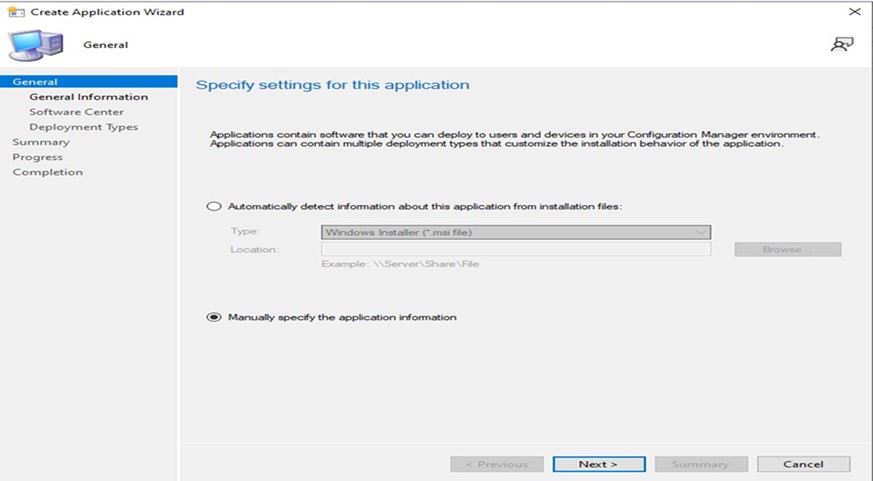
- Нажмите кнопку-переключатель. Вручную укажите информацию о приложении и нажмите NEXT.
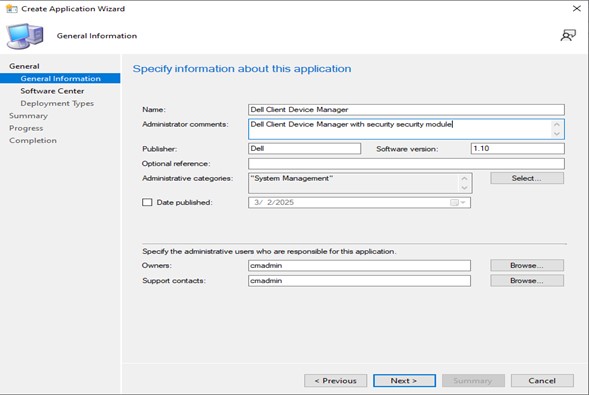
- Введите необходимую информацию, затем нажмите NEXT.
- Name. Укажите имя приложения (например, Dell Client Device Manager)
- Administrator comments: Добавьте описание (Dell Client Device Manager с установленным модулем безопасности)
- Publisher: Указывает издателя (Dell)
- Software Version: Указывает версию (1.10)
- Owners: Выберите соответствующего пользователя или группу.
- Support Contacts: Выберите соответствующего пользователя или группу.
- Нажмите кнопку NEXT.
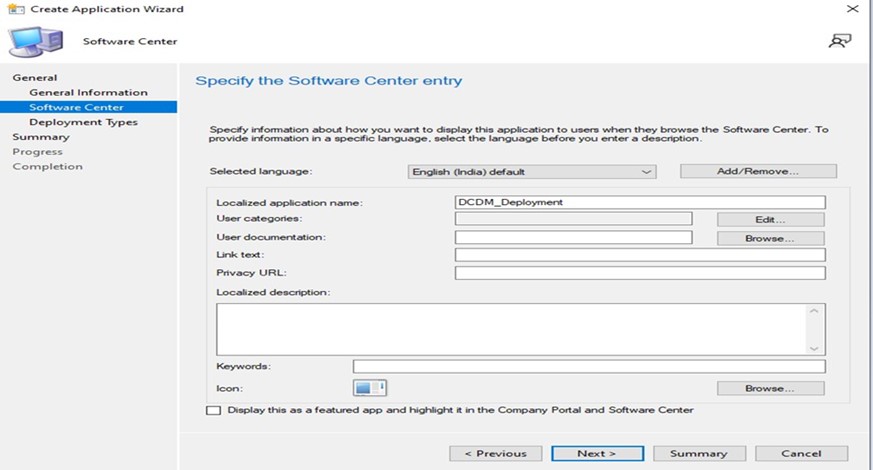
- Нажмите кнопку ADD.
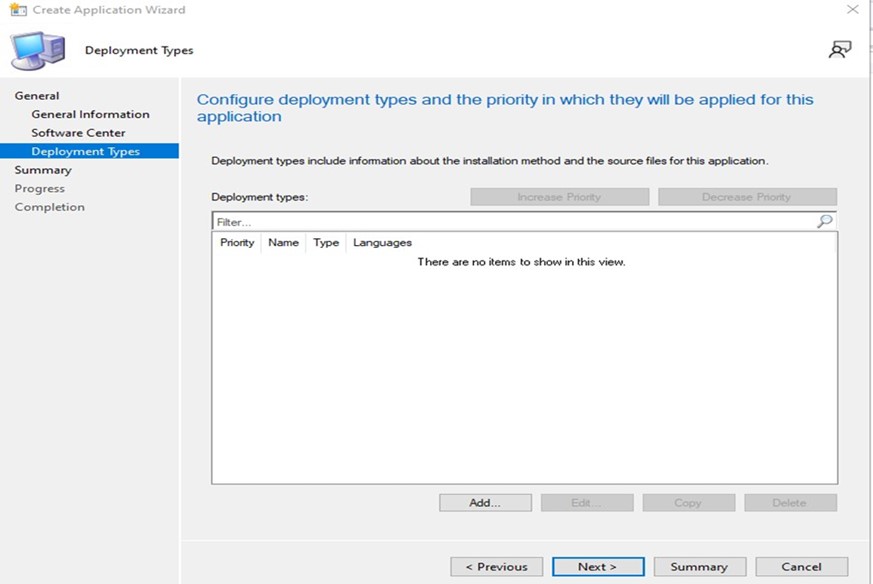
- Выберите «Script Installer» в раскрывающемся списке Type и нажмите кнопку NEXT.
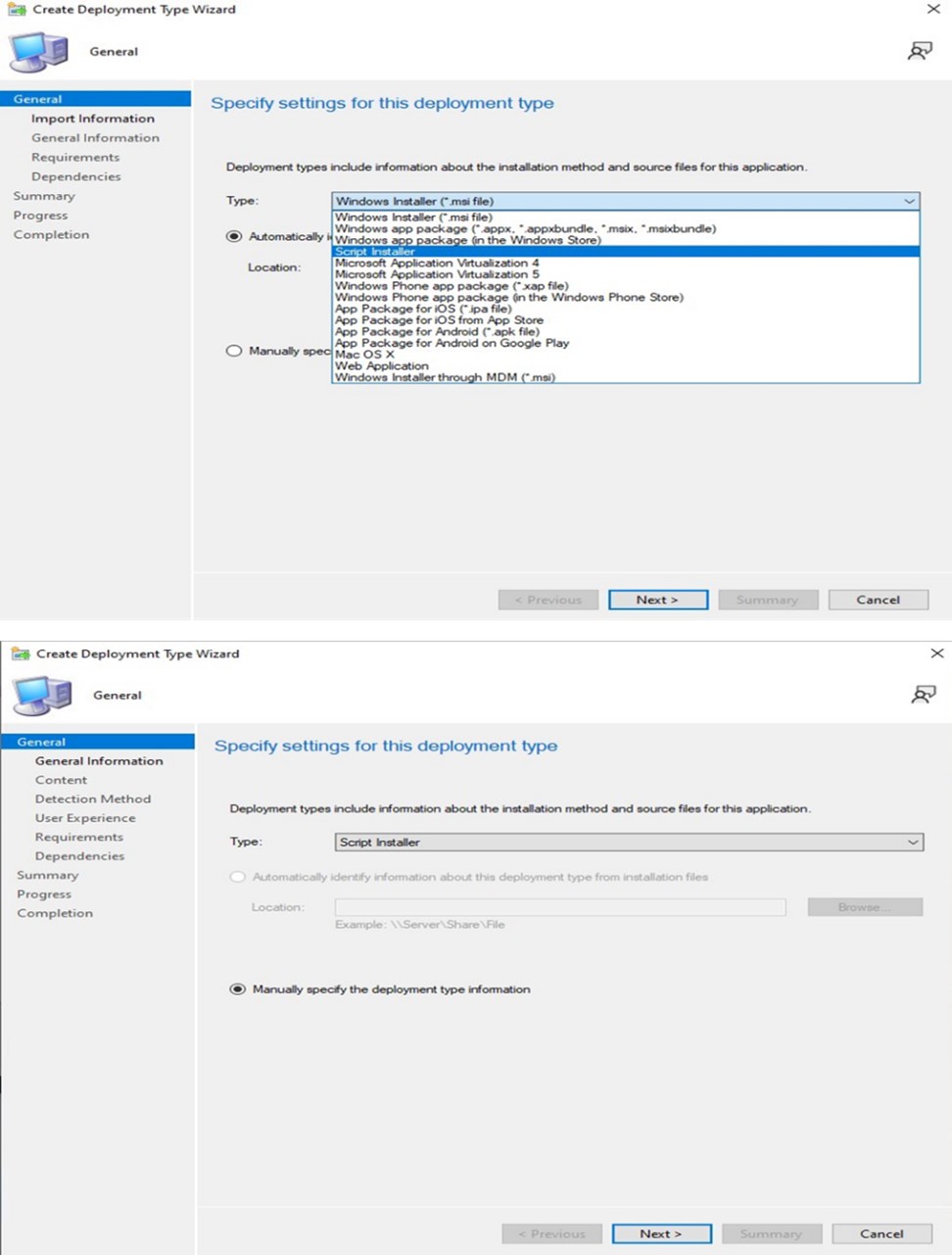
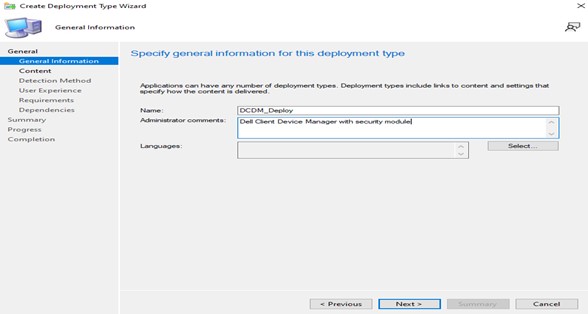
- Укажите требуемые имя и комментарии администратора и нажмите NEXT.
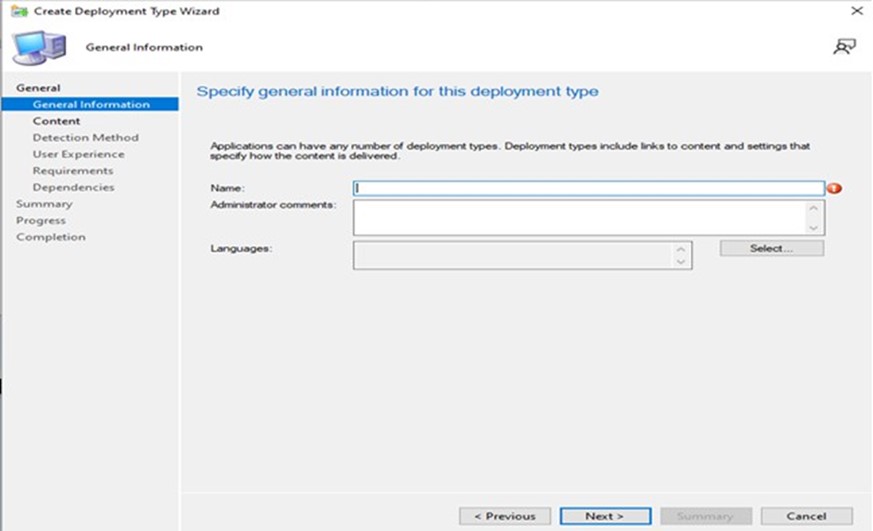
- Добавьте местоположение содержимого, в котором размещается содержимое для развертывания, и укажите команду, используемую для установки содержимого в программе установки, установите флажок «Run installation and uninstall program as a 32-bit process on 64-bit clients» и нажмите «Next».
Примечание. Список параметров установки, модулей и примеров можно найти ниже.
Install: powershell.exe -executionpolicy Bypass -windowstyle hidden -noninteractive -nologo -file "dcdm_deployment.ps1" -action < install / uninstall > -modules < modules to install >Параметр Описание -help Необязательно, отображает описание параметров -action Обязательно, указывает действие, которое необходимо выполнить (установка/удаление) -modules Необязательно — указывает модули, которые необходимо включить. Значение по умолчанию («DCDMCS», «DCDMU», «DCDMS») -logpath Необязательно, значение по умолчанию: «C:ProgramData\Dell\ClientDeviceManager». Указывает путь для файлов журнала -verboselog Необязательно, включает отображение журнала в консоли (True или False) -debuglevel Необязательно, значение по умолчанию — «all». Указывает уровень информации об отладке -telemetryconsent Необязательно, значение по умолчанию — «true». Указывает согласие на телеметрию Модуль Описание Модуль зависит от DCDMCS Набор основных служб Dell Client Device Manager Core Services (ранее Dell Core Service (DCS)) Н/Д — Требуется основной компонент DCDMS Dell Client Device Manager Security (ранее Dell Trusted Device (DTD)) DCDMCS DCDMU Обновление Dell Client Device Manager (ранее Dell Command Update (DCU)) DCDMCS, DCDMS Примеры:
Установить/обновить все модули и отправить телеметрию для DCDMU.
powershell.exe -executionpolicy Bypass -windowstyle hidden -noninteractive -nologo -file "dcdm_deployment.ps1" -action "install"Установить/обновить все модули без телеметрии.
powershell.exe -executionpolicy Bypass -windowstyle hidden -noninteractive -nologo -file "dcdm_deployment.ps1" -action "install" -telemetryconsent "false"Установить/обновить Dell Client Device Manager Security (DCDMS)
powershell.exe -executionpolicy Bypass -windowstyle hidden -noninteractive -nologo -file "dcdm_deployment.ps1" -action "install" -modules "DCDMS"Удалить Dell Client Device Manager | Security (DCDMS)
powershell.exe -executionpolicy Bypass -windowstyle hidden -noninteractive -nologo -file "dcdm_deployment.ps1" -action "uninstall" -modules "DCDMS"Удалить все модули
powershell.exe -executionpolicy Bypass -windowstyle hidden -noninteractive -nologo -file "dcdm_deployment.ps1" -action "uninstall"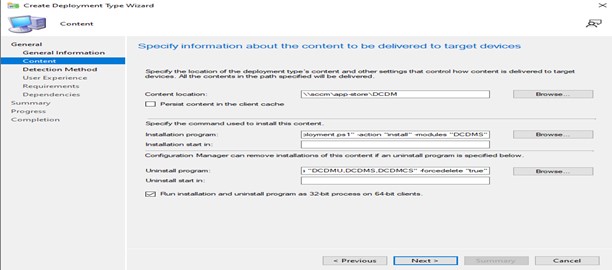
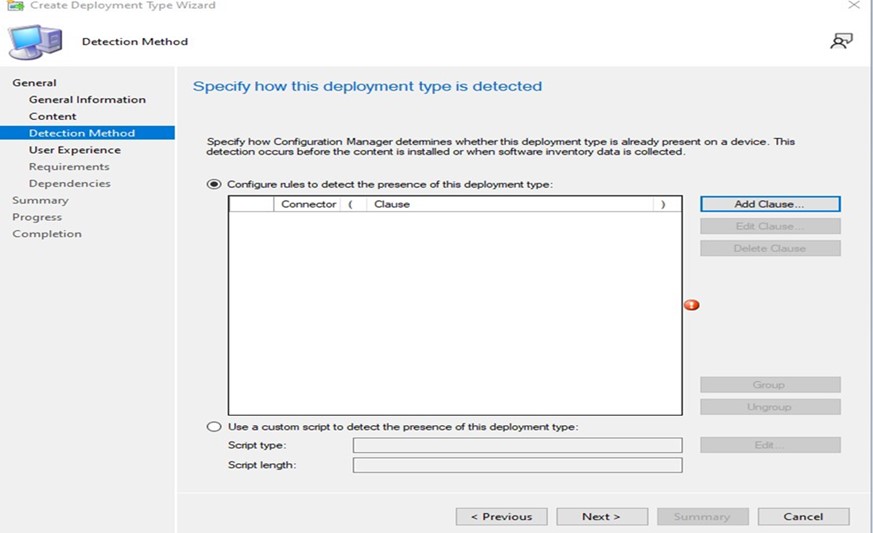
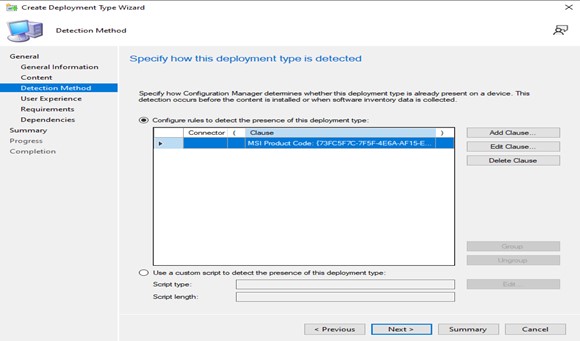
- Нажмите Add Clause.
- Установите для параметра «Type» значение Folder.
- Б) Добавьте путь к местоположению содержимого, нажав кнопку Browse, и когда все данные будут заполнены, нажмите «ОК».
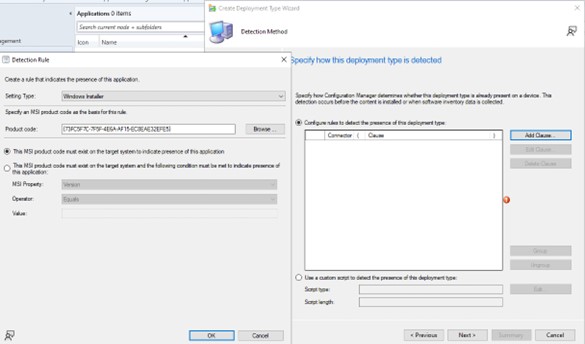
- После добавления выражения нажмите NEXT.
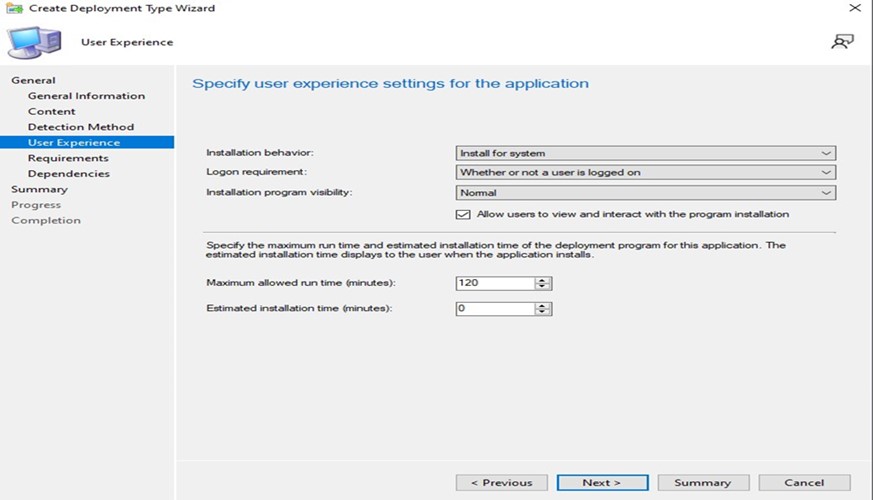
- Выберите «Install for system» в раскрывающемся списке «Installation Behavior», укажите, вошел ли пользователь в систему в раскрывающемся списке входа в систему, выберите «Normal» в окне «Installation Program Visibility» и нажмите кнопку NEXT.
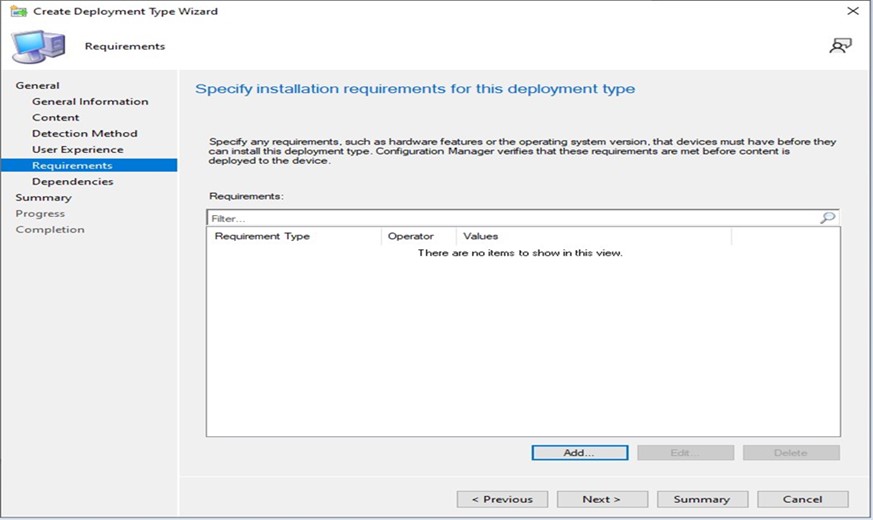
- Укажите требования к установке в окне этого типа развертывания и нажмите NEXT.
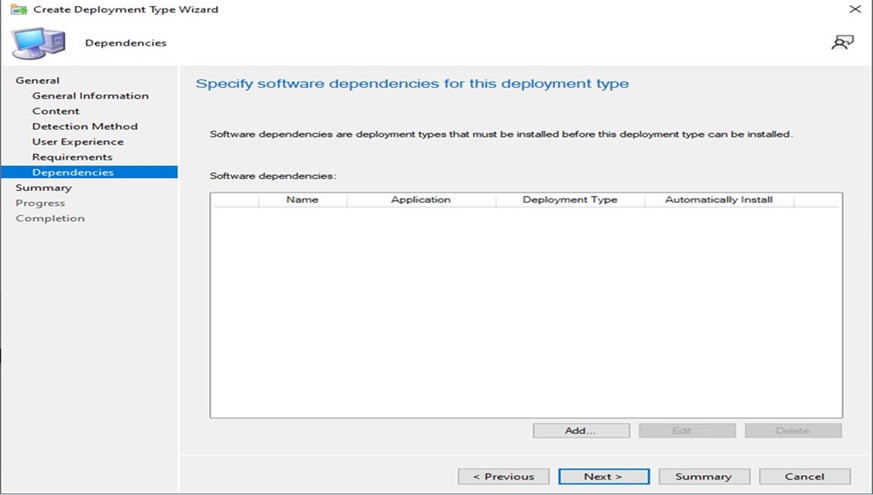
- Укажите программные зависимости для этого типа развертывания и нажмите NEXT.
Примечание. Для Dell Client Device Manager в качестве зависимостей требуется Microsoft.NET 8 Desktop Runtime и ASP.Net Core.
- Просмотрите все данные в окне сводки и нажмите NEXT.
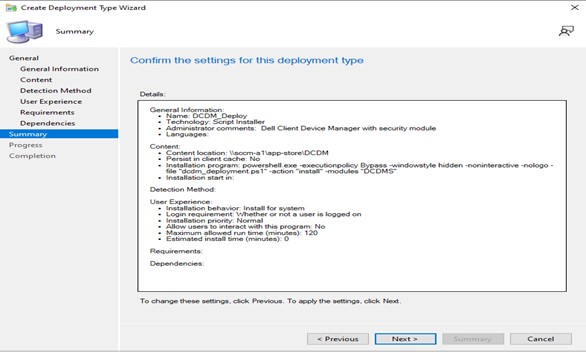
- Пакет создан, можно закрыть окно, нажав на кнопку CLOSE.
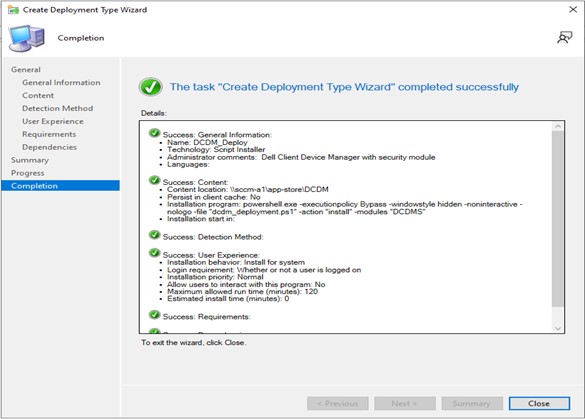
- Нажмите кнопку NEXT.

- Нажмите NEXT на экране сводки.
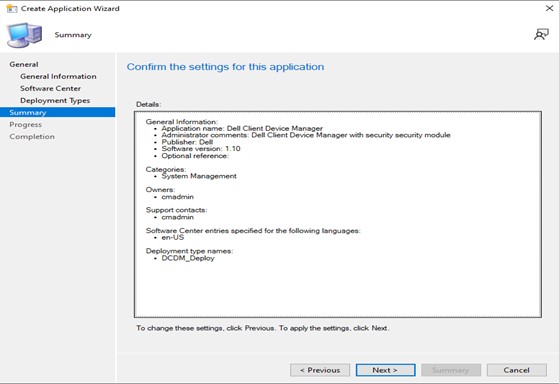
- Нажмите кнопку Close, чтобы выйти из мастера создания приложения.
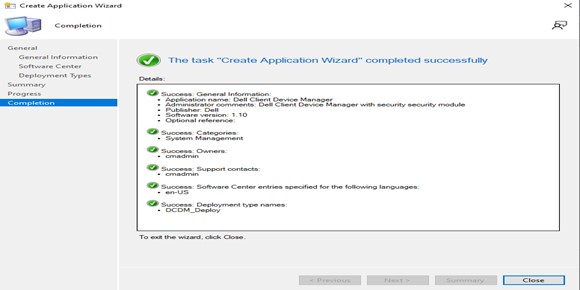
- Убедитесь, что приложение указано в консоли.
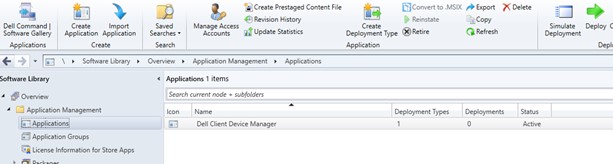
- Нажмите кнопку Deploy в верхней ленте, чтобы выполнить развертывание на соответствующих конечных точках.