Data Domain: BMC/iDRAC-Reset-Verfahren
Resumen: Dieser Artikel enthält Anweisungen zum manuellen Zurücksetzen des Baseboard Management Controller (BMC) oder des Integrated Dell Remote Access Controller (iDRAC) auf Data Domain- und PowerProtect DD-Systemen. Während DDOS möglicherweise automatisch einen Versuch zum Zurücksetzen unternimmt, wenn bekannte Probleme erkannt werden, ist möglicherweise eine manuelle Intervention erforderlich, wenn die Warnmeldungen weiterhin bestehen. ...
Este artículo se aplica a
Este artículo no se aplica a
Este artículo no está vinculado a ningún producto específico.
No se identifican todas las versiones del producto en este artículo.
Síntomas
Gilt für:
- Alle Data Domain-Systeme
Mögliche Symptome:
- BMC reagiert nicht mehr.
- iDRAC ist offline oder nicht erreichbar.
- Falsche oder vorübergehende Warnmeldungen in Bezug auf:
- Fans
- Netzteile
- Temperatursensoren
- Sensoren für mehrere Haupteinheiten melden sich als "Nicht verfügbar","Nicht vorhanden" oder "Fehlgeschlagen".
- Veröffentlichte Warnmeldung
-
EVT-ENVIRONMENT-00039: BMC failure has been detected. File system is unchanged.
-
Causa
Der BMC oder iDRAC reagiert möglicherweise aufgrund von internen Fehlern oder übermäßigem Datenverkehr nicht mehr, was zu veralteten oder fehlerhaften Warnmeldungen führt. Bei einem Reset werden diese Zustände gelöscht und die Sensorfunktionalität wiederhergestellt.
Resolución
Alle DD-Systeme BMC/iDRAC-Reset-Verfahren:
- Schalten Sie das Data Domain-System aus, indem Sie den DD-CLI-Befehl ausführen:
-
#system poweroff
-
- Warten Sie, bis das DD-System ordnungsgemäß heruntergefahren wurde.
- Ziehen Sie alle Netzkabel von der DD-Haupteinheit/dem Controller ab.
- Warten Sie 2 Minuten.
- Schließen Sie alle Netzteile wieder an und starten Sie das System, indem Sie den Netzschalter an der Frontblende drücken.
- Wenn auf dem System weiterhin BMC-Probleme auftreten, wenden Sie sich an Ihren Supportanbieter.
HINWEIS: Dell PowerEdge – Verfahren zur Ableitung von Abflüssen:
Data Domain: DD3300/DD6900/DD9400/DD9900 – Verfahren zum Zurücksetzen der Plattform für den Restabzug (BMC).
Data Domain: DD3300/DD6900/DD9400/DD9900 – Verfahren zum Zurücksetzen der Plattform für den Restabzug (BMC).
Alternative Option "Soft Reset" für PowerProtect DD-Systeme:
Die grafische Benutzeroberfläche (Benutzeroberfläche) des iDRAC bietet eine Option zum Durchführen eines Soft-Reset:
- Stellen Sie eine Verbindung zum iDRAC her.
- Melden Sie sich an der Schnittstelle an, indem Sie den Benutzernamen und das Kennwort eingeben.
- Auswählen: Wartung > Diagnose > iDRAC zurücksetzen
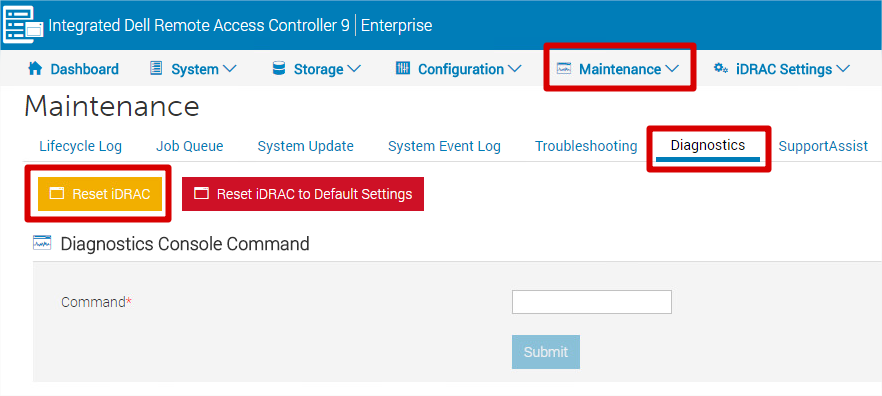
- Der iDRAC ist für einige Minuten nicht erreichbar – die Systemleistung wird nicht beeinträchtigt.
Achtung: Wählen Sie nicht "iDRAC auf Standardeinstellungen zurücksetzen" aus, es sei denn, Sie beabsichtigen, alle Einstellungen (einschließlich IP, Nutzername und Kennwort) auf die Werkseinstellungen zurückzusetzen.
Productos afectados
Data Domain, DD OS, DD2200 Appliance, DD2500 AppliancePropiedades del artículo
Número del artículo: 000079739
Tipo de artículo: Solution
Última modificación: 13 oct 2025
Versión: 6
Encuentre respuestas a sus preguntas de otros usuarios de Dell
Servicios de soporte
Compruebe si el dispositivo está cubierto por los servicios de soporte.