Windows Server: Instalar y administrar Update Services con PowerShell
Resumen: En este artículo, se describe la administración de la función Windows Server Update Services (WSUS) mediante PowerShell. Se detallan los comandos de PowerShell para agregar la función WSUS y realizar diversas tareas administrativas. ...
Instrucciones
Installation
Para instalar la función WSUS, ejecute el siguiente comando en un símbolo del sistema de PowerShell con privilegios elevados:
Install-WindowsFeature -Name UpdateServices
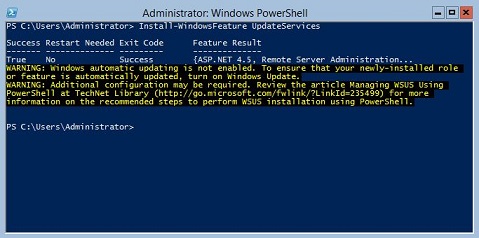
Figura 1: El resultado esperado de Install-WindowsFeature UpdateServices
Información adicional:
Los siguientes servicios de función de WSUS se pueden instalar mediante Windows PowerShell.
- Base de datos interna de Windows (WID)
- Servicios de WSUS
- Base de datos
Los servicios de función WSUS Services y WID Database se instalan después de ejecutar el comando Install-WindowsFeature UpdateSevices.
Administración
Los siguientes cmdlets de Windows PowerShell están disponibles para administrar la función WSUS en un servidor que ejecuta Windows Server Core.
- Agregue una computadora cliente especificada a un grupo de destino especificado:
Add-WsusComputer -Computer <computername> -TargetGroupName <groupname>
- Apruebe una actualización que estará disponible para los clientes:
Approve-WsusUpdate -Update <update> -Action <approvalaction> -TargetGroupName <groupname>
En este comando, el comando -Update El switch acepta un objeto de actualización recuperado mediante el Get-WsusUpdate (ver más abajo). El valor de -Action puede ser Instalar, Desinstalar o No aprobado. Este último no rechaza la actualización, sino que elimina una acción de aprobación preexistente.
- Rechazar una actualización:
Deny-WsusUpdate
Al igual que antes, el -Update El switch acepta un objeto de actualización recuperado mediante el Get-WsusUpdate (ver más abajo).
- Enumere todas las clasificaciones de actualización (por ejemplo, actualizaciones de seguridad o actualizaciones críticas) disponibles en el sistema:
Get-WsusClassification
- Enumere uno o más equipos cliente de WSUS:
Get-WsusComputer
Este comando tiene muchos modificadores para filtrar la lista de equipos cliente que devuelve. Consulte la lista completa en Get-WsusComputer (External Link).
- Enumere todos los productos para los que WSUS proporciona actualizaciones:
Get-WsusProduct
- Visualice una lista de actualizaciones en WSUS que cumplan ciertos criterios:
Get-WsusUpdate
Para obtener una lista de los switches que se pueden utilizar para filtrar la salida, consulte Get-WsusUpdate (enlace externo).
- Comience el proceso de limpieza de WSUS:
Invoke-WsusServerCleanup
Este comando puede iniciar varias tareas de limpieza. Consulte Invoke-WsusServerCleanup (enlace externo) para conocer los modificadores pertinentes.
- Habilitar o deshabilitar ciertos tipos de actualizaciones (por ejemplo, actualizaciones de seguridad o actualizaciones de controladores):
Set-WsusClassification
Usar salida filtrada de Get-WsusClassification para ejecutar este comando.
- Habilitar o deshabilitar las actualizaciones para productos especificados:
Set-WsusProduct
Usar salida filtrada de Get-WsusProduct para ejecutar este comando.
- Especifique si WSUS se sincroniza con un servidor WSUS ascendente o con los servidores de actualización de Microsoft:
Set-WsusServerSynchronization
Se pueden utilizar varios switches a fin de especificar la configuración para la comunicación con un servidor ascendente. Consulte Set-WsusServerSynchronization (enlace externo) para obtener más información.