Acceder al Administrador de dispositivos en Windows 10 y 11 mediante accesos directos y comandos CMD
Resumen: Obtenga información sobre cómo abrir el Administrador de dispositivos mediante accesos directos, comandos y CMD. Abarca el acceso directo del administrador de dispositivos, los comandos del administrador de dispositivos y cómo acceder al administrador de dispositivos en Windows 11 y Windows 10. ...
Este artículo se aplica a
Este artículo no se aplica a
Este artículo no está vinculado a ningún producto específico.
No se identifican todas las versiones del producto en este artículo.
Instrucciones
Nota: Tenga en cuenta que Microsoft finalizará el soporte para Windows 10 el 14 de octubre de 2025. Consulte nuestro Anuncio de fin de soporte de Microsoft Windows 10 para obtener más información.
Información sobre el Administrador de dispositivos
El Administrador de dispositivos es un applet del Panel de control de Microsoft Windows que puede usar para ver y controlar el hardware que está conectado a la computadora. Si los controladores no se instalan correctamente, es posible que el dispositivo no aparezca en la lista del Administrador de dispositivos. Los problemas con los controladores también se resaltan en el Administrador de dispositivos.
Hay muchos métodos para acceder al Administrador de dispositivos, pero en este artículo se describen los métodos más sencillos.
Método de cuadro de ejecución
El siguiente método debe funcionar con Windows 7, 8, 10 y 11.
- Para abrir el Administrador de dispositivos, presione la tecla con el logotipo de Windows y la tecla R al mismo tiempo. Esto debería abrir un cuadro Ejecutar (Figura 1).

- Tipo:
devmgmt.msc - Haga clic en Aceptar o presione la tecla Intro.
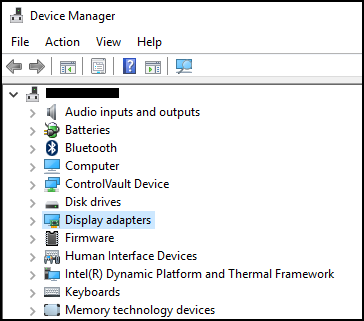
- Abra elAdministrador de dispositivos
Método con el símbolo del sistema
Si el teclado no tiene una tecla con el logotipo de Windows, el uso de la línea de comandos es un método alternativo.
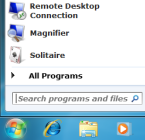
- Haga clic en el menú Inicio o en la barra de búsqueda (Figuras 3 y 4).

- Tipo
CMDy esto debería abrir un símbolo del sistema.

- Tipo
devmgmt.msc - Presione la tecla Intro.
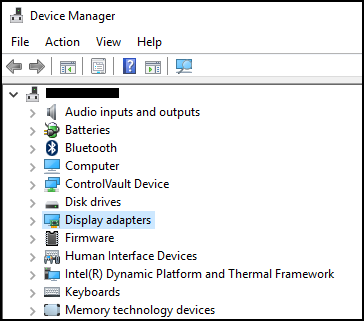
- Abra elAdministrador de dispositivos
Productos afectados
Alienware, Dell All-in-One, Dell Pro All-in-One, Inspiron, OptiPlex, Vostro, XPS, G Series, G Series, Alienware, Dell Plus, Dell Pro, Dell Pro Max, Dell Pro Plus, Dell Pro Premium, Inspiron, Latitude, Dell Pro Rugged, Vostro, XPS, Fixed Workstations
, Mobile Workstations
...
Propiedades del artículo
Número del artículo: 000123570
Tipo de artículo: How To
Última modificación: 18 ago 2026
Versión: 13
Encuentre respuestas a sus preguntas de otros usuarios de Dell
Servicios de soporte
Compruebe si el dispositivo está cubierto por los servicios de soporte.