Requisitos del sistema operativo y el BIOS para cumplir con el soporte de computadora personal con núcleo seguro
Resumen: En el artículo, se proporciona información acerca de qué configuración opcional de BIOS está presente en su computadora personal, Los siguientes ajustes en el BIOS del sistema deben estar configurados para admitir la función de PC con núcleo seguro, En los sistemas Intel Whiskey Lake con Microsoft Windows 10 versión 19H1 y posterior o los sistemas Intel Comet Lake con Windows 10 versión 20H1 y posterior, realice los siguientes pasos en el sistema operativo. ...
Este artículo se aplica a
Este artículo no se aplica a
Este artículo no está vinculado a ningún producto específico.
No se identifican todas las versiones del producto en este artículo.
Síntomas
En el artículo, se proporciona información acerca de qué configuración opcional de BIOS está presente en su computadora personal.
Índice:
Resolución
¿Qué es el BIOS?
Consulte Qué es el BIOS y cómo actualizarlo en su sistema Dell
Cómo configurarlo
Los siguientes ajustes en el BIOS del sistema deben estar configurados para admitir la función de PC con núcleo seguro.
- Se debe seleccionar la configuración Secure Boot, Secure Boot Enable (Figura 1).
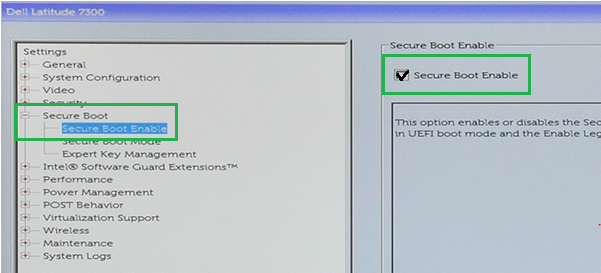
Figura 1. - Secure Boot Enable en el BIOS - Se debe seleccionar la opción Mitigación de seguridad del modo de administración del sistema (SMM) en la configuración de Seguridad, Mitigación de seguridad de SMM. (Figura 2.)
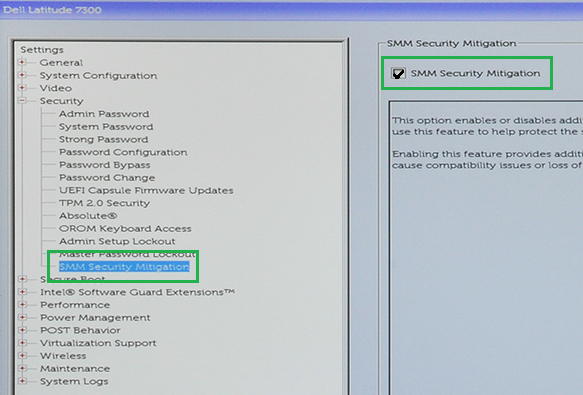
Figura 2. - Activación de la mitigación de seguridad de SMM en el BIOS - La opción VT for Direct IO debe estar seleccionada en la configuración Virtualization Support, VT for Direct IO. (Figura 3.)
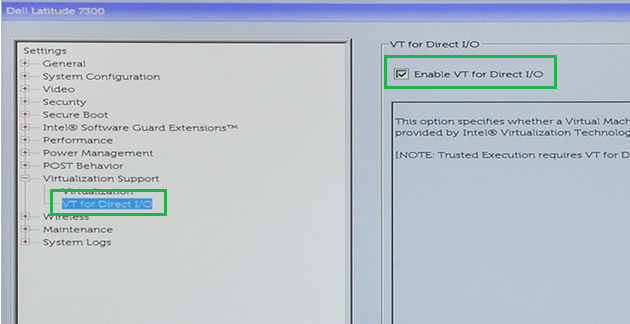
Figura 3. - Activación de VT for Direct I/O en el BIOS - La opción Trusted Execution debe estar habilitada en la configuración Virtualization Support, Trusted Execution. (Figura 4.)
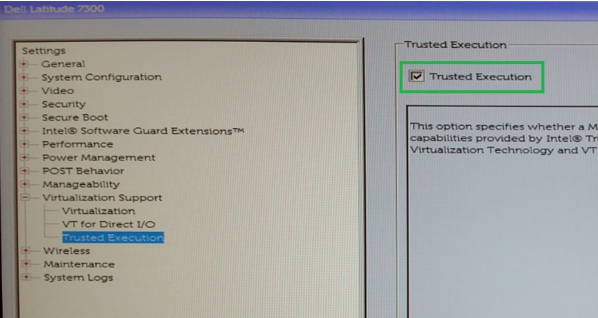
Figura 4. - Activación de Trusted Execution en el BIOS
En los sistemas Intel Whiskey Lake con Microsoft Windows 10 versión 19H1 y posterior o los sistemas Intel Comet Lake con Windows 10 versión 20H1 y posterior, realice los siguientes pasos en el sistema operativo.
- Vaya a Configuración, Actualización y seguridad, Seguridad de Windows, Seguridad de dispositivo, Aislamiento del núcleo, Detalles de aislamiento del núcleo. (Figura 5).
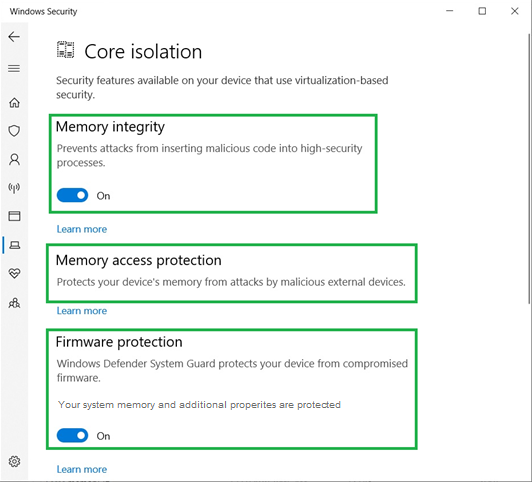
Figura 5. - Configuración de Aislamiento del núcleo en Windows- Establecer integridad de memoria: encendido
- La protección de acceso a la memoria debe estar presente
- Establecer protección de firmware: encendido
- Una vez completado, Seguridad del dispositivo indicará: “El dispositivo supera los requisitos para la seguridad mejorada de hardware”. (Figura 6.)
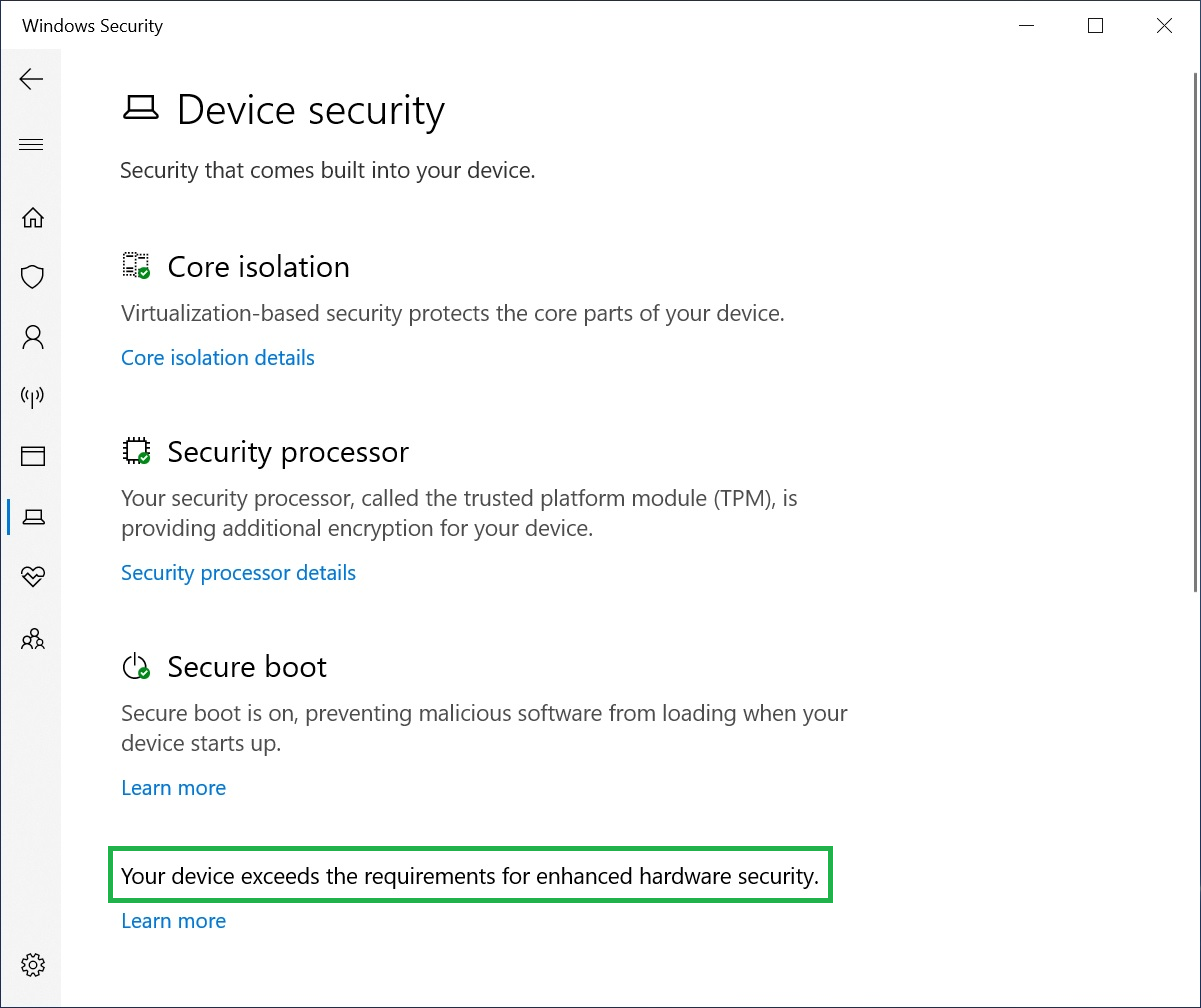
Figura 6. - El dispositivo supera los requisitos para la seguridad mejorada de hardware
Productos afectados
Workstations, Fixed Workstations, Mobile WorkstationsPropiedades del artículo
Número del artículo: 000124038
Tipo de artículo: Solution
Última modificación: 19 abr 2026
Versión: 8
Encuentre respuestas a sus preguntas de otros usuarios de Dell
Servicios de soporte
Compruebe si el dispositivo está cubierto por los servicios de soporte.