Identyfikowanie wersji oprogramowania Dell Data Protection Security Tools
Resumen: Wersję oprogramowania Dell Security Management Server i Dell Security Management Server Virtual można zidentyfikować, postępując zgodnie z poniższymi instrukcjami.
Instrucciones
Znajomość wersji serwera Dell Data Security (dawniej Dell Data Protection) umożliwia:
- Identyfikowanie znanych problemów.
- Ustalać różnice interfejsu użytkownika.
- Zrozumienie zmian przepływu pracy.
- Weryfikacji wymagań systemowych.
Dotyczy produktów:
- Dell Security Management Server Virtual
- Dell Security Management Server
- Dell Data Protection | Virtual Edition
- Dell Data Protection | Enterprise Edition
Dotyczy systemów operacyjnych:
- Windows
- Linux
Numerację wersji można ustalić z poziomu interfejsu użytkownika produktu (UI) lub za pomocą instalatora produktu lub na stronie Repository Registration. Aby uzyskać więcej informacji, kliknij odpowiednią opcję.
Interfejs użytkownika
Interfejs użytkownika konsoli administracyjnej może służyć do określania wersji serwera Dell Data Security.
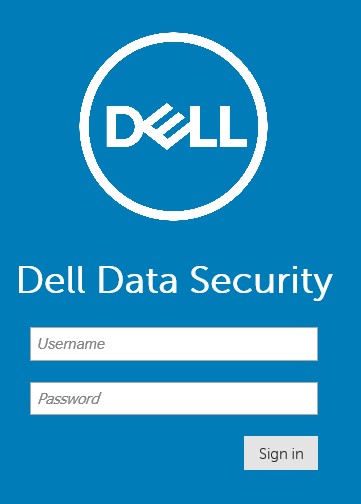
Konsola administracyjna została uaktualniona w celu wykorzystania HTML5 w programie Dell Data Security 9.2. Administrator jest w stanie odróżnić konsole na podstawie menu uwierzytelniania.
W menu uwierzytelniania nowej konsoli (wersja 9.2 i nowsze) wyświetla się komunikat Dell Data Security:
Menu uwierzytelniania starej konsoli (wersje 9.1.5 i starsze) zawiera komunikat:
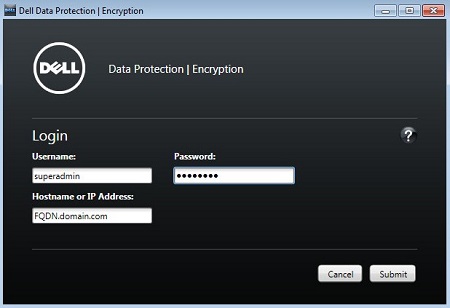
Kliknij odpowiednią konsolę, aby uzyskać informacje na temat pozyskiwania wersji.
- Zaloguj się do konsoli administracyjnej Dell Data Security.
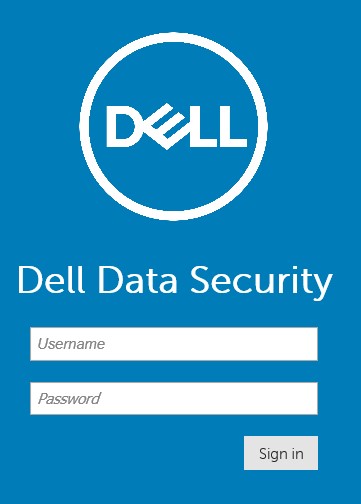 Aby uzyskać więcej informacji, zapoznaj się z tematem Uzyskiwanie dostępu do konsoli administracyjnej Dell Data Security Management Server.
 - W prawym górnym rogu konsoli administracyjnej kliknij ikonę koła zębatego, a następnie wybierz opcję Informacje.
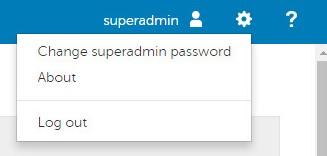
- Zapisz wymienioną wersję. W tym przykładzie wersja to 9.8.2.
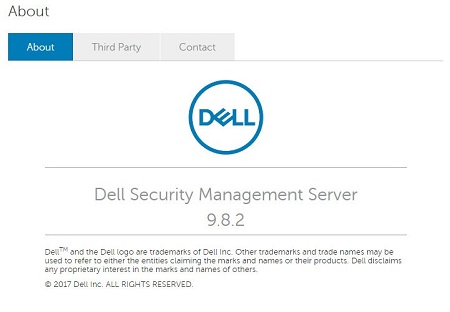 Uwaga:
- Wersja Twojego klienta może różnić się od wersji widocznej na powyższym zrzucie ekranu.
- W wersji od 9.2 do 9.6 menu Informacje wyświetla oprogramowanie Dell Data Protection zamiast Dell Data Security.
- Prześlij poświadczenia, aby zalogować się do konsoli administracyjnej Dell Data Protection.
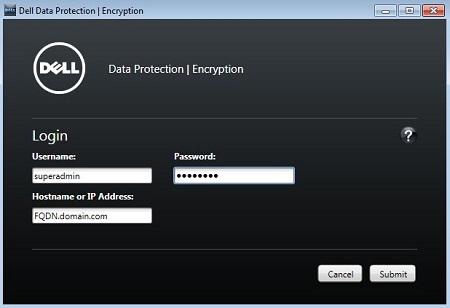 Aby uzyskać więcej informacji, zapoznaj się z tematem Uzyskiwanie dostępu do konsoli administracyjnej Dell Data Security Management Server.
 - Wersja znajduje się w lewym górnym rogu konsoli Remote Management Console. W tym przykładzie wersja to 8.5.
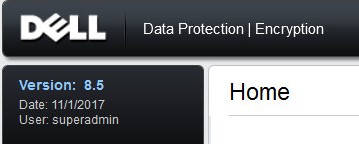 Wersja Twojego klienta może różnić się od wersji widocznej na powyższym zrzucie ekranu.
Instalator
Wersja instalatora różni się nieco w zależności od platform serwera Dell Data Security:
- Serwer Dell Security Management Server Virtual (dawniej Dell Data Protection | Virtual Edition).
- Serwer Dell Security Management Server (wcześniej serwer Dell Data Protection | Enterprise Edition) dla Windows.
Aby uzyskać więcej informacji, kliknij odpowiednią opcję.
- Wyodrębnij pliki Security Management Server.zip.
- Przejdź do [Lokalizacja wyodrębnionego .zip]
\Security Management Server\x64. - Kliknij prawym przyciskiem myszy
setup.exe, a następnie wybierz pozycję Właściwości.

- Kliknij kartę Szczegóły.
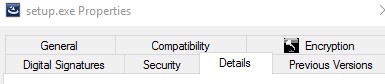
- Zapisz informację znajdującą się w polu Wersja produktu. W tym przykładzie wersja produktu to 9.9.2.
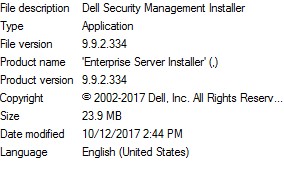 wersja pliku może różnić się od wersji widocznej na powyższym zrzucie ekranu.
- Rozpakuj plik zip Dell Security Management Server Virtual.
- Przejdź do lokalizacji rozpakowanego pliku zip i zapisz wersję wymienioną w nazwie pliku. W tym przykładzie wersja produktu to 9.9.2.
 wersja pliku może różnić się od wersji widocznej na powyższym zrzucie ekranu.
Baza danych
Wersję serwera można zidentyfikować, sprawdzając bazę danych. Istnieją dwie bazy danych, których można użyć:
- Serwer SQL używany z serwerem Dell Security Management Server.
- PostgreSQL używany z oprogramowaniem Dell Security Management Server Virtual.
Aby uzyskać więcej informacji, kliknij odpowiedni typ bazy danych.
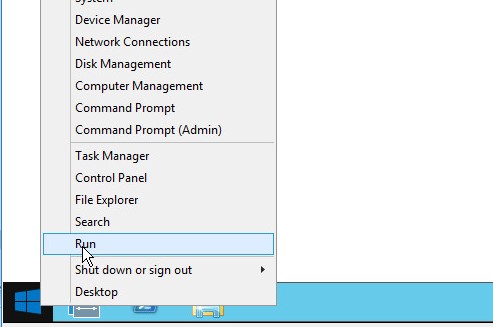
- Prawym przyciskiem myszy kliknij menu Start systemu Windows, a następnie kliknij opcję Uruchom.
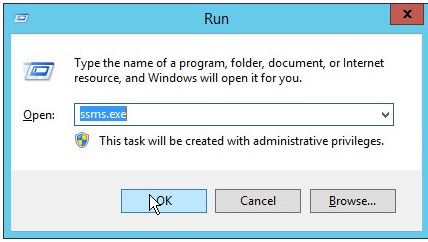
- W oknie Uruchom wpisz
ssms.exei naciśnij OK.
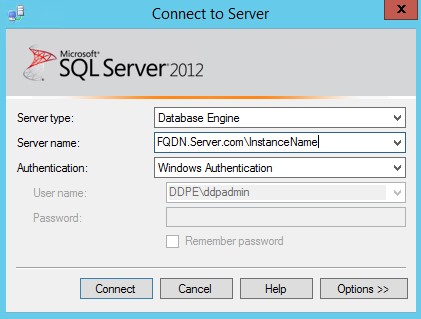
- W menu Połącz z serwerem:
- Wybierz Mechanizm bazy danych jako typ serwera.
- Podaj nazwę serwera.
- Wybierz metodę uwierzytelniania w polu Uwierzytelnianie.
- Wypełnij poświadczenia sysadmin.
- Kliknij przycisk Połącz.
 Uwaga:
- Nazwa serwera = w pełni kwalifikowana nazwa domeny (FQDN) bazy danych
- Jeśli jest używana instancja SQL,
\InstanceNameNależy postępować zgodnie z artykułem z bazy wiedzy)Server Name.InstanceNameInstanceName to nazwa wystąpienia bazy danych w danym środowisku.
- Rozwiń menu Bazy danych.

- Kliknij prawym przyciskiem myszy bazę danych serwera Dell Security Management Server, a następnie kliknij pozycję Nowe zapytanie.
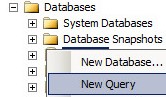
- Wpisz
select * from information where code= 'schema.version'a następnie kliknij „Execute”.

- W polu Wyniki udokumentuj wartość.
 Uwaga:
- Najważniejsze są pierwsze trzy liczby. W tym przykładzie pierwsze trzy liczby to 10.1.0.
- Wersja w tym przykładzie może się różnić od tej w Twoim środowisku.
- Zaloguj się do konsoli administracyjnej serwera Dell Enterprise Server Virtual przy użyciu domyślnych poświadczeń administratora.
 Uwaga:
- Domyślne poświadczenia dla wirtualnego serwera Dell Security Management Server Virtual są następujące:
- wersja v9.11 i nowsza
- Username (Nazwa użytkownika):
delluser - Hasło:
delluser
- Username (Nazwa użytkownika):
- Wersja 9.10 lub starsza:
- Username (Nazwa użytkownika):
ddpuser - Hasło:
ddpuser
- Username (Nazwa użytkownika):
- wersja v9.11 i nowsza
- Administrator może zmienić domyślne hasło w menu urządzenia wirtualnego produktu.
- Domyślne poświadczenia dla wirtualnego serwera Dell Security Management Server Virtual są następujące:
- Wybierz opcję Launch Shell, a następnie naciśnij klawisz Enter.
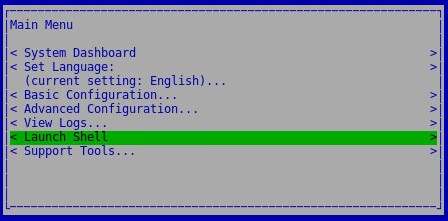
- Wpisz
su [USERNAME]Wprowadź hasło ponownie.
 Uwaga:
- Ustawienie domyślne
[USERNAME]Aktualizacja Dell Security Management Server Virtual- wersja v9.11 i nowsza
- Username (Nazwa użytkownika):
dellsupport - Hasło:
dellsupport
- Username (Nazwa użytkownika):
- Wersja 9.10 lub starsza:
- Username (Nazwa użytkownika):
ddpsupport - Hasło:
ddpsupport
- Username (Nazwa użytkownika):
- wersja v9.11 i nowsza
- Administrator może zmienić domyślne hasło w menu urządzenia wirtualnego produktu.
- Ustawienie domyślne
- Wpisz
cd /home/i naciśnij klawisz Enter.

- Wpisz
sudo –u postgres psql [DATABASE]i naciśnij klawisz Enter.
 Uwaga: Plik
[DATABASE]Nazwą dla Dell Security Management Server Virtual jest:- wersja v9.11 i nowsza
ddp
- Wersja 9.10 lub starsza:
ddp_8_2_0
- wersja v9.11 i nowsza
- Wpisz
SELECT * from information where code= 'schema.version’;i naciśnij klawisz Enter.

- Udokumentuj wartość.
 Uwaga:
- Najważniejsze są pierwsze trzy liczby. W tym przykładzie pierwsze trzy liczby to 10.1.0.
- przykłady użyte na zrzucie ekranu mogą różnić się w zależności od środowiska użytkownika.
- Wpisz
\qi naciśnij klawisz Enter.

- Wpisz
exiti naciśnij klawisz Enter.

- Wpisz
exiti naciśnij klawisz Enter.
