Acceso a la configuración del sistema UEFI (BIOS) desde Windows en el sistema Dell
Resumen: Pasos e información acerca de cómo acceder al BIOS del sistema desde Windows.
Este artículo se aplica a
Este artículo no se aplica a
Este artículo no está vinculado a ningún producto específico.
No se identifican todas las versiones del producto en este artículo.
Síntomas
En esta guía, se muestra cómo acceder a la configuración de UEFI (BIOS) desde Windows. Utilice las pestañas que se encuentran a continuación para seleccionar el sistema operativo que tiene instalado en su computadora.
 Nota: Es posible que algunos sistemas no tengan esta opción, ya que el BIOS no puede cambiar los ajustes de UEFI o SATA.
Arrancar en UEFI (BIOS) desde Windows 10
 Nota: Para arrancar en el BIOS de UEFI sin ingresar a Windows, utilice los siguientes pasos:
Encienda el sistema.
Presione la tecla F2 para ingresar a la configuración del sistema cuando aparezca el logotipo de Dell. Si tiene problemas para ingresar a la configuración mediante este método, presione F2 cuando las luces LED del teclado se iluminen por primera vez.
Intente no mantener presionada la tecla F2, ya que el sistema a veces puede interpretar esto como una tecla atascada.
-
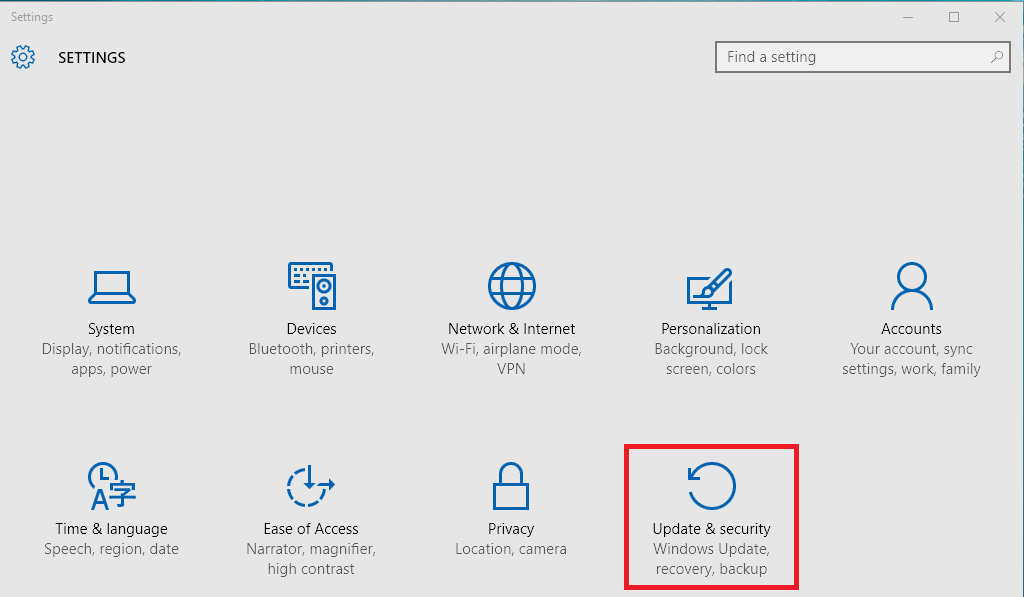
Haga clic en el menú del botón indicador de Inicio y seleccione Ajustes.
-
Seleccione Actualización y seguridad
(Las imágenes se muestran en inglés solo como guía)
-
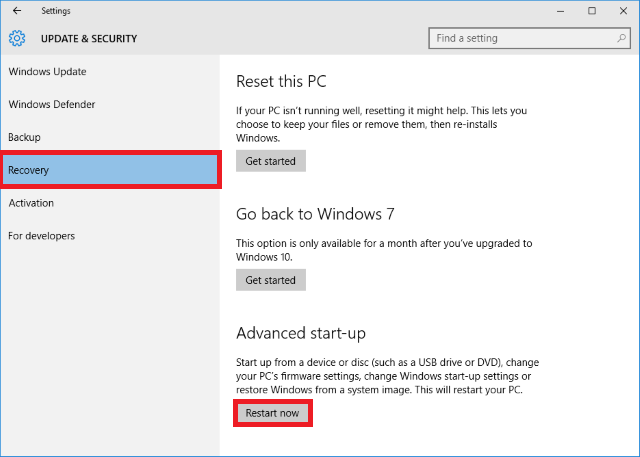
Haga clic en Recuperación en el menú del lado izquierdo.
-
En Inicio avanzado, haga clic en Reiniciar ahora.
-
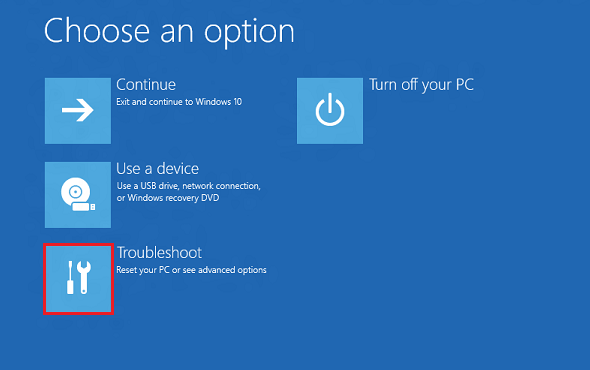
Seleccione Solucionar problemas.
-
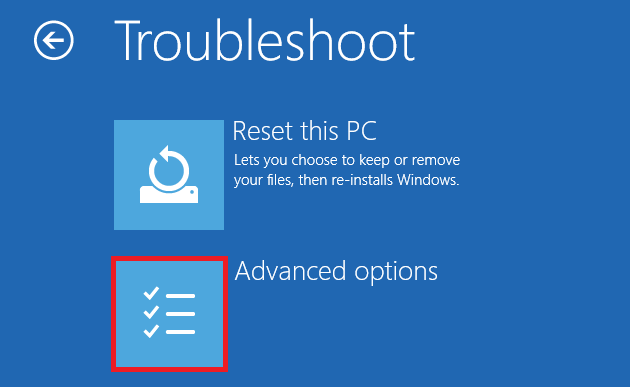
Seleccione Opciones avanzadas.
-
Seleccione Ajustes de firmware de UEFI.
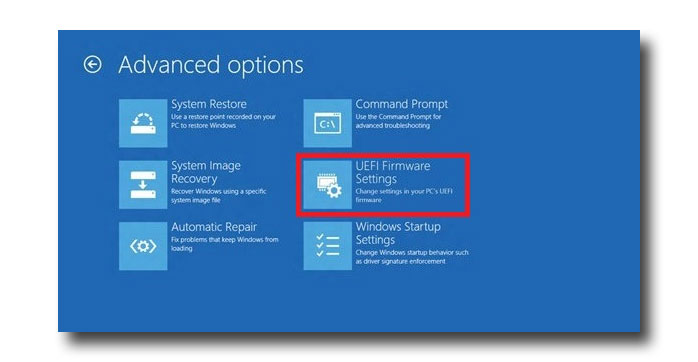
-
Haga clic en Reiniciar para reiniciar el sistema e ingresar a UEFI (BIOS).
Arrancar en UEFI (BIOS) desde Windows 8 u 8.1
 Nota: Esta sección se aplica solamente a sistemas con Windows 8 u 8.1.
Es posible que los sistemas en los que se realizó una actualización o instalación a Windows 8 u 8.1 después de la compra no tengan algunos de los siguientes ajustes. Un ejemplo de esto es actualizar de Windows 7 a 8 u 8.1.
Si el sistema dispone de un BIOS anterior a UEFI, o bien para arrancar en BIOS UEFI sin entrar a Windows, presione la tecla F2> en el logotipo Dell cuando el sistema se está iniciando.
Se aplica a:
- Windows 8 y Windows 8.1
- BIOS compatible con UEFI que cumple con el estándar UEFI 2.3.1C
|
1. Acceda a la barra de accesos de la interfaz de usuario de estilo (las imágenes se muestran en inglés solo como guía) Acceso directo: Tecla de Windows  + "C" + "C"
Pantalla táctil: Deslice el dedo desde el borde derecho de la pantalla hacia el centro Mouse: Desde la esquina superior derecha, mueva el mouse por el borde derecho de la pantalla Toque o haga clic en “Configuración”. |
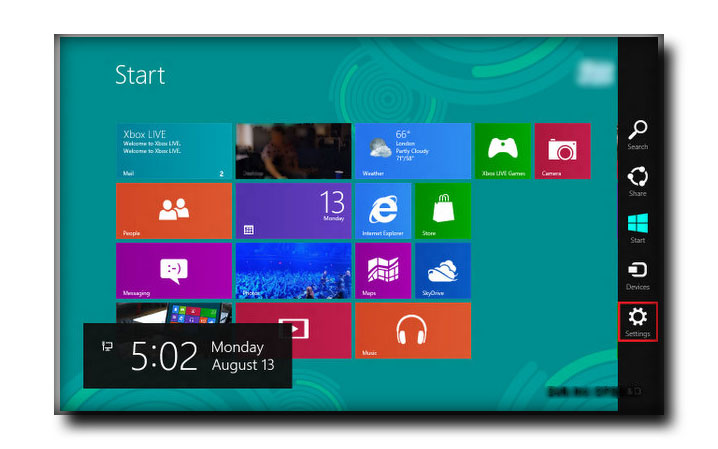
|
|
 Nota: Para sistemas sin pantalla táctil, solamente haga clic en Apagar, presione la tecla Mayús> a la vez que selecciona Reiniciar y vaya al Paso 4. Nota: Para sistemas sin pantalla táctil, solamente haga clic en Apagar, presione la tecla Mayús> a la vez que selecciona Reiniciar y vaya al Paso 4.
2. Haga clic o seleccione “Cambiar configuración de PC” en el acceso directo de la esquina inferior derecha: Tecla de Windows  + "I" + "I"
|
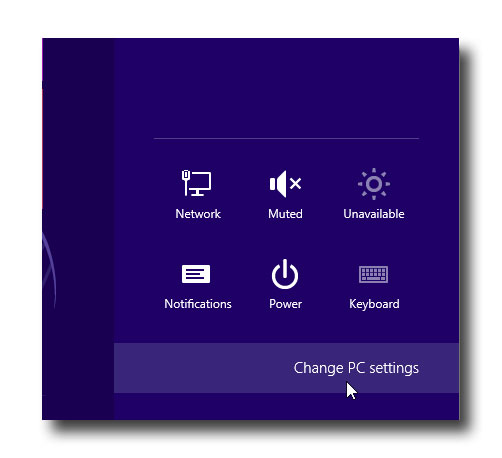
|
|
3. Haga clic o seleccione en “General” en el panel de la izquierda. Seleccione “Reiniciar ahora” en la sección “Inicio avanzado” en el panel derecho. El sistema se reiniciará y arrancará en el menú de arranque avanzado.
 Nota: Una vez que aparezca el logotipo de Dell, debe poder ver las siguientes pantallas. Nota: Una vez que aparezca el logotipo de Dell, debe poder ver las siguientes pantallas.
|
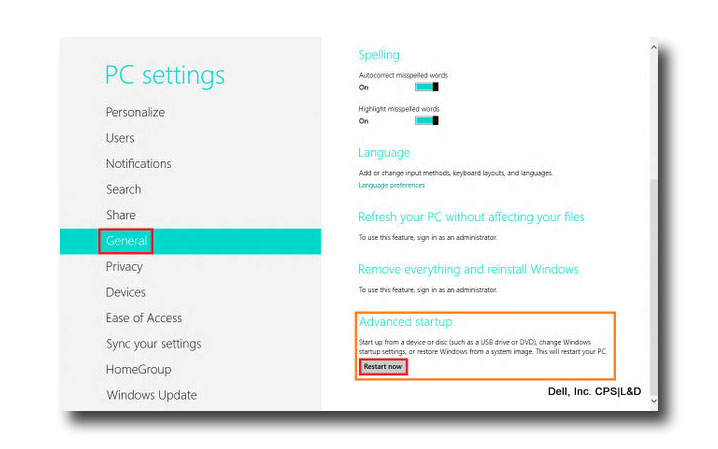
|
|
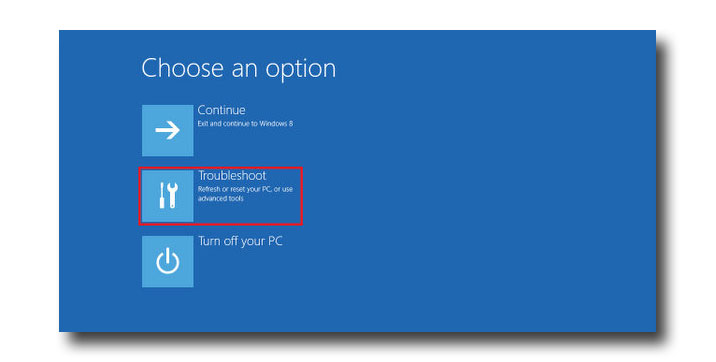
4. Seleccione o haga clic en “Solucionar problemas” (el menú es táctil). |
 |
|
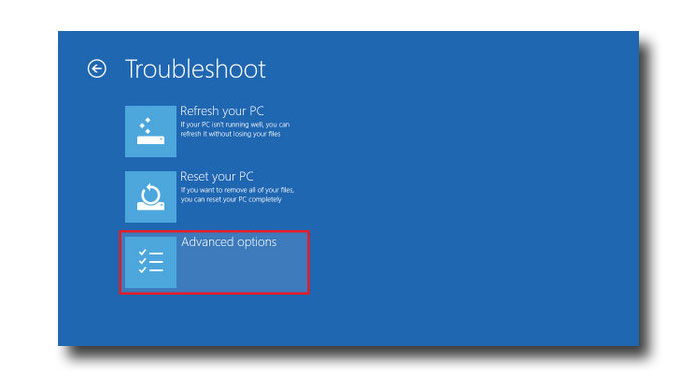
5. En la sección Solucionar problemas, seleccione "Opciones avanzadas" |
 |
|
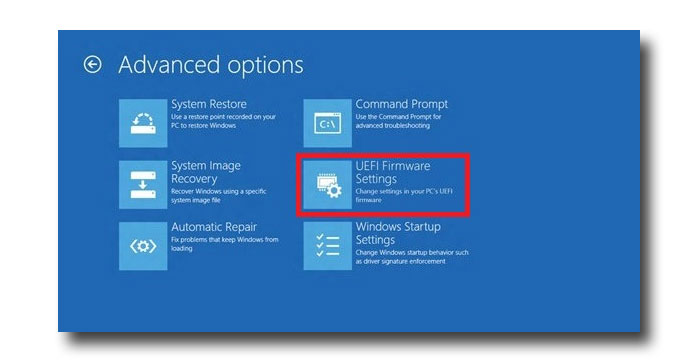
6. Seleccione "Ajustes de firmware de UEFI" y seleccione "Reiniciar" en la siguiente indicación. Ahora Windows iniciará el BIOS. |
|
Arrancar en UEFI (BIOS) desde Windows 7
 Nota: Haga clic en el botón Inicio y seleccione Reiniciar.
Presione la tecla F2 para ingresar a la configuración del sistema cuando aparezca el logotipo de Dell. Si tiene problemas para ingresar a la configuración mediante este método, presione F2 cuando las luces LED del teclado se iluminen por primera vez.
Intente no mantener presionada la tecla F2, ya que el sistema a veces puede interpretar esto como una tecla atascada.
Lo anterior también funciona si desea entrar al BIOS sin tener que entrar en el entorno de Windows.
Propiedades del artículo
Número del artículo: 000126121
Tipo de artículo: Solution
Última modificación: 19 abr 2026
Versión: 19
Encuentre respuestas a sus preguntas de otros usuarios de Dell
Servicios de soporte
Compruebe si el dispositivo está cubierto por los servicios de soporte.