Solución de problemas de red inalámbrica
Resumen: información y enlaces para la solución de problemas básicos de redes inalámbricas. Más específicamente, este artículo se centra en las redes 802.11a/b/g/n. En este artículo, no se aborda banda ancha móvil (red inalámbrica basada en red celular) ni Bluetooth (también conocida como WPAN) ...
Síntomas
En este artículo, se proporciona información y enlaces útiles para la solución de problemas básicos de red inalámbrica. Más específicamente, este artículo se centra en las redes 802.11a/b/g/n. En este artículo, no se aborda banda ancha móvil (red inalámbrica basada en red celular) ni Bluetooth (también conocida como WPAN)
Tabla de contenido
Información de referencia:
A continuación, se enumera la información principal necesaria para solucionar problemas de red inalámbrica.
- SSID
- Escriba "".
- Clave de seguridad o frase de contraseña
- Distancia del punto de acceso o del enrutador
- Línea de sitio
- Superposición de señal del canal
SSID: SSID: identificador de conjunto de servicios. Este es el nombre de la red a la cual está interesado en unirse. Las redes inalámbricas pueden configurarse para transmitir esta SSID u ocultarla. Si se transmite la SSID, aparecerá en la lista “Redes inalámbricas disponibles”. Si la SSID NO se transmite, deberá saber exactamente cómo se escribe y si tiene mayúsculas para poder unirse a la red. Tipo de seguridad: Este es el tipo de cifrado que se utiliza en la red para mantener la seguridad de los datos. Windows puede configurar esto por usted, pero es importante saber qué tipo de seguridad se está utilizando. Esto también controla el tipo de clave de seguridad y la frase de contraseña que puede utilizar. A continuación, se enumeran las opciones comunes de seguridad según su nivel de seguridad. Sin seguridad es la menos segura y WPA2 es la más segura.
-
Sin seguridad (también conocida como abierta)
-
Privacidad equivalente por cable (WEP) de 64 bits
-
Privacidad equivalente por cable (WEP) de 128 bits
-
Las opciones de acceso protegido Wi-Fi (WPA) incluyen AES y TKIP
-
Acceso protegido Wi-Fi versión 2 (WPA2) también incluye AES y TKIP
Clave de seguridad o frase de contraseña Esta es la clave real que se utiliza para cifrar los datos. Sin que esta clave o frase sea correcta, no es posible comprender los datos que se transmiten a través de la red. Básicamente, esto es como el knockout secreto o la frase secreta "sésamo" abierta ".
Distancia del punto de acceso o del enrutador: El rango de resistencia de la señal aceptable varía significativamente entre los tipos de Wi-Fi, pero una regla buena es la conexión de 120 pies y 300 pies de aire.
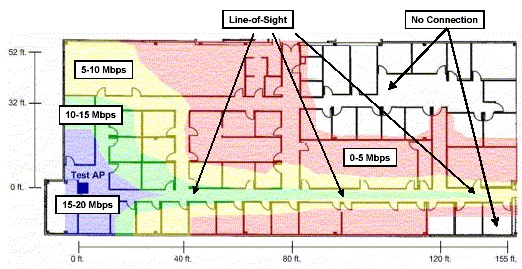
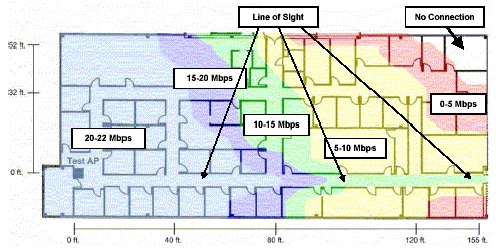
Línea de sitio: Línea de sitio: Cualquier elemento entre el punto de acceso y el dispositivo reducirá la intensidad y el rango de la señal. Algunos materiales tienen un mayor efecto que otros. La madera densa (como roble) y el metal generan el mayor impacto. Los muros de yeso y las telas tienen un impacto muy mínimo. Los gabinetes de herramientas, los gabinetes de madera, las tuberías metálicas y los baños entre el punto de acceso y el dispositivo disminuirán drásticamente la intensidad de la señal. Superposición de señal del canal: Una señal Wi-Fi ocupa cinco canales en la banda de 2,4 GHz; no existe superposición entre dos canales cuyos números de canal difieran en cinco o más, como 2 y 7. Por tanto, la idea frecuente de que los canales 1, 6 y 11 son los únicos canales sin superposición no es correcta; los canales 1, 6 y 11 son el único grupo de tres canales sin superposición en los EE. UU. Es posible que otras redes Wi-Fi en el área de redes superpuestas puedan interferir.
Estándares inalámbricos
IEEE 802.11a/b/g/n son los estándares aceptados de la industria. Aquí se muestran las características y la comparación de fortalezas y debilidades de estos estándares.
| Estándar | Fecha de lanzamiento | Rango de frecuencia | Velocidad máxima | Velocidad realista | Rango interno | Rango en exteriores |
|---|---|---|---|---|---|---|
| 802.11 a | 1999 | 5 GHz | 54 Mb/s | 23-28 Mb/s | 15,2 metros (50 pies) | 30,5 metros (100 pies) |
| norma | 1999 | 2,4 GHz | 11 Mb/s | 5,9 Mb/s | 45,7 metros (150 pies) | 91,4 metros (300 pies) |
| 802,11G | 2003 | 2,4 GHz | 54 Mb/s | 22 Mb/s | 45,7 metros (150 pies) | 91,4 metros (300 pies) |
| 802.11 n | 2009 | 2,4 GHz y 5 GHz | 300 Mb/s | 130-150 Mb/s | 70,1 metros (230 pies) | 250 metros (820 pies) |
El rango real varía drásticamente según la línea de visión y los materiales a través de los cuales debe pasar el material.
Solución de problemas
A continuación, verá algunos pasos para solucionar problemas en las siguientes situaciones:
| Situación | Pasos para la solución de problemas |
|---|---|
| La SSID es visible, pero no se puede conectar a ella |
|
| No hay SSID visibles |
|
| Algunas SSID son visibles, pero no se ve una en específico que necesita |
|
| Puede conectarse a la SSID correcta, pero no puede obtener una dirección IP |
|
Puede conectarse a la red, pero no puede recuperar datos
- Verifique la SSID, el tipo de seguridad y la clave de cifrado/frase de contraseña
- Elimine el perfil de red y vuelva a conectarse
- Verifique que el punto de acceso/enrutador se encuentre dentro del rango real en zonas interiores para el estándar inalámbrico que utiliza y que el cliente admita ese estándar inalámbrico (p. ej., ambos dispositivos son compatibles con 802.11n)
- Si es posible, actualice el punto de acceso/enrutador a la versión de firmware actual
- Actualice el firmware y los controladores del dispositivo cliente
- Reinicie el dispositivo cliente y el punto de acceso/enrutador
- Compruebe si el dispositivo cliente puede conectarse y transferir tráfico a otras redes.
- Si es posible, deshabilite los firewalls solo con fines de solución de problemas.
El dispositivo se desconecta de la red de forma intermitente
- Actualice el firmware y los controladores en el dispositivo cliente y en el punto de acceso/enrutador
- Acerque el cliente y el punto de acceso/enrutador
- Si es posible, cambie la configuración de canal en el enrutador. Generalmente, los canales 1, 6 y 11 son las mejores opciones.
- Verifique que no haya un programa secundario que intente administrar el adaptador inalámbrico.
- Ajuste las antenas en el punto de acceso/enrutador para que estén perpendiculares a la dirección del cliente (no apuntan hacia el cliente o lejos de este)
- Compruebe si este problema ocurre en otras redes inalámbricas.
- Inicie sesión en el enrutador y compruebe el “tiempo de actividad”. Si el tiempo de actividad siempre es bastante breve, es posible que el enrutador se esté reiniciando y pierda todos los clientes.
- Retire y vuelva a insertar el adaptador inalámbrico en el dispositivo cliente.
Asegúrese de que las desconexiones no coincidan con el uso de otros dispositivos en la misma banda de frecuencia. Los ejemplos incluyen:
- Hornos de microondas
- Dispositivos Bluetooth
- Monitores de bebés
- Teléfonos inalámbricos.
Velocidad de conexión lenta
- Intente mover el dispositivo cliente a otra ubicación. El objetivo es cambiar los obstáculos en la línea de visión entre el enrutador y el cliente.
- Intente mover el enrutador a otra ubicación. El objetivo es cambiar los obstáculos en la línea de visión entre el enrutador y el cliente.
- Si es posible, cambie la configuración de canal en el enrutador. Generalmente, los canales 1, 6 y 11 son las mejores opciones.
- Actualice el firmware y los controladores en el dispositivo cliente y en el punto de acceso/enrutador
- Ajuste las antenas en el punto de acceso/enrutador para que estén perpendiculares a la dirección del cliente (no apuntan hacia el cliente o lejos de este)
Elimine otros dispositivos cercanos que utilicen la misma banda de frecuencia. Los ejemplos incluyen:
- Hornos de microondas
- Dispositivos Bluetooth
- Monitores de bebés
- Teléfonos inalámbricos.
 Nota: Si realizar los siguientes pasos no resuelve el problema, entonces el sistema operativo de su computadora tiene algún tipo de daño. Para explorar las opciones sobre cómo resolver daños y cuándo usar tales opciones, visite nuestro centro de soporte inalámbrico y de red, y seleccione su sistema operativo.
Artículos externos
Para obtener más información sobre protocolos y redes inalámbricas, consulte los siguientes enlaces:
- Wikipedia Redes inalámbricas
- Wikipedia IEEE 802,11
- Wikipedia IEEE 802.11 a
- Wikipedia IEEE 802.11 b
- Wikipedia IEEE 802.11 g
- Wikipedia IEEE 802.11 n
- AirTight Networks: Las mejores prácticas de seguridad
- Microsoft: Microsoft: Recomendaciones y prácticas recomendadas de implementación inalámbrica
- BrightHub: BrightHub: ¿Por qué no debe deshabilitar la SSID de transmisión?
- Intel: Recursos de redes inalámbricas
- Broadcom Recursos de LAN inalámbricos