PowerEdge: Cómo actualizar discos en un VRTX
Resumen: En este artículo, se explica cómo actualizar el firmware de las unidades internas de un VRTX.
Este artículo se aplica a
Este artículo no se aplica a
Este artículo no está vinculado a ningún producto específico.
No se identifican todas las versiones del producto en este artículo.
Instrucciones
-
Conecte la IP de la Chassis Management Controller (CMC). De manera predeterminada, las credenciales de inicio de sesión son
root/calvin.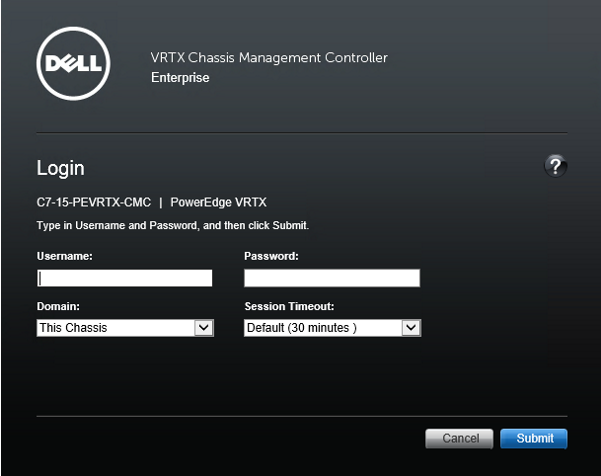
- En la consola, haga clic en Visión general del chasis Actualización > de almacenamiento>.
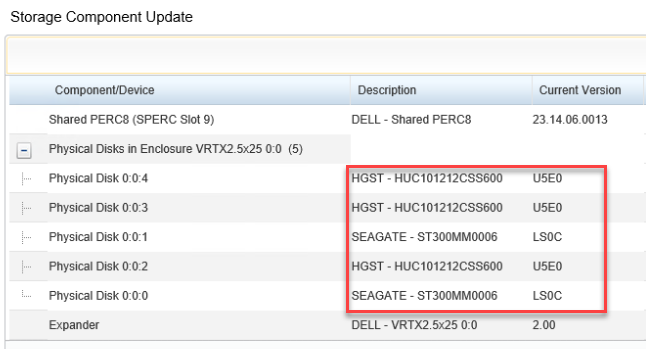
- Tome nota del modelo y la versión actual
- Descargue el paquete de actualización EXE más reciente en el sitio de soporte de Dell.
- Ingrese la etiqueta de servicio de VRTX y agregue el modelo a la sección Keyboard para filtrar los resultados.
- Antes de continuar con la carga del firmware, apague todos los blades conectados al almacenamiento afectado.
- En la página Storage Component Update, haga clic en el botón Browse.
- Busque y seleccione el paquete de actualización y, a continuación, haga clic en Upload. Se muestra el siguiente mensaje:
The file is being updated. This may take several minutes. - En la página Storage Component Update, marque todas las casillas de verificación del disco duro y, a continuación, haga clic en Update. Seve el siguiente mensaje:
The update is in progress. This takes several minutes. - Los discos duros ahora están actualizados.
Consulte las siguientes figuras para obtener más detalles sobre la actualización de los discos duros:
.png)
.png)
.png)
Productos afectados
Chassis Management Controllers, POWEREDGE VRTXPropiedades del artículo
Número del artículo: 000134181
Tipo de artículo: How To
Última modificación: 07 nov 2025
Versión: 8
Encuentre respuestas a sus preguntas de otros usuarios de Dell
Servicios de soporte
Compruebe si el dispositivo está cubierto por los servicios de soporte.