Una guía para los problemas de dispositivos de entrada en una computadora de escritorio OptiPlex
Resumen: Obtenga más información sobre cómo identificar y resolver problemas con dispositivos de entrada en una computadora de escritorio Dell OptiPlex.
Instrucciones
Índice:
- Resolución de problemas de dispositivos de entrada en una computadora de escritorio
- Solución de problemas de hardware
- Solución de problemas de software
Resolución de problemas de dispositivos de entrada en una computadora de escritorio
Dispositivos de entrada es otro nombre para los periféricos de escritorio, como el teclado y el mouse, que permiten tomar el control e ingresar información en el escritorio.
Los teclados y los mouse pueden ser cableados o inalámbricos. Los conectores pueden ser USB o Din.
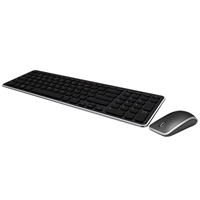
En este artículo, se abordan algunos problemas comunes y los pasos de solución de problemas más rápidos para identificarlos y resolverlos.
Problemas de entrada.
Los problemas comunes con los dispositivos de entrada son cosas como:
- No se encontró el dispositivo en el inicio
- No se encontró el dispositivo cuando se inicia el sistema operativo.
- Conexión intermitente
- Falta de control cuando el dispositivo está en uso.
La solución de problemas a continuación ayuda a identificar y luego acotar el problema para resolverlo rápidamente.
Solución de problemas de hardware
-
Compruebe si hay daños en el periférico. ¿Hay signos de un derrame de líquido? ¿Hay alguna pieza rota? ¿Todos los botones y teclas se presionan limpiamente cuando se presionan y rebotan y funcionan?
-
Si hay daños, considere reemplazar el periférico. Si el daño está en la computadora de escritorio, se cobrará por la computadora de escritorio que se va a reparar.
-
Si no hay daños, vaya al siguiente paso.
-
-
Cambie el periférico a otro escritorio. ¿Pasa lo mismo allí? ¿Conectar otro periférico a esta computadora de escritorio muestra el mismo problema?
-
Si la falla persiste en el periférico, reemplace el periférico.
-
Si la falla persiste en el equipo de escritorio con un periférico en buen estado enchufado, continúe con el paso 3.
-
Si la falla se observa en ambos equipos de escritorio, vaya al paso 5 o comuníquese con el soporte para continuar.
-
Si la falla no aparece en ninguna de las máquinas, se trata de un problema de conexión y, por lo general, se resuelve la reinserción del periférico.
-
Si se trata de un problema intermitente, vaya al paso 4.
-
Si no hay un periférico similar en buen estado u otro equipo de escritorio para probar el periférico, vaya al paso 1 de la siguiente sección.
-
-
Si la falla fue que el teclado no se detectó en el arranque y permaneció en el escritorio. Presione las teclas F2 o F12 rápidamente en la pantalla de presentación de Dell. ¿El escritorio ingresa al BIOS o al menú de arranque único?
-
Si es así, entonces el problema está relacionado con el sistema operativo. Vaya al paso 1 de la siguiente sección.
-
De lo contrario, el problema se encuentra fuera del sistema operativo. Pruebe el periférico en otro puerto (la mayoría de las computadoras de escritorio tienen puertos USB en la parte frontal y posterior. Asegúrese de probar los puertos frontal y posterior). Si eso resuelve el problema, comuníquese con el soporte acerca de un problema con un puerto en particular para escalar el problema.
-
-
Si el problema es intermitente, ¿mover el cable del periférico mientras aún está conectado al escritorio afecta el funcionamiento del dispositivo?
-
Si es así y el periférico está bien en otro escritorio, entonces es un puerto suelto. Póngase en contacto con el soporte para informar el problema.
-
Si es así y el periférico es el mismo en otro escritorio, reemplace el periférico.
-
-
Pruebe con un tipo diferente de periférico, como un disco duro, una memoria USB, un teléfono o una cámara, en los mismos puertos en los que falla el periférico original. ¿Los nuevos periféricos se recogen correctamente y funcionan según lo esperado?
-
Si es así, lo más probable es que el problema sea un problema de compatibilidad con el periférico. Póngase en contacto con el proveedor del periférico original.
-
Si no es así, póngase en contacto con el servicio de soporte para tomar medidas más detalladas.
-
Solución de problemas de software
El primer paso para solucionar problemas de software suele ser descartar el sistema operativo del problema. Esto solo es necesario si la falla persiste en el equipo de escritorio. Independientemente del puerto al que esté conectado el periférico o si no hay partes en buen estado. Hay algunos pasos intermedios para intentar recuperarse de cualquier problema. Sin embargo, se requiere juicio para decidir si es más rápido y fácil descartar el sistema operativo o seguir los pasos intermedios.
-
Descarte el sistema operativo mediante el intercambio bidireccional del disco duro y ver si la falla sigue a la unidad o se mantiene en la unidad. Si no hay un disco duro o computadora de escritorio en buen estado para probar, el siguiente paso es recuperar o reinstalar el sistema operativo. Como alternativa, inicie desde un disco multimedia Ubuntu Live Compact Disc (CD) y vea si se presenta el mismo problema. Consulte el manual del modelo de escritorio para obtener instrucciones sobre cómo retirar y colocar piezas. Si no hay un Live CD de Ubuntu disponible, descargue una imagen ISO desde el siguiente enlace. Para arrancar desde un CD, presione la tecla F12 en la pantalla de presentación de Dell y seleccione la opción correcta en el menú Arrancar una vez.
-
Si la falla se observa cuando se arranca desde el CD de Live o desde un disco duro que funciona, comuníquese con el soporte para que se encargue del problema.
-
La falla no se presenta en el CD de Live o funciona bien con un disco duro instalado que funciona. Continúe con la guía para restaurar o reinstalar el sistema operativo.
-

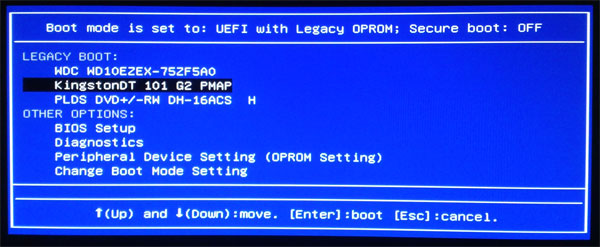
Si la solución de problemas apunta al sistema operativo y hay tiempo suficiente para realizar una solución de problemas más detallada del software. Pruebe estos pasos antes de restaurar o reinstalar el sistema operativo.
-
Se experimentan problemas de periféricos de entrada. Hay varios pasos que se pueden probar antes del último recurso de una reinstalación del sistema operativo. El primer paso sería intentar una restauración del sistema. La siguiente guía es para Windows 10. Lleve el sistema operativo a una fecha anterior a que comenzaran los problemas de entrada. ¿Esto resuelve el problema?
-
Sí, entonces el problema está resuelto.
-
No, vaya al paso 3.
-
-
Vaya al Panel de control y, a continuación, abra el Administrador de dispositivos. Desinstale el controlador correspondiente del escritorio, vaya al sitio de soporte de Dell y descargue e instale el controlador más reciente que se indica para el periférico. Si se trata de un dispositivo USB, elimine y vuelva a crear el concentrador USB en su lugar. (Haga clic con el botón secundario en cada concentrador USB y seleccione Desinstalar. Reinicie el escritorio para volver a crear los concentradores). ¿Esto resuelve el problema?
-
Sí, entonces el problema está resuelto.
-
No, vaya al paso 4.
-
-
Vaya a las propiedades del dispositivo de entrada en el Panel de control. Asegúrese de que todo esté configurado con los valores predeterminados y que nada esté establecido en deshabilitado. Asegúrese de que el periférico esté indicado correctamente y que se informe que está en funcionamiento. ¿Esto resuelve el problema?
-
Sí, entonces el problema está resuelto.
-
No, vaya al paso 5.
-
-
Si aún experimenta problemas, el siguiente paso es reinstalar el sistema operativo. Esto se puede hacer desde la restauración de la configuración de fábrica, utilizando la imagen de recuperación en línea de Dell o utilizando los medios de instalación. Asegúrese de que todo lo que se conserva esté respaldado en una fuente externa. Asegúrese de que todos los identificadores de serie y de productos estén a mano para cualquier reinstalación de software.
Comuníquese con el soporte técnico en línea a través del chat, Twitter o correo electrónico, o llámenos a un número de soporte local: