La computadora Dell detecta daños en el BIOS o fallas en la actualización del BIOS después de la actualización de Windows
Resumen: Obtenga información sobre daños en el BIOS, fallas en la actualización del BIOS o problemas de POST observados en una computadora Dell después de la actualización de Windows.
Este artículo se aplica a
Este artículo no se aplica a
Este artículo no está vinculado a ningún producto específico.
No se identifican todas las versiones del producto en este artículo.
Síntomas
Síntoma 1: Es posible que la computadora no complete la POST y se muestra un LED que muestra el código de error 3-6.
Síntoma 2: Es posible que los usuarios experimenten que la actualización del BIOS se bloquea debido a una desactualización no soportada o que la recuperación automática del BIOS falla después de actualizar el BIOS a 2.x.x mediante Windows Update.
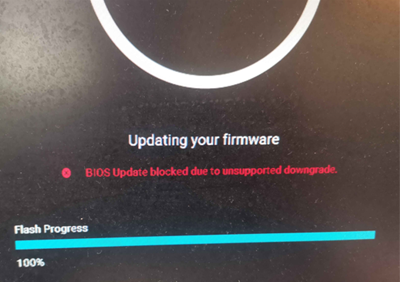
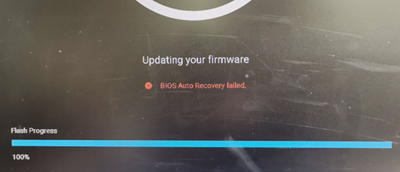
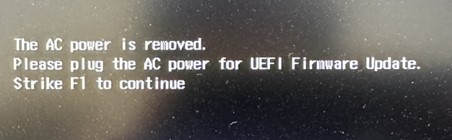
Plataformas afectadas:
- ChengMing 3990
- ChengMing 3991
- Dell Pro 14 Essential PV14250
- Dell Pro 14 Essential PV14255
- Dell Pro 15 Essential PV15255
- Inspiron 15 3525
- Inspiron 15 3535
- Vostro 14 3435
- Vostro 15 3535
- Vostro 3681
- Vostro 3881
- Vostro 3888
Causa
No hay información disponible sobre la causa.
Resolución
Recupere el BIOS con una unidad USB primero:
- Descargue el archivo exe del BIOS más reciente o el archivo de recuperación desde la página Controladores y descargas de Dell.
- Cámbiele el nombre a "BIOS_IMG.rcv".
- Copie el archivo "BIOS_IMG.rcv" en una unidad USB formateada con el formato FAT32.
- Conecte el almacenamiento de recuperación USB a la computadora.
- Mantenga presionadas las teclas Ctrl + ESC en el teclado y encienda la computadora hasta que aparezca la página BIOS Recovery.
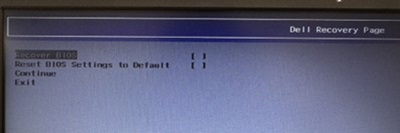
- Seleccione Recovery BIOS (Recuperar BIOS) y presione la tecla Intro para comenzar con el proceso de recuperación.
Nota: No apague la computadora ni la desconecte.
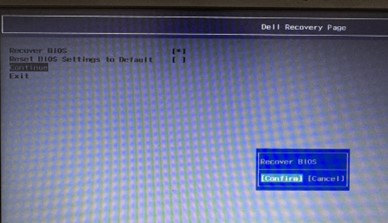
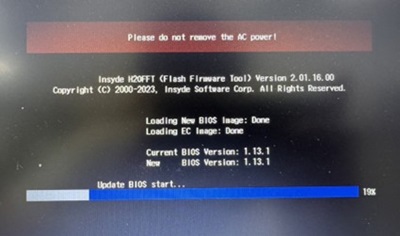
- Una vez finalizada la recuperación del BIOS, arranque en el sistema operativo, descargue el archivo exe del BIOS más reciente para volver a actualizar. El propósito es reemplazar la imagen de recuperación por una nueva versión. Esto puede evitar que se vuelvan a producir problemas cuando se interrumpe la actualización del BIOS. Para descargar e instalar el BIOS, consulte la Guía de actualización del BIOS.
Productos afectados
Dell Pro 14 Essential PV14250, Dell Pro 14 Essential PV14255, Dell Pro 15 Essential PV15255, Inspiron 15 3525, Inspiron 15 3535, Vostro 14 3435, Vostro 15 3535, Vostro 3681, Vostro 3881, Vostro 3888Propiedades del artículo
Número del artículo: 000192781
Tipo de artículo: Solution
Última modificación: 25 nov 2025
Versión: 13
Encuentre respuestas a sus preguntas de otros usuarios de Dell
Servicios de soporte
Compruebe si el dispositivo está cubierto por los servicios de soporte.