Data Domain: Prácticas recomendadas, limitaciones y sugerencias de Veeam
Resumen: En este artículo, se incluyen limitaciones y recomendaciones para Data Domain con respecto a la Guía del usuario de Veeam Backup and Replication versión 12 y otros documentos.
Instrucciones
La siguiente información proviene directamente de la Guía del usuario de Veeam Backup & Replication versión 12 para VMware vSphere 
- Le recomendamos encarecidamente que siga las recomendaciones de esta guía, así como también las recomendaciones del artículo kb1745 de Veeam, Prácticas recomendadas del dispositivo de desduplicación
- Desde Veeam Backup & Replication versión 12, los dispositivos de almacenamiento con desduplicación utilizan la conexión TLS.
Puede deshabilitar la conexión TLS con un valor de registro para los dispositivos de almacenamiento con desduplicación que no sean compatibles con la conexión TLS. Para obtener más información, consulte el artículo kb4429 de Veeam, El almacenamiento Quantum DXi con firmware versión 3.x no funciona con Veeam Backup & Replication 12
- El uso de Dell Data Domain con DD Boost no garantiza la mejora del rendimiento del trabajo. Reduce la carga de la red y mejora el rendimiento de la red.
- Los servicios NFS deben estar habilitados en Dell Data Domain. De lo contrario, Veeam Backup & Replication no podrá acceder al sistema de almacenamiento.
- No habilite el cifrado para los trabajos que tienen como destino el dispositivo de almacenamiento con desduplicación. El cifrado produce un efecto negativo en la tasa de desduplicación. Para obtener más información, consulte la Cifrado de datos
- El cifrado también puede afectar el tamaño del respaldo: El tamaño del respaldo puede ser mayor que el tamaño de la VM original. Al habilitar el cifrado, se establece el tamaño de bloque de procesamiento de datos en 4 MB
Esto se debe a que Veeam Backup & Replication lee bloques de 4 MB, los cifra, agrega 16 KB de metadatos a cada bloque de datos y, a continuación, alinea los bloques de datos.
Esto da como resultado que cada bloque de datos de 4 MB en el origen se convierte en un bloque de 5 MB en el destino.
- Al crear un trabajo de respaldo que tiene como destino un repositorio de respaldo de Dell Data Domain, Veeam Backup & Replication le ofrece cambiar a una configuración de trabajo optimizada y utilizar el tamaño de 4 MB del bloque de datos para la carga de trabajo.
Procesamiento de datos (la configuración de Optimización del almacenamiento). Se recomienda utilizar la configuración de Optimización del almacenamiento. Los bloques de datos grandes producen una tabla de metadatos más pequeña que requiere menos memoria y recursos de CPU para procesarse.
Para obtener más información sobre la optimización del almacenamiento, consulte Desduplicación y compresión de datos
- Dell Data Domain no es compatible con el método de respaldo reverse incremental.
- No puede utilizar repositorios de respaldo de Dell Data Domain como orígenes ni destinos para trabajos de copias de archivos.
- La longitud de las cadenas de respaldos de forward incremental y forever forward incremental (cadenas que contienen un respaldo completo y un conjunto de respaldos incrementales posteriores) no puede exceder los 120 puntos de restauración.
Para superar esta limitación, programe respaldos completos (activos o sintéticos) para dividir la cadena de respaldos en series más cortas. Por ejemplo, para realizar respaldos en intervalos de 15 minutos las 24 horas del día, debe programar respaldos Synthetic Fulls todos los días. En esta situación, los intervalos inmediatamente después de la medianoche se pueden omitir debido a la duración del procesamiento sintético. Para obtener más información, consulte Cómo funciona el respaldo Synthetic Fulls
- Si se conecta a un repositorio de respaldo de Dell Data Domain mediante Fibre Channel, debe definir explícitamente un servidor de gateway para comunicarse con Dell Data Domain.
Como servidor de gateway, debe utilizar un servidor Microsoft Windows que se agregue a la infraestructura de respaldo y que tenga acceso al repositorio de respaldo de Dell Data Domain mediante Fibre Channel.
- Durante el reescaneo del repositorio de respaldo, Veeam Backup & Replication detecta si el límite de flujo máximo está configurado para una unidad de almacenamiento y muestra esta información en las estadísticas de reescaneo del repositorio de respaldo.
Si se supera el límite de flujo máximo cuando Veeam Backup & Replication ejecuta tareas en el repositorio de respaldo, Veeam Backup & Replication no puede crear nuevos flujos de I/O.
- Durante el reescaneo del repositorio de respaldo, Veeam Backup & Replication detecta si el límite de flujo máximo está configurado para una unidad de almacenamiento y muestra esta información en las estadísticas de reescaneo del repositorio de respaldo.
Si se supera el límite de flujo máximo cuando Veeam Backup & Replication ejecuta tareas en el repositorio de respaldo, Veeam Backup & Replication no podrá crear nuevos flujos de I/O.
Artículo de Veeam KB1745, Prácticas recomendadas del dispositivo de desduplicación
Recomendaciones generales sobre configuración
A continuación, se ofrecen recomendaciones generales sobre la configuración de Veeam Backup & Replication para utilizarse al realizar copias de seguridad en almacenamiento desduplicado.
Configuración en el nivel de trabajos
A partir del artículo kb1745 de Veeam, todas las recomendaciones documentadas del proveedor
Configuración de trabajos de respaldo
Configuración avanzada
A continuación, se muestran las recomendaciones generales para la configuración avanzada (Storage > Advanced):
Pestaña Backup
En general, los dispositivos de desduplicación experimentan el rendimiento más bajo durante las operaciones de lectura. Por lo tanto, para maximizar el rendimiento, los trabajos de respaldo deben ser de solo escritura. Configure el trabajo de respaldo para que use (Forward) Incremental con respaldos Active Full semanales para lograrlo.
-
Modo de respaldo
-
(Forward) Incremental
-
-
-
Habilitado y configurado en semanal.
Los puntos de restauración completa semanales garantizan que, durante una restauración, se lea la menor cantidad posible de puntos de restauración.
-
Pestaña Maintenance
-
Realice una evaluación del estado de los archivos de respaldo
-
Deshabilitado
Aunque es posible habilitar esta característica con almacenamiento con desduplicación, requiere muchas operaciones de lectura, que tardarán mucho tiempo en completarse. Con archivos de respaldo más grandes en el almacenamiento desduplicado, esta característica podría hacer que un trabajo de respaldo dedique días a realizar la evaluación del estado, lo que provocaría que el trabajo no crease nuevos puntos de restauración.
-
-
Desfragmente y compacte el archivo de copia de respaldo completo
-
Deshabilitado
Esta opción no es necesaria cuando se crean respaldos Active Fulls.
-
Pestaña Storage
-
Desduplicación de datos en línea
-
Deshabilitado
La desactivación de la desduplicación en Veeam Backup & Replication hace que los puntos de restauración parezcan más grandes, pero debido a que Veeam no los desduplica, permite que la función de desduplicación del almacenamiento sea más efectiva.NOTA: El almacenamiento que utiliza una zona sin desduplicación para almacenar archivos escritos inicialmente, como la Landing Zone de ExaGrid, puede beneficiarse de tener habilitada la desduplicación de Veeam para permitir que se conserven más puntos de restauración en ese estado de acceso rápido antes de que sean procesados por el sistema de desduplicación de almacenamiento.
-
-
-
Óptimo o Apto para desduplicación
En la sección Ajustes del repositorio de este artículo, se recomienda habilitar una función que hará que todos los puntos de restauración se descompriman antes de escribirse. Por lo tanto, el conjunto de compresión en el nivel de trabajo solo afectará la compresión de datos mientras se transfieren los datos de respaldo a través de la red. Para reducir la congestión de la red, se puede utilizar tanto el ajuste de compresión Óptimo como el Apto para desduplicación. Esto último reducirá ligeramente el esfuerzo necesario para la descompresión previo a la escritura. La compresión en el nivel de trabajo rara vez se debe deshabilitar, ya que hacerlo aumentará drásticamente la cantidad de datos que se deben transferir a través de la red a la máquina que escribe los datos en el repositorio de respaldo.
-
-
Optimización del almacenamiento (tamaño de bloques)
-
4 MB
Este tamaño de bloque, anteriormente denominado “Destino local (bloques grandes)”, ayudará a mejorar el rendimiento al almacenar archivos de respaldo en almacenamiento con desduplicación, ya que reduce el tamaño de la tabla de metadatos interna del archivo de respaldo.
-
-
-
Deshabilitado
El cifrado de datos tiene un efecto negativo en la tasa de desduplicación, si utiliza un dispositivo de almacenamiento con desduplicación como destino. Veeam Backup & Replication utiliza diferentes claves de cifrado para cada sesión de trabajo. Por este motivo, los bloques de datos cifrados enviados a los dispositivos de almacenamiento con desduplicación tienen un aspecto diferente, aunque puedan contener datos duplicados. Si desea lograr una mayor tasa de desduplicación, puede deshabilitar el cifrado de datos. Si aun así desea utilizar el cifrado, puede habilitar la característica de cifrado en el propio dispositivo de almacenamiento con desduplicación.
-
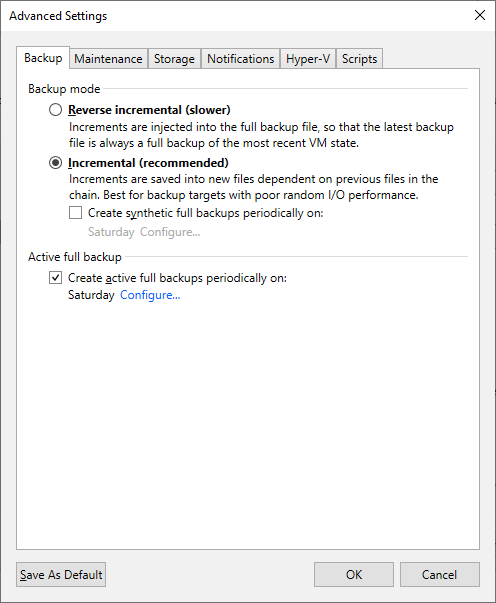
Figura 1: Habilite la característica de cifrado en el dispositivo de almacenamiento con desduplicación.
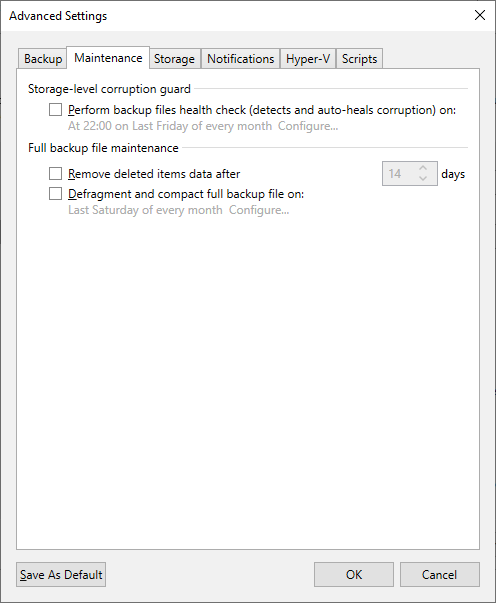
Figura 2: Configure los ajustes de mantenimiento para el respaldo completo y en el nivel de almacenamiento
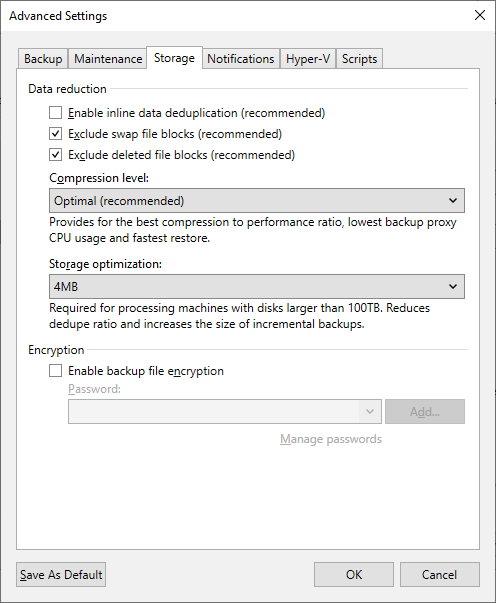
Figura 3: Configure la reducción de datos, el nivel de compresión y la optimización del almacenamiento
A partir del artículo kb1745 de Veeam, todas las recomendaciones documentadas del proveedor
y específicas del proveedor reemplazan las recomendaciones que se indican a continuación.
Ajustes del trabajo de copia de respaldo
Ajustes de la cadena de respaldo
Cuando el destino es almacenamiento con desduplicación, el trabajo de copia de respaldo se debe configurar de la siguiente manera a fin de forzar que el trabajo de copia de respaldo realice principalmente operaciones de solo escritura:
-
Conserve ciertos respaldos completos durante más tiempo con fines de archivado
-
Opción habilitada y configurada para tener al menos 1 semanal
. Habilitar esta opción obliga al trabajo de copia de respaldo a aplicar la retención mediante la política de retención Forward Incremental, lo que impide que el trabajo utilice el método de retención no GFS que implica combinar el incremento más antiguo con el completo (un método de retención conocido como Forever Forward Incremental
-
-
Lea el punto de restauración completo desde el respaldo de origen en lugar de sintetizarlo a partir de incrementos
-
Habilitado*
Habilitar esta opción para trabajos de copias de respaldo local a local que se escriben en un almacenamiento con desduplicación que no es compatible con la clonación de bloques obliga al trabajo a realizar operaciones estrictamente de solo escritura para crear el GFS completo. De este modo, se evita sobrecargar innecesariamente el procesamiento de creación de Synthetic GFS Full, que implica la creación del punto de restauración de GFS Full mediante la lectura de puntos de restauración anteriores almacenados en el almacenamiento con desduplicación.
* Esta opción se debe deshabilitar si:-
El trabajo de copia de respaldo está transfiriendo respaldos a través de una conexión de baja velocidad. Específicamente, un enlace tan lento que transferir el full completo al destino sería más lento que permitir que el trabajo cree un full sintético utilizando los datos ya presentes en el almacenamiento con desduplicación.
Algunas conexiones fuera del sitio pueden ser lo suficientemente rápidas como para realizar la transferencia completa más rápido que el proceso de creación sintética. Se trata de comparar el rendimiento de la red con la velocidad de lectura+escritura del almacenamiento con desduplicación. Por ejemplo, si la conexión que se utiliza para llegar al destino de la copia de respaldo es de 100 Mbps (12,5 MB/s) y el almacenamiento de desduplicación puede crear un Synthetic Full a 40 MB/s, la opción se debe deshabilitar. Sin embargo, si la conexión es de 500 Mbps (62,5 MB/s), eso es más rápido que el almacenamiento con desduplicación de este ejemplo, por lo que leer el punto de restauración completo a través de la red sería más rápido. -
El repositorio de respaldo del dispositivo de desduplicación de destino utiliza la funcionalidad de clonación de bloques.
La clonación de bloques está disponible con los dispositivos de desduplicación integrados (HPE StoreOnce Catalyst, Exagrid, Data Domain DDboost y Quantum DXi)
-
-
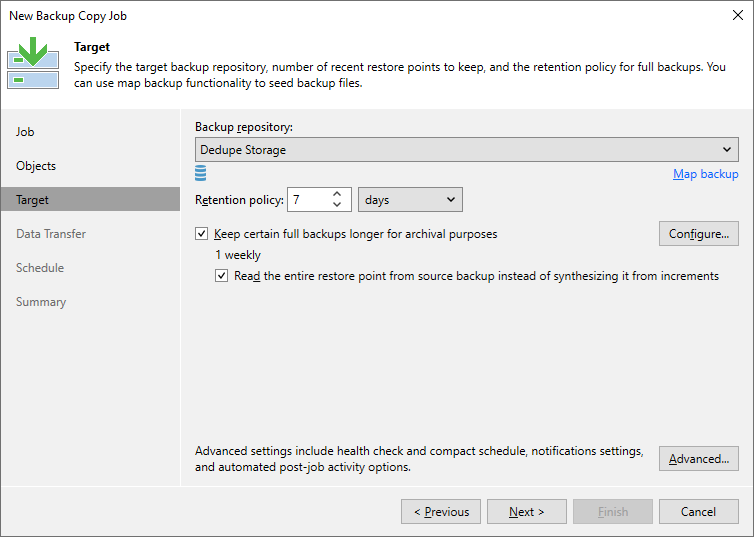
Figura 4: Especifique el repositorio de respaldo de destino, los puntos de restauración recientes y la política de retención.
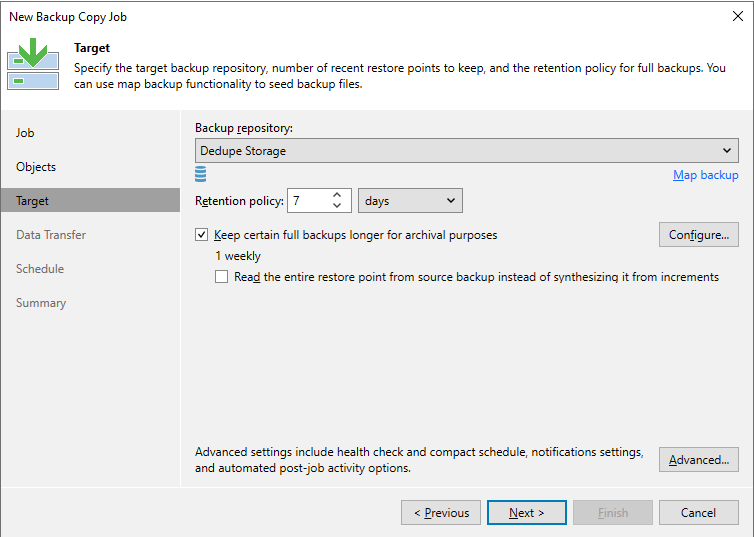
Figura 5: Elimine la opción para leer el punto de restauración completo desde el respaldo de origen.
Configuración avanzada
A continuación, se muestran las recomendaciones generales para la configuración avanzada (Target > Advanced):
Pestaña Maintenance
-
Realice una evaluación del estado de los archivos de respaldo
-
Deshabilitado
Aunque es posible habilitar esta característica con almacenamiento con desduplicación, requiere muchas operaciones de lectura, que tardarán mucho tiempo en completarse. Con archivos de respaldo más grandes en el almacenamiento desduplicado, esta característica podría hacer que un trabajo de respaldo dedique días a realizar la evaluación del estado, lo que provocaría que el trabajo no crease nuevos puntos de restauración.
-
-
Desfragmente y compacte el archivo de copia de respaldo completo
-
Deshabilitado
Esta opción no es necesaria cuando se crean respaldos Active Fulls.
-
Pestaña Storage
-
Desduplicación de datos en línea
-
Deshabilitado
La desactivación de la desduplicación en Veeam Backup & Replication hará que los puntos de restauración parezcan más grandes, pero debido a que Veeam no los desduplica, permite que la función de desduplicación del almacenamiento sea más efectiva.NOTA: El almacenamiento que utiliza una zona sin desduplicación para almacenar archivos escritos inicialmente, como la Landing Zone de ExaGrid, puede beneficiarse de tener habilitada la desduplicación de Veeam para permitir que se conserven más puntos de restauración en ese estado de acceso rápido antes de que sean procesados por el sistema de desduplicación de almacenamiento.
-
-
-
Automático
En la sección Ajustes del repositorio de este artículo, se recomienda habilitar una función que hará que todos los puntos de restauración se descompriman antes de escribirse. Por lo tanto, el conjunto de compresión en el nivel de trabajo solo afectará la compresión de datos mientras se transfieren los datos de respaldo a través de la red.
-
-
-
Deshabilitado
El cifrado de datos tiene un efecto negativo en la tasa de desduplicación, si utiliza un dispositivo de almacenamiento con desduplicación como destino. Veeam Backup & Replication utiliza diferentes claves de cifrado para cada sesión de trabajo. Por este motivo, los bloques de datos cifrados enviados a los dispositivos de almacenamiento con desduplicación tienen un aspecto diferente, aunque puedan tener datos duplicados. Si desea lograr una mayor tasa de desduplicación, puede deshabilitar el cifrado de datos. Si aun así desea utilizar el cifrado, puede habilitar la característica de cifrado en el propio dispositivo de almacenamiento con desduplicación.
-
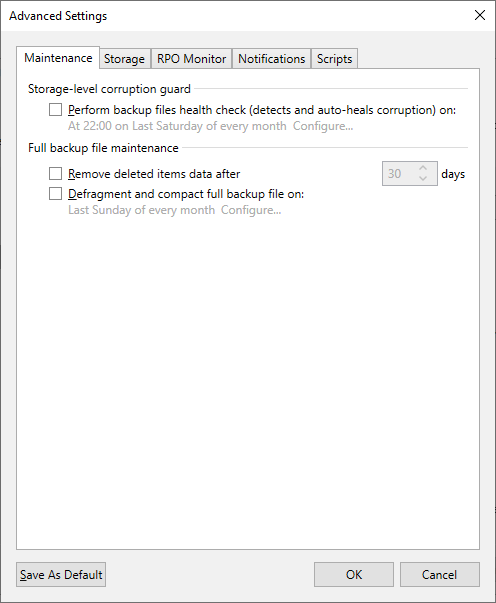
Figura 6: Configure los ajustes de mantenimiento para el respaldo completo y en el nivel de almacenamiento de destino
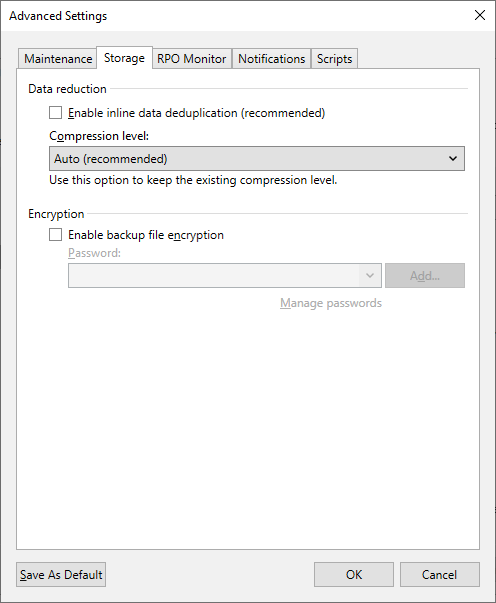
Figura 7: Configure la reducción de datos de destino, el nivel de compresión y la optimización del almacenamiento
Ajustes del repositorio de respaldo
A partir del artículo kb1745 de Veeam, todas las recomendaciones documentadas del proveedor
Al crear un nuevo repositorio de respaldo
Los ajustes detallados a continuación son recomendaciones generales para el almacenamiento con desduplicación.
Configuración de compatibilidad de almacenamiento
A continuación, se muestran las recomendaciones generales para la configuración de la compatibilidad del almacenamiento (Repository > Advanced):
-
Alinee los bloques de datos en archivos de respaldo
-
Habilitado para el almacenamiento con desduplicación que utiliza la desduplicación de longitud de bloque fija o el almacenamiento con desduplicación con capacidad de clonación de bloques.
-
Deshabilitado para el almacenamiento con desduplicación que utiliza desduplicación de longitud variable.
-
-
Descomprima los bloques de datos en archivos de respaldo antes de almacenarlos
-
Habilitado para todo el almacenamiento con desduplicación que no tiene una Landing Zone sin desduplicación.
La escritura de archivos de respaldo en el almacenamiento con desduplicación que no estén comprimidos ni desduplicados por Veeam permitirá que los mecanismos de desduplicación dentro del almacenamiento funcionen de manera eficiente.
-
-
Este repositorio está respaldado por unidades rotativas
-
Deshabilitado
-
-
Use archivos de respaldo por máquina
-
Habilitado
-
Información adicional
Matriz de soporte simple de Data Domain Boost con Veeam
Matriz de soporte simple del software de respaldo Data Domain Backup con Veeam
Funciones compatibles con Dell Data Domain
La tecnología DD Boost ofrece un conjunto de funciones para el procesamiento avanzado de datos. Veeam Backup & Replication es compatible con las siguientes características:
- Procesamiento distribuido de segmentos
- Equilibrio de carga avanzado y conmutación por error de enlaces
- Virtual Synthetics. Además de estas tecnologías, Veeam Backup & Replication es compatible con el cifrado de datos en tránsito y con los flujos por unidad de almacenamiento.
Distributed Segment Processing
La función Distributed Segment Processing permite a Dell Data Domain “distribuir” el proceso de desduplicación y realizar una parte de las operaciones de desduplicación de datos en el lado del servidor de gateway. Sin Distributed Segment Processing, Dell Data Domain realiza la desduplicación en el sistema de almacenamiento de Dell Data Domain. El servidor de gateway envía bloques de datos sin filtrar a Dell Data Domain a través de la red. Las operaciones de segmentación, filtrado y compresión de datos se realizan en el destino, antes de que los datos se escriban en el disco. Con Distributed Segment Processing, las operaciones de segmentación, filtrado y compresión de datos se realizan en el lado del servidor de gateway. El servidor de gateway envía solamente bloques de datos únicos a Dell Data Domain. Como resultado, la carga sobre la red se reduce y el rendimiento de la red mejora.
Advanced Load Balancing y Link Failover
Las funciones Advanced Load Balancing y Link Failover le permiten equilibrar la carga de transferencia de datos y enrutar el tráfico de datos de VM a un enlace funcional en caso de problemas de interrupción de la red. Sin Advanced Load Balancing, cada servidor de gateway se conecta a Data Domain sobre un enlace Ethernet dedicado. Dicha configuración no proporciona la capacidad de equilibrar la carga de transferencia de datos entre los enlaces. Si se produce un error de red durante el proceso de transferencia de datos, el trabajo de respaldo falla y se debe reiniciar. Advanced Load Balancing permite agregar varios enlaces Ethernet en un grupo de interfaces. Como resultado, Dell Data Domain equilibra automáticamente la carga de tráfico proveniente de varios servidores de gateway unidos en un grupo. Si algún enlace en el grupo deja de funcionar, Dell Data Domain realiza automáticamente una conmutación por error de enlaces y el tráfico de respaldo se enruta a un enlace funcional.
Virtual Synthetics
Veeam Backup & Replication es compatible con Virtual Synthetic Fulls de Dell Data Domain. Virtual Synthetic Fulls permiten sintetizar un respaldo completo en el almacenamiento de respaldo de destino sin copiar físicamente los datos de los almacenes de datos de origen. Para crear un archivo de respaldo completo, Dell Data Domain utiliza punteros a segmentos de datos existentes en el almacenamiento de respaldo de destino. Virtual Synthetic Fulls reduce la carga de trabajo sobre la red y los componentes de respaldo y aumentan el rendimiento del trabajo de respaldo.
Cifrado de datos en tránsito
Veeam Backup & Replication es compatible con el cifrado en tránsito introducido en Dell Data Domain Boost 3.0. Si es necesario, puede habilitar el cifrado de datos en el nivel del repositorio de respaldo. Veeam Backup & Replication aprovechará la tecnología Dell Data Domain para cifrar los datos transportados entre la biblioteca de DD Boost y el sistema Data Domain.
Flujos por unidad de almacenamiento
Veeam Backup & Replication es compatible con flujos por unidad de almacenamiento en Dell Data Domain. La cantidad máxima de tareas paralelas que se pueden dirigir al repositorio de respaldo (el ajuste Limit maximum concurrent tasks to N) se aplica a la unidad de almacenamiento, no a todo el sistema Dell Data Domain.
Restauración acelerada de VM completas
Para acelerar toda la restauración de VM en Dell Data Domain, Veeam Backup & Replication utiliza el mecanismo de lectura secuencial de datos desde los respaldos y la restauración paralela de los discos de la VM. Los sistemas de almacenamiento Dell Data Domain están optimizados para operaciones de I/O secuenciales. Sin embargo, los bloques de datos de los discos de VM en los archivos de respaldo no se almacenan secuencialmente, sino en orden aleatorio. Si los bloques de datos de los discos de VM se leen de forma aleatoria, el rendimiento de restauración de los respaldos en Dell Data Domain se degrada. Para acelerar el proceso de restauración, Veeam Backup & Replication crea un mapa de bloques de datos en los archivos de respaldo. Utiliza el mapa creado para leer secuencialmente los bloques de datos de los discos de VM de los archivos de respaldo, a medida que residen en el disco. Veeam Backup & Replication escribe los bloques de datos en el destino en el orden en que provienen de Veeam Data Mover de destino, restaurando varios discos de VM en paralelo. Este mecanismo de restauración acelerada está habilitado de manera predeterminada y se utiliza para la restauración de VM completas.
Cómo funciona la restauración acelerada
La restauración de VM completas a partir de respaldos en Dell Data Domain se realiza de la siguiente manera:
- Veeam Backup & Replication abre todos los archivos de respaldo en la cadena de respaldo, lee los metadatos de estos archivos y almacena en caché estos metadatos en el proxy de respaldo asignado para la tarea de restauración.
- Veeam Backup & Replication utiliza los metadatos almacenados en caché para crear un mapa de los bloques de datos. El mapa incluye referencias a los bloques de datos de VM, ordenados por discos de VM.
- Cada disco de VM se procesa en una tarea independiente. Para cada tarea, Veeam Backup & Replication inicia un Veeam Data Mover independiente en el proxy de respaldo. Los Veeam Data Movers leen los bloques de datos de los discos de VM desde el repositorio de respaldo de forma secuencial, ya que estos bloques residen en el disco, y coloca los bloques de datos de lectura en el buffer del proxy de respaldo.
- Los bloques de datos se escriben en el destino en el orden en que provienen del Veeam Data Mover de destino.
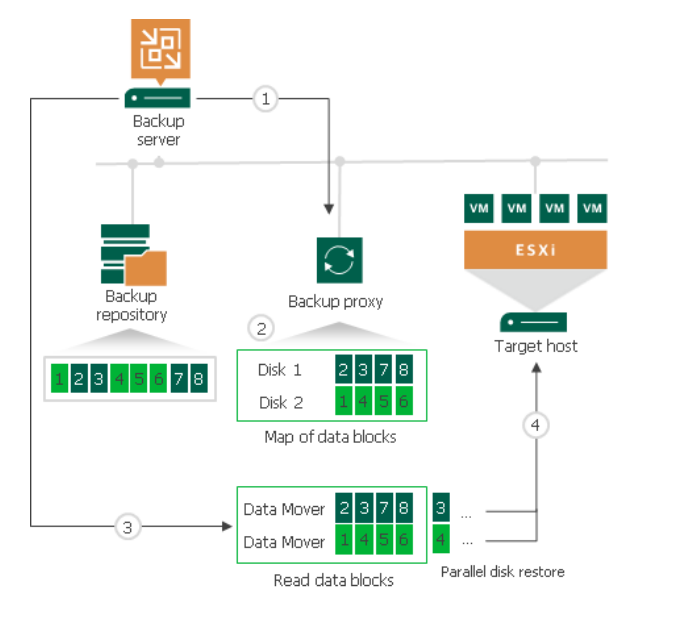
Figura 8: Flujo de trabajo sobre el funcionamiento de la restauración acelerada
Proxy de respaldo para la restauración acelerada
Veeam Backup & Replication restaura todos los discos de una VM a través de un proxy de respaldo. Si instruye a Veeam Backup & Replication para que seleccione automáticamente un proxy de respaldo para la tarea de restauración, elige el proxy de respaldo con menor carga en la infraestructura de respaldo. Si asigna un proxy de respaldo de forma explícita, Veeam Backup & Replication utiliza el proxy de respaldo seleccionado. Para cada disco de VM, Veeam Backup & Replication inicia un Veeam Data Mover independiente en el proxy de respaldo. Por ejemplo, si restaura una VM con 10 discos, Veeam Backup & Replication inicia 10 Veeam Data Movers en el proxy de respaldo. El proxy de respaldo asignado para toda la tarea de restauración de VM debe tener suficientes recursos de RAM como para poder restaurar los discos de las VM en paralelo. Para cada disco de VM, se requieren 200 MB de RAM. La cantidad total de recursos de RAM necesarios se calcula mediante la siguiente fórmula: cantidad total de RAM = número de discos de VM * 200 MB. Antes de iniciar el proceso de restauración, Veeam Backup & Replication comprueba la cantidad de recursos de RAM en el proxy de respaldo. Si el proxy de respaldo no tiene suficientes recursos de RAM, Veeam Backup & Replication muestra una advertencia en los detalles de la sesión de trabajo y realiza una conmutación por error automática a un modo de procesamiento de discos de VM normal (los datos de los discos de VM se leen de forma aleatoria y los discos de VM se restauran secuencialmente).
Limitaciones de la restauración acelerada
La restauración acelerada de una VM completa presenta las siguientes limitaciones:
- La restauración acelerada funciona en los sistemas Dell Data Domain con DD Boost.
- Si restaura una VM con discos de expansión dinámica, es posible que el proceso de restauración sea lento.
- Si restaura una VM mediante el modo de transporte de red, la cantidad de discos de VM restaurados en paralelo no puede superar la cantidad de conexiones permitidas hacia un host ESXi.
- Si Dell Data Domain se agrega como una extensión a un repositorio de respaldo de escalamiento horizontal, debe establecer la política de ubicación de archivos de respaldo en Locality. Si la política de ubicación de archivos de respaldo se establece en Performance, se deshabilitará la restauración de discos de VM en paralelo.
Cintas y dispositivos de almacenamiento
Los dispositivos de almacenamiento que se utilizan para almacenar datos de respaldo en el modo de sistema de archivos (CIFS/NFS) o de dispositivo de bloques (iSCSI/FC/SAS) no son compatibles si los datos de respaldo se descargan en cintas y ya no se almacenan directamente en el sistema de archivos/dispositivo de bloques (administración jerárquica del almacenamiento con nivel de cinta). Para descargar datos a cintas, asegúrese de lo siguiente: • Todos los datos de respaldo se almacenan en el dispositivo por completo (es decir, todas las cadenas de copias de seguridad se almacenan en el dispositivo en su conjunto, no dispersas en varios dispositivos) y solo las copias se almacenan en cintas. • Estos dispositivos emulan un sistema de cintas (VTL) como protocolo de acceso para
Dell Data Domain
- Dell Data Domain debe cumplir con los requisitos de software y hardware. Para obtener más información, consulte los Requisitos del sistema.
- La licencia de DD Boost se debe instalar en el sistema Dell Data Domain; DD Boost debe estar habilitado y configurado.
- El servidor de gateway que planea utilizar para trabajar con Dell Data Domain se debe agregar a la infraestructura de respaldo. Si el sistema de almacenamiento Dell Data Domain no cumple con estos requisitos, puede agregarlo como una carpeta SMB (CIFS). En este caso, Veeam Backup & Replication no utilizará la tecnología DD Boost para trabajar con Dell Data Domain. Para obtener más información, consulte Dell Data Domain.
Paso 1. Inicie el asistente de nuevo repositorio de respaldo.
Para iniciar el asistente de nuevo repositorio de respaldo, realice lo siguiente:
- Abra la vista Backup Infrastructure.
- En el panel de inventario, haga clic con el botón secundario en el nodo Backup Repositories y seleccione Add Backup Repository. Como alternativa, puede hacer clic en Add Repository en la cinta de opciones.
- En la ventana Add Backup Repository, seleccione Deduplicating Storage Appliance y el tipo de repositorio de respaldo que desea agregar.
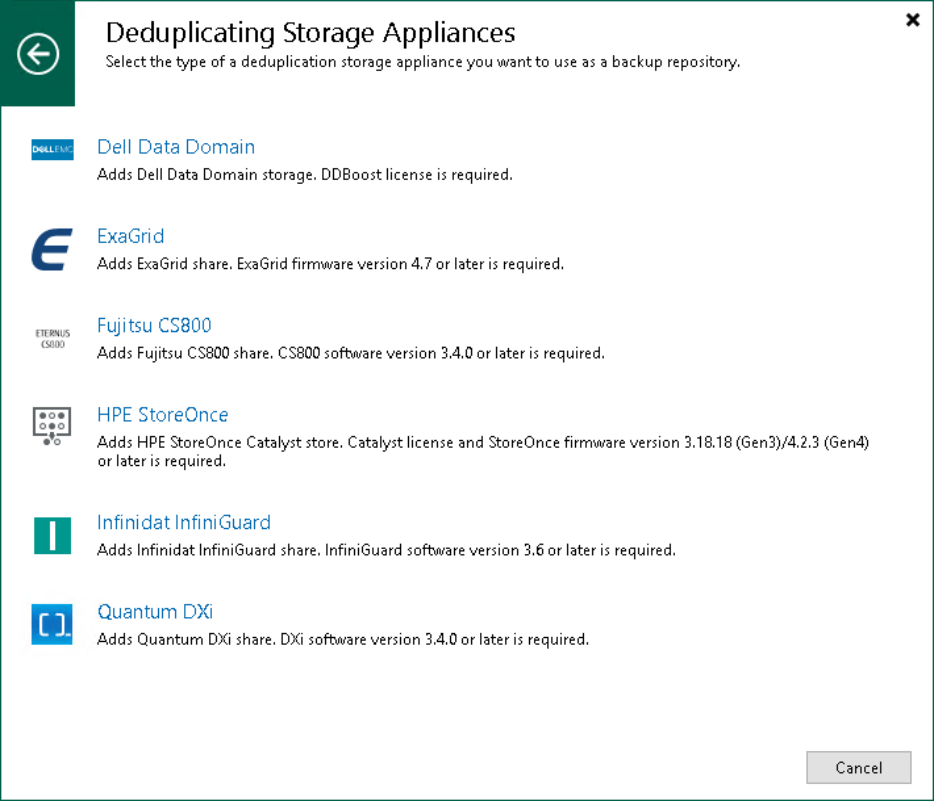
Figura 9: Inicie el asistente de nuevo repositorio de respaldo.
Paso 2. Especifique el nombre y la descripción del repositorio de respaldo.
En el paso Name del asistente, especifique un nombre y una descripción para el repositorio de respaldo:
- En el campo Name, especifique un nombre para el repositorio de respaldo.
- En el campo Description, proporcione una descripción para referencia futura.
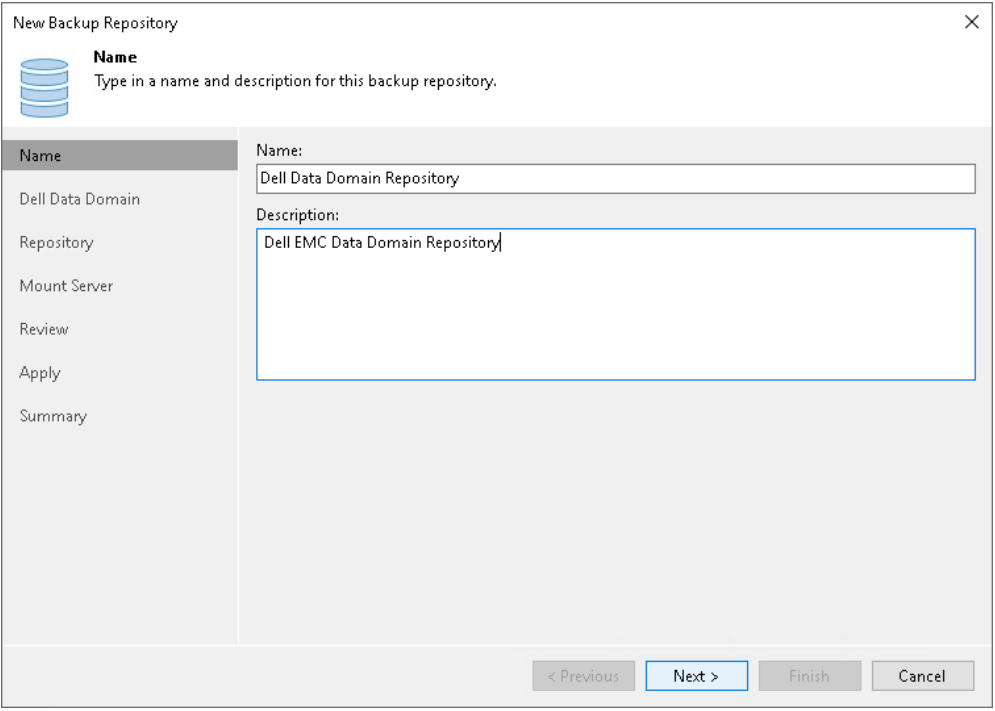
Figura 10: Especifique el nombre y la descripción del repositorio de respaldo.
Paso 3. Especifique la configuración del servidor.
Las opciones que puede especificar en el paso Server del asistente dependen del tipo de repositorio de respaldo que agrega.
Dell Data Domain
Para configurar los ajustes de Dell Data Domain:
- Especifique los ajustes de conexión para Dell Data Domain:
- Si Dell Data Domain funciona mediante TCP, en el campo Type in Data Domain server name, ingrese un nombre DNS completo o la dirección IPv4 o IPv6 del servidor Dell Data Domain.
.
- Si Dell Data Domain funciona mediante Fibre Channel, seleccione la casilla de verificación Use Fibre Channel (FC) connectivity. En el campo Type in Data Domain server name, ingrese un nombre para el servidor Data Domain mediante Fibre Channel. Para obtener el nombre del servidor Data Domain mediante Fibre Channel, en Data Domain System Manager, abra la pestaña Data Management > DD Boost > Fibre Channel.
- En el campo Credentials, especifique las credenciales de la cuenta de usuario para conectarse al servidor Dell Data Domain o al servidor Data Domain mediante Fibre Channel.
Para conectarse al servidor Dell Data Domain, debe utilizar las credenciales del usuario de DD Boost.
Para especificar la configuración de la cuenta de usuario de DD Boost, en Data Domain System Manager, abra la pestaña Data Management > DD Boost Settings.
- Para utilizar el cifrado de datos en tránsito entre el proxy de respaldo y Dell Data Domain, seleccione la casilla de verificación Enable DDBoost encryption y elija el nivel de cifrado: Medium o High.
- En el campo Gateway server, especifique el servidor de gateway que desea usar:
- Si desea que Veeam Backup & Replication seleccione un servidor de gateway automáticamente, deje la selección en Automatic.
- Si desea seleccionar servidores que se puedan utilizar como servidores de gateway explícitamente, haga clic en Choose junto al campo Gateway server. En la ventana Gateway Server, haga clic en Use the following gateway servers only y seleccione servers. Los servidores deben tener acceso directo al dispositivo Dell Data Domain y deben ubicarse lo más cerca posible del dispositivo. Veeam Backup & Replication elegirá el servidor más adecuado.
IMPORTANTE
Si se conecta a Dell Data Domain mediante Fibre Channel, debe definir explícitamente los servidores de gateway para comunicarse con Dell Data Domain. Los servidores que seleccione deben agregarse a la infraestructura de respaldo y deben tener acceso al dispositivo Dell Data Domain mediante Fibre Channel.
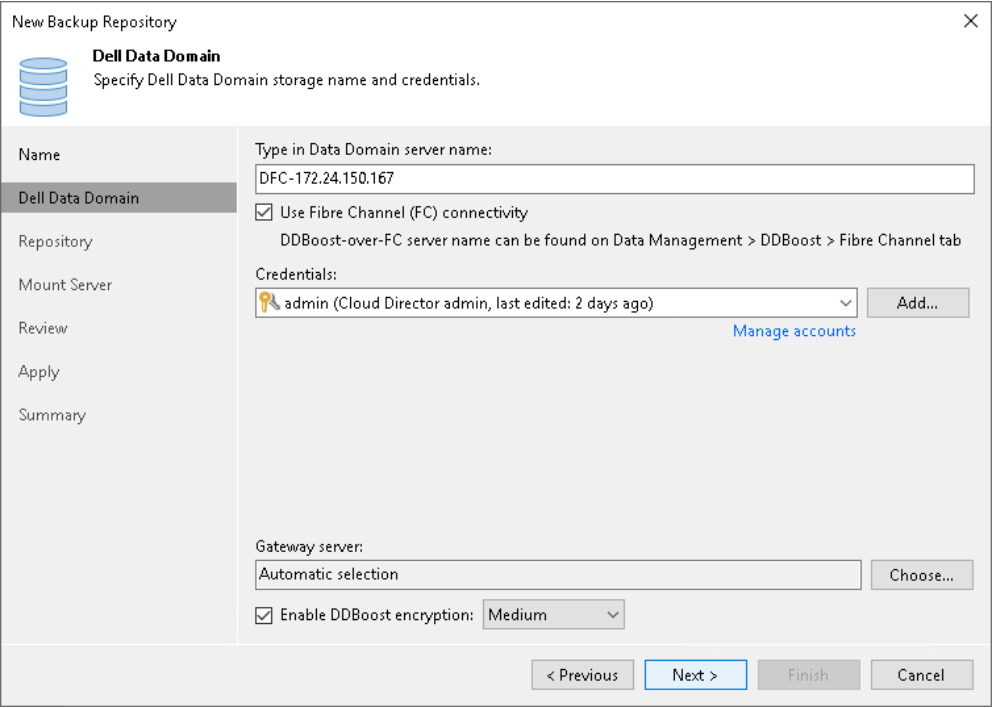
Figura 11: Uso de Fibre Channel
Ajustes avanzados preconfigurados
Según el tipo de dispositivo de almacenamiento con desduplicación que utilice, Veeam Backup & Replication establece automáticamente los ajustes avanzados en los siguientes:
Dell Data Domain
- La opción Align backup file data blocks está deshabilitada y no se puede cambiar.
- La opción Decompress backup data blocks before storing está activada.
- La opción This repository is backed by rotated hard drives está deshabilitada y no se puede cambiar.
- La opción Use per-machine backup files está activada.
Limitaciones para el nivel de rendimiento
Tenga en cuenta las siguientes limitaciones para el nivel de rendimiento:
- Las mismas limitaciones que son específicas para determinados tipos de repositorios de respaldo se aplican a las extensiones de rendimiento.
Por ejemplo, si agrega Dell Data Domain como una extensión de rendimiento al repositorio de respaldo de escalamiento horizontal, no podrá crear una cadena de respaldo de más de 120 puntos en este repositorio de respaldo de escalamiento horizontal.
Puertos
En los componentes de la infraestructura de respaldo, Veeam Backup & Replication crea automáticamente reglas de firewall para los puertos requeridos. Estas reglas permiten la comunicación entre los componentes.
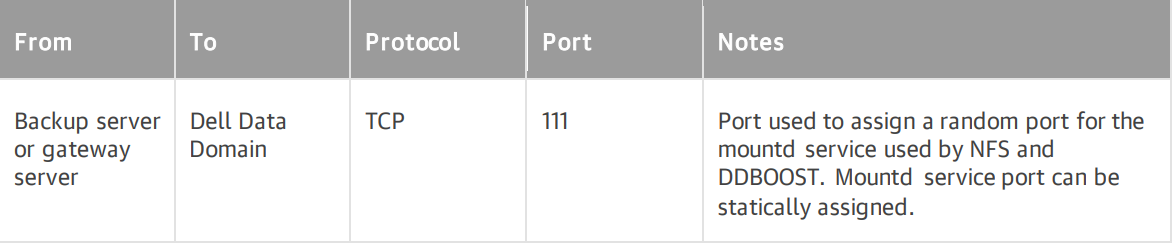
Figura 12: Reglas de firewall automatizadas para TCP111
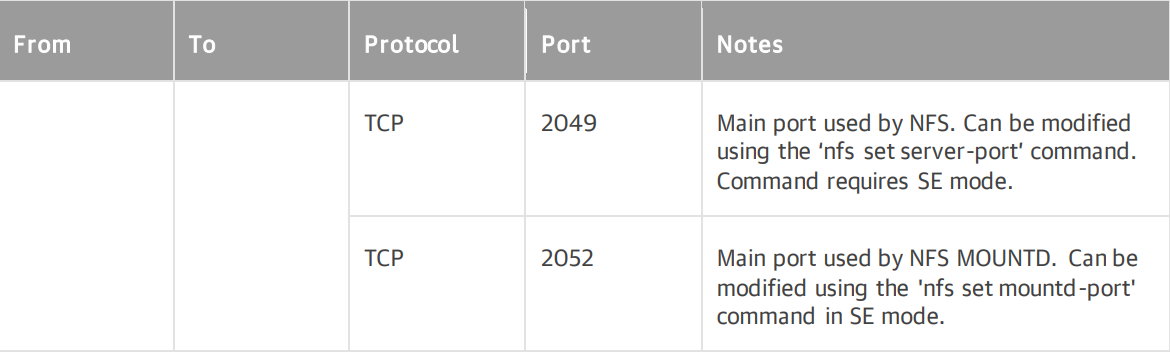
Figura 13: Reglas de firewall automatizadas para TCPport2049 y 2052
Artículos adicionales de la base de conocimientos sobre Veeam:
- Artículo 194977 de Dell, Veeam Backup & Replication con PowerProtect DataDomain
- Artículo 197234 de Dell, Data Domain Boost: Los respaldos de VEEAM 11 u 11a que se ejecutan en Windows 2016 o 2019 en Data Domain mediante DDBOOST mediante IP pueden fallar y Veeam puede dejar de responder
Artículos de Data Domain sobre el uso de ifgroups para ddboost: