NetWorker: Cómo acceder a NMC después de actualizar a 19.13 (o posterior)
Resumen: En este artículo de la base de conocimientos, se detallan los pasos necesarios para acceder a NetWorker Management Console (NMC) después de actualizar a 19.13 o superior.
Instrucciones
Instale Oracle Java Development Kit (JDK) 17 o NetWorker Runtime Environment (NRE) 17.0.x.
NRE está disponible a través de Descargas de controladores de NetWorker de soporte de Dell.
Recursos adicionales:
- La "Guía léame del entorno de tiempo de ejecución de Dell NetWorker" para las versiones de NRE 17.x: Compatibilidad con NetWorker | Manuales y documentos
- Entorno de tiempo de ejecución de NetWorker (NRE): Introducción e instalación
- La opción "Instalación y configuración
Openwebstartpara iniciar NMC" de la Guía de administración de NetWorker 19.13.
Antes de continuar:
Hay algunas cosas que se deben tener en cuenta cuando se actualiza de NetWorker 19.12.0.x a 19.13.x y NRE 17.x.
- Los clientes de NMC que ejecutan NetWorker 19.13 con NRE 17.x requieren un mínimo de 8 GB de RAM. Los sistemas con menos de 8 GB mostrarán una advertencia de memoria durante el inicio, independientemente de la memoria libre, la versión de NRE o la configuración de JVM. Esto ocurre tanto en Windows como en Linux.
Este comportamiento se alinea con la Guía de planificación de la optimización del rendimiento de NetWorker 19.13, que especifica un mínimo de 8 GB de RAM para los clientes de la interfaz de usuario de NMC. - No puede instalar NRE 8.0.x y 17.0.x en el mismo sistema. Cuando actualiza NRE de 8.0.x a 17.0.x, se elimina 8.0.x del sistema. Es decir, si el entorno contiene 19.12 (o anterior) y 19.13.x, consulte: NetWorker: Cómo iniciar NMC antes y después de 19.13 desde el mismo host
- NRE 17.x utiliza JDK 17.x en lugar de Java Runtime Environment (JRE) 8.x. Hay diferencias en la forma en que se accede a NMC. NRE 17.x proporciona OpenWebStart, que facilita el "entorno de tiempo de ejecución" utilizado para iniciar NMC.
- A diferencia de NRE 8.0.x, no hay un acceso directo a "NMC Launcher".
Configuración inicial de NRE 17:
- Después de instalar NRE 17.0.x, inicie
openwebstarten la ruta de instalación de NRE
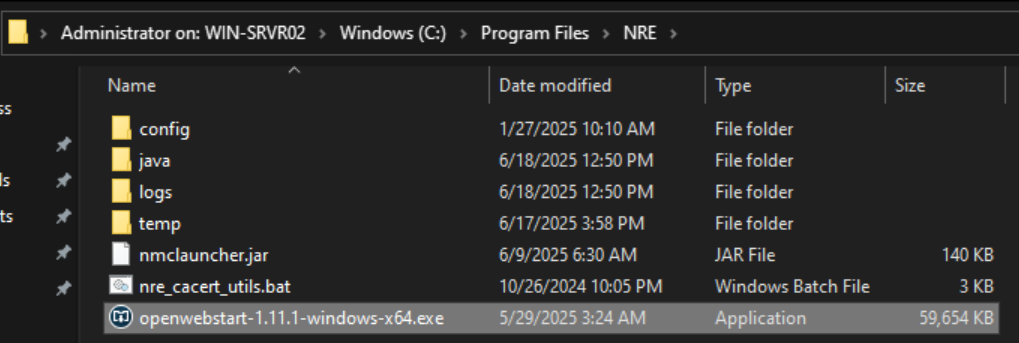
- Complete el archivo
openwebstartinstalación. De manera opcional, instale solo para el usuario actual o para todos los usuarios del sistema. Esto depende de si un solo usuario o varios usuarios acceden al host. Deje todas las demás opciones como predeterminadas. La ruta para la instalación de un solo usuario es: C:\Users\<username>\AppData\Local\Programs\OpenWebStart - Después de la instalación
openwebstart, inicie el comandoitw-settings.exefromC:\Program Files\OpenWebStart - Desde el
openwebstartconsola, vaya a JVM Manager - En JVM Manager, haga clic en Agregar local
- Navegue hasta la instalación de Java de NRE. Por ejemplo:
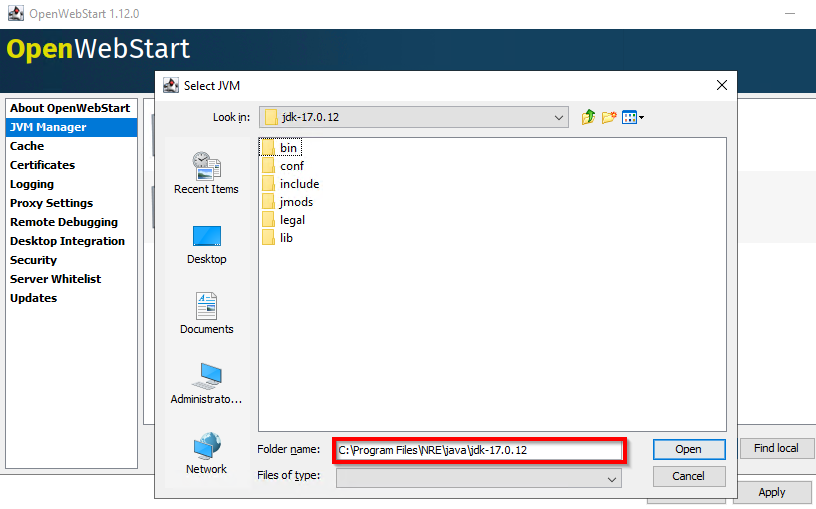
- Haga clic en Abrir.
- NRE ahora aparece en la ventana JVM Manager:
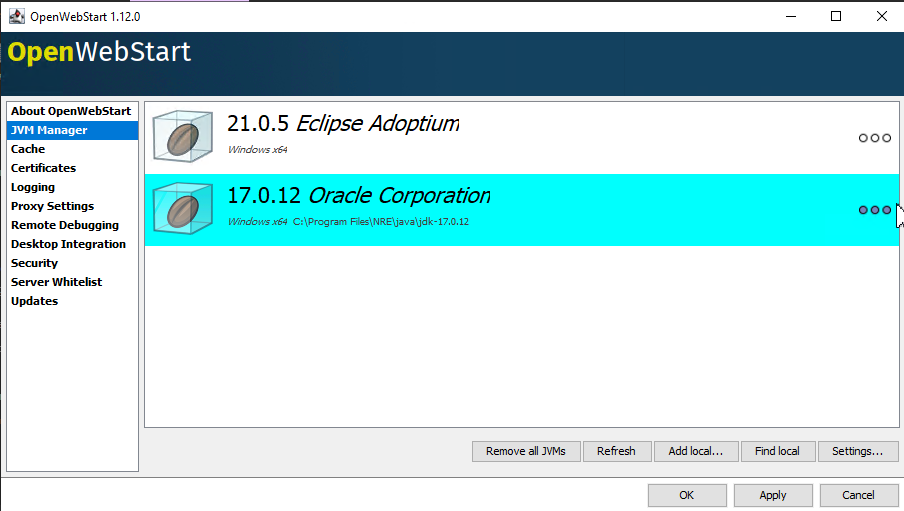
- En JVM Manager, haga clic en Settings.
- En Actualizar estrategia, seleccione No descargar ninguna versión:
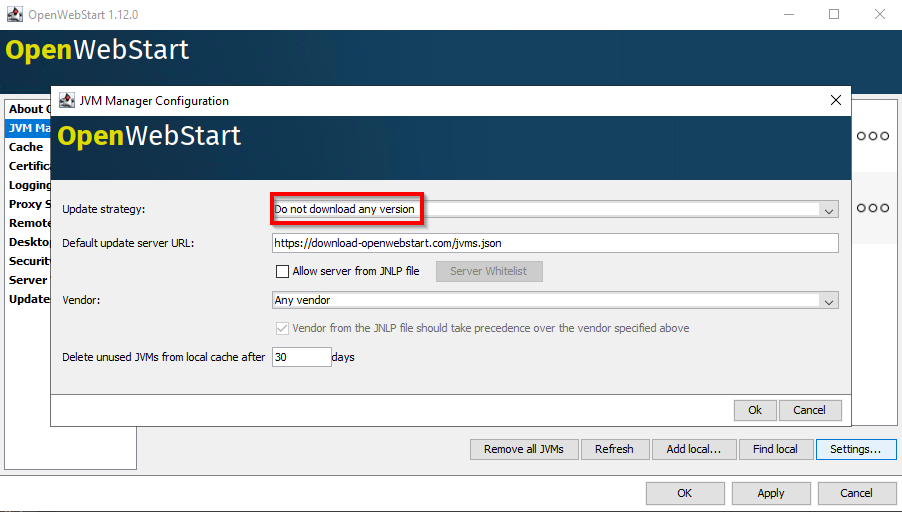
- Haga clic en Aceptar.
- En JVM Manager, haga clic en Aplicar y, a continuación, haga clic en Aceptar.
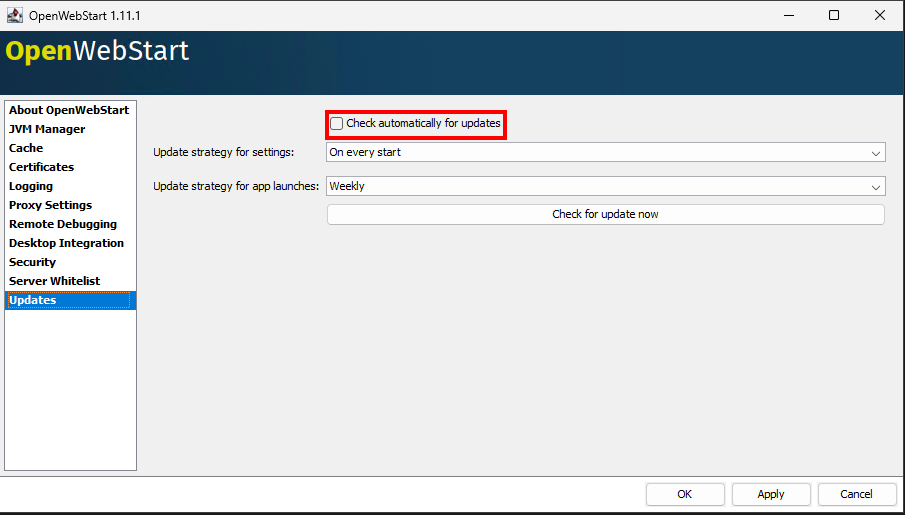
- Deshabilite las actualizaciones automáticas de OpenWebStart desde la pestaña Actualizaciones :
- Guarde y cierre el archivo.
- Vaya a
C:\Program Files\OpenWebStarty abiertojavaws.vmoptionscon un editor de texto. Agregue las siguientes líneas:
-XX:+IgnoreUnrecognizedVMOptions
--add-modules=java.se.ee
-Xms256m
-Xmx2048m
- Guarde y cierre el archivo.
- Abra un navegador web y vaya a
https://NMC-SERVER-ADDRESS:9000 - Es posible que el navegador informe una advertencia cuando se utiliza el certificado autofirmado del servidor de NMC predeterminado. Acepte la advertencia y continúe.
- Haga clic en Iniciar consola:
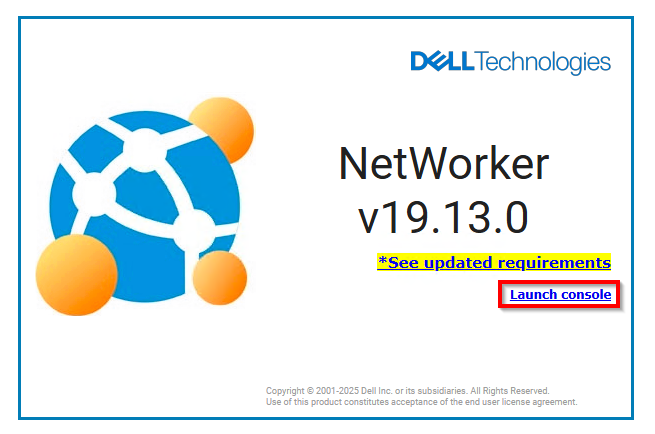
- Esto descarga el archivo
gconsole.jnlpde NetWorker. - Copie el archivo
gconsole.jnlpa una ubicación de su elección (por ejemplo:C:\Users\Public\Desktop) Use esta opción para iniciar NMC. Se puede cambiar el nombre del acceso directo según su discreción.
https://NMC-SERVER-ADDRESS:9000 y descargando su gconsole.jnlp de NetWorker.
Acceso al NMC:
- Inicie NMC con el nuevo
gconsole.jnlpAcceso directo creado después de completar los pasos anteriores. - Haga clic en Sí en la ventana
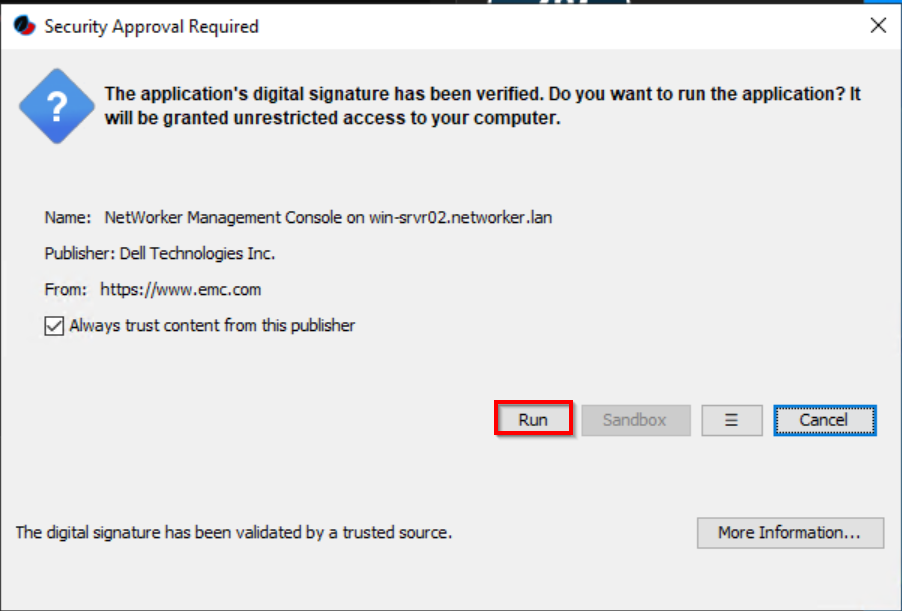
openwebstartconsole para confiar en el certificado del servidor de NMC. - Haga clic en Ejecutar en el indicador de aprobación de seguridad:
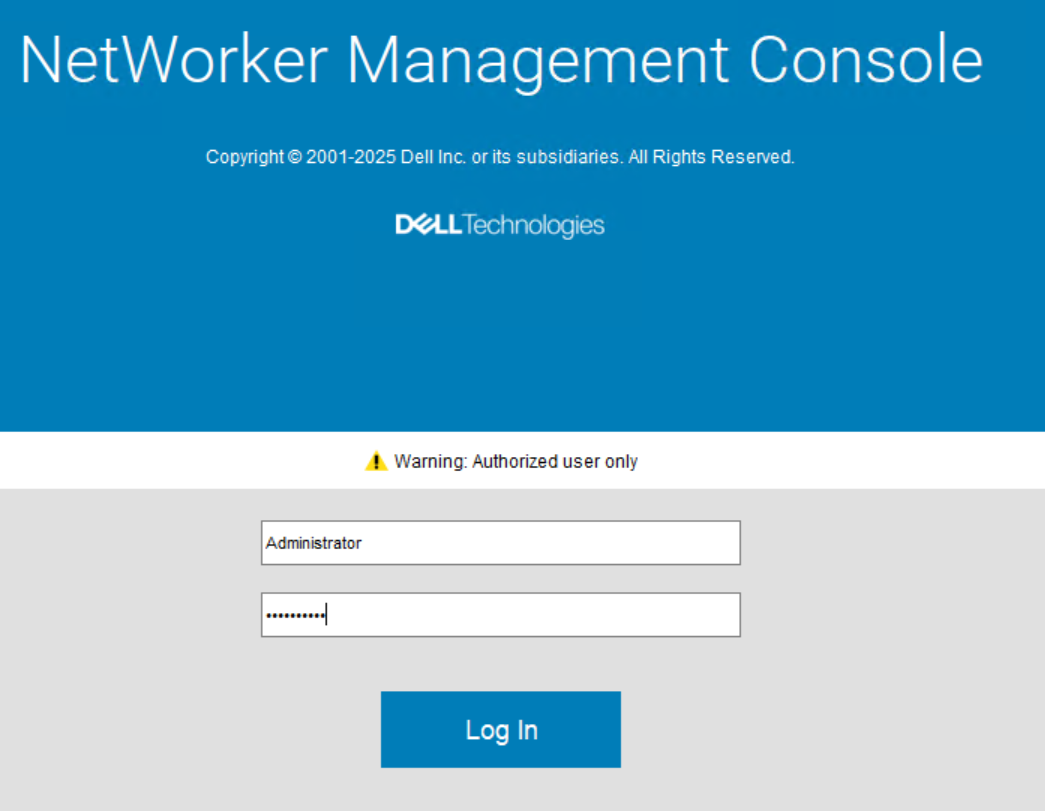
- Inicie sesión en NMC:
Vaya a C:\Users\USER_NAME\.config\icedtea-web y abierto deployment.properties con un editor de texto. Agregue la siguiente línea:
#Netx deployment configuration
#Mon Jul 07 13:19:48 EDT 2025
ows.jvm.manager.vendor.allowFromJnlp=true
ows.install4j.propertyUpdate=1749662489457
ows.jvm.manager.updateStrategy=NO_REMOTE
deployment.jvm.arguments.whitelist=-Djava.locale.providers
C:\Program Files\OpenWebStart). La variable deployment.properties puede existir aquí en su lugar. Esto implica que la configuración se aplica globalmente en todos los perfiles de usuario.
Información adicional
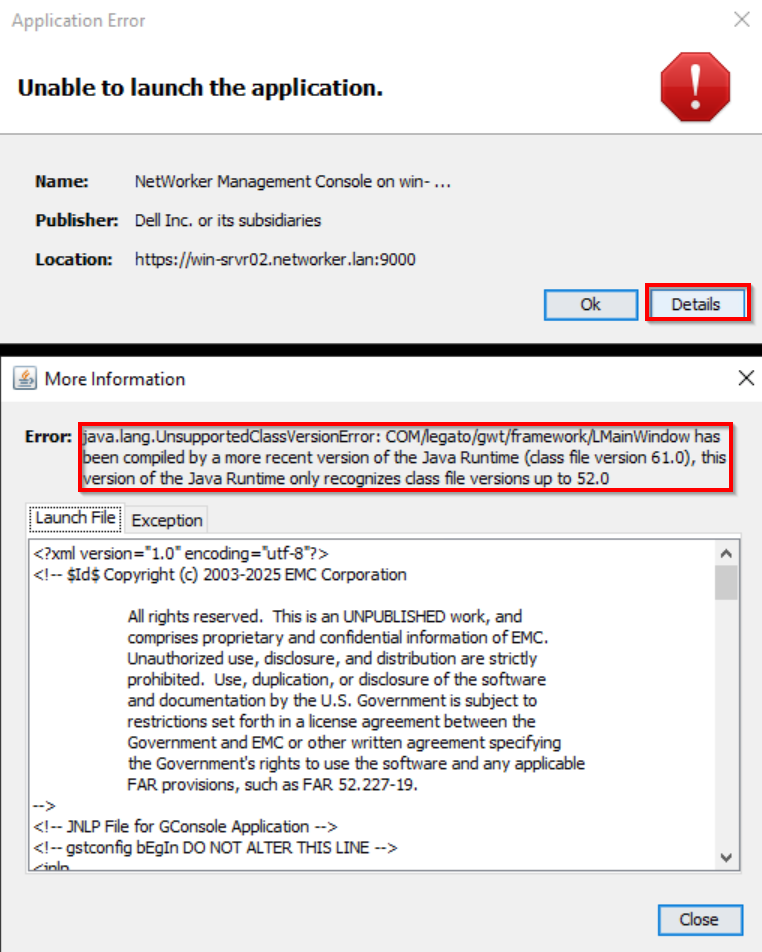
Si NRE no está configurado correctamente, es posible que observe lo siguiente:
El iniciador de NMC devuelve el siguiente error después de actualizar el servidor de NMC a 19.13:
O:
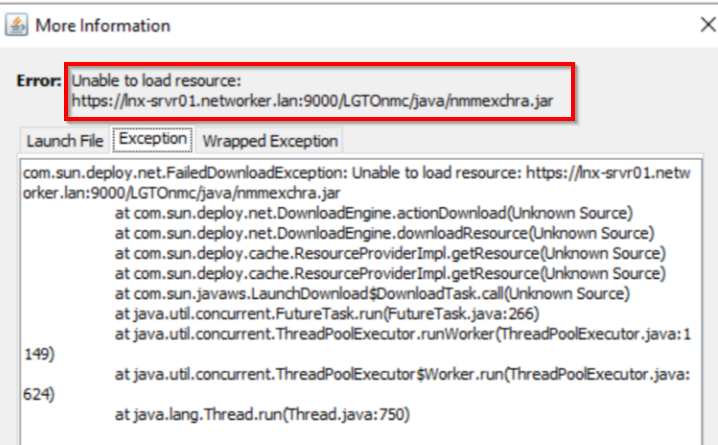
Pueden aparecer problemas similares si el cliente de NMC tiene NRE y Oracle Java Runtime Environment instalados.
Para conocer los pasos adicionales de solución de problemas, consulte: NRE 17.x: Cómo borrar la caché de Java, habilitar la consola de Java y la depuración.