Cómo acceder al administrador de dispositivos
Resumen: ¿Qué es el administrador de dispositivos y cómo puedo usarlo en Windows 7, 8, 8,1 y 10 en un sistema Dell.
Este artículo se aplica a
Este artículo no se aplica a
Este artículo no está vinculado a ningún producto específico.
No se identifican todas las versiones del producto en este artículo.
Síntomas
Fondo del administrador de dispositivos
El administrador de dispositivos es un applet del panel de control de Microsoft Windows que puede usar para ver y controlar el hardware conectado al sistema. Si los controladores no se han instalado correctamente, es posible que el dispositivo no aparezca en la lista del administrador de dispositivos. Los problemas con los controladores también se pueden resaltar en el administrador de dispositivos.
 Nota: Hay muchos métodos para acceder al administrador de dispositivos, pero en este artículo se enumeran los métodos más sencillos.
Cuadro de ejecución
El siguiente método debe funcionar con Windows XP, vista, 7, 8 y 10.
- Para abrir el Administrador de dispositivos. Pulse la tecla del logotipo Windows y la tecla R al mismo tiempo. Esto debe abrir un cuadro de ejecución (Figura 1).
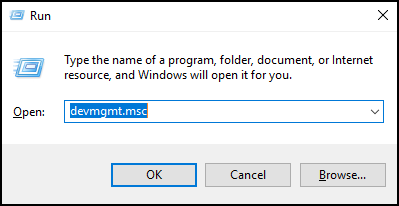
Figura 1
- Escriba devmgmt. msc y haga clic en Aceptar o presione Intro.
- El Administrador de dispositivos se abrirá (figura 2).
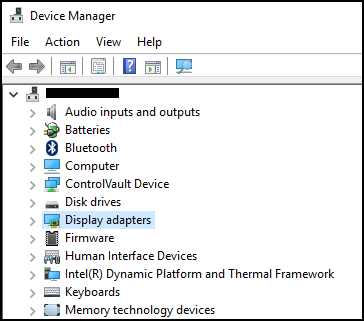
Ilustración 2
Vuelva a la parte superior
Símbolo del sistema
Si el teclado no tiene una Windows clave de logotipo. El uso de la línea de comandos es un método alternativo.
- Haga clic en el menú Inicio o en la barra de búsqueda (figura 3 & 4).
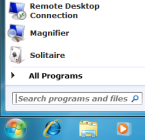
Figura 3
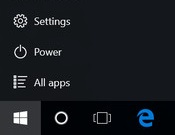
Figura 4
- Escriba cmd y esto debe mostrar una línea de comandos (figura 5).
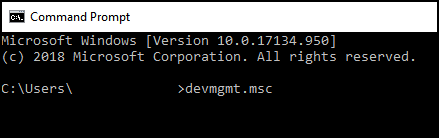
Figura 5
- Escriba devmgmt. msc y presione Intro.
- A continuación, el Administrador de dispositivos se abrirá (figura 6).
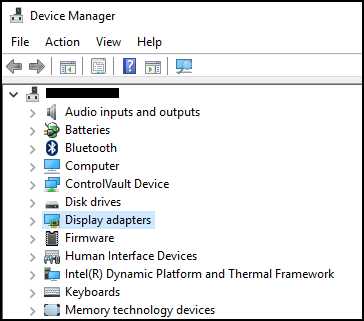
Figura 6
Si tiene más preguntas sobre este artículo, póngase en contacto con el servicio de asistencia técnica de Dell.
Vuelva a la parte superiorPropiedades del artículo
Número del artículo: 000123570
Tipo de artículo: Solution
Última modificación: 19 abr 2026
Versión: 12
Encuentre respuestas a sus preguntas de otros usuarios de Dell
Servicios de soporte
Compruebe si el dispositivo está cubierto por los servicios de soporte.