Cómo instalar Dell Security Management Server
Resumen: Dell Security Management Server Virtual/Dell Data Protection Virtual Edition se pueden instalar con estas instrucciones.
Este artículo se aplica a
Este artículo no se aplica a
Este artículo no está vinculado a ningún producto específico.
No se identifican todas las versiones del producto en este artículo.
Instrucciones
En este artículo, se explica cómo realizar el proceso de instalación básica de Dell Security Management Server Virtual (anteriormente, Dell Data Protection | Virtual Edition).
Productos afectados:
- Dell Security Management Server Virtual
- Dell Data Protection Virtual Edition
Versiones afectadas:
-
8.2.0 y versiones posteriores
Sistemas operativos afectados:
- Linux
En este artículo, solo se aborda la implementación básica de Dell Security Management Server Virtual. Los servicios de cliente son necesarios para implementaciones más complejas/personalizadas de Dell Security Management Server Virtual. Puede adquirir contrataciones de servicio del cliente a través de su representante de ventas.
La instalación de Dell Security Management Server Virtual varía según la versión. Haga clic en la versión correspondiente para ver los pasos específicos.
- 9.11.0 y versiones posteriores
- De 9.8.2 a 9.10.1
- De 9.4.0 a 9.7.0
- De 8.5.0 a 9.2.0
- 8.4.0
- de 8.2.0 a 8.2.3
Para obtener información sobre las versiones, consulte Cómo identificar la versión de Dell Data Security Server.
Advertencia: Antes de la instalación, asegúrese de que el entorno cumpla con los requisitos del sistema virtual de Dell Security Management Server.
9.11.0 y versiones posteriores
- Presione la barra espaciadora en la opción adecuada para seleccionar el idioma que desea mostrar.
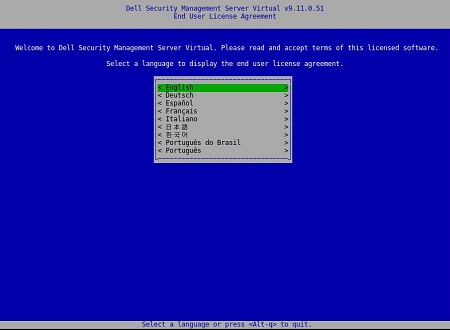 Nota: La configuración de idioma se puede cambiar más adelante desde la consola de administración una vez finalizada la instalación.
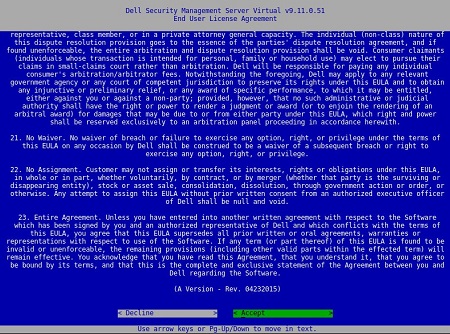
 - Revise el acuerdo de licencia de usuario final (EULA) con las teclas de flecha o la tecla Av Pág para desplazarse hacia abajo. Al final del menú del EULA, seleccione Accept y, a continuación, presione Intro.
- Seleccione Connected Mode y, luego, presione Intro.
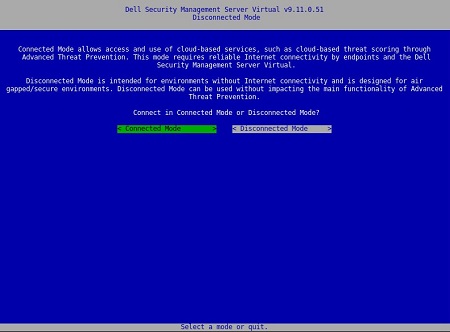 En este artículo, solo se explica cómo realizar la instalación en Connected Mode. Debido a la complejidad, Dell recomienda recurrir a los servicios de cliente en el caso de Disconnected Mode (modo de espacio de aire). Puede adquirir contrataciones de servicio del cliente a través de su representante de ventas.
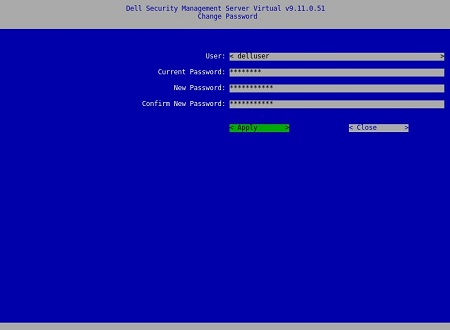
 - Para cambiar las contraseñas predeterminadas del usuario, diríjase al paso 4A; de lo contrario, vaya al paso 5.
- Seleccione un usuario en User en el menú desplegable con la barra espaciadora.
- Escriba la contraseña actual en Current Password, la contraseña nueva en New Password y, a continuación, confirme la contraseña nueva en Confirm New Password.
- Seleccione Apply y, luego, presione Intro.
- Para modificar las contraseñas de otros usuarios, repita los pasos 4A, 4B y 4c.
- Una vez que se hayan cambiado las contraseñas de los usuarios, seleccione Close y, a continuación, presione Intro.
 Nota:
Nota:- La contraseña para
delluser,dellconsoleydellsupportSe puede cambiar más adelante desde la consola de administración una vez finalizada la instalación. - Las siguientes son las credenciales predeterminadas para Dell Security Management Server Virtual:
- Nombre de usuario:
delluser - Contraseña:
delluser - Nombre de usuario:
dellconsole - Contraseña:
dellconsole - Nombre de usuario:
dellsupport - Contraseña:
dellsupport
- Nombre de usuario:
- Ingrese un nombre de dominio calificado (FQDN) en Hostname, seleccione OK y, a continuación, presione Intro.
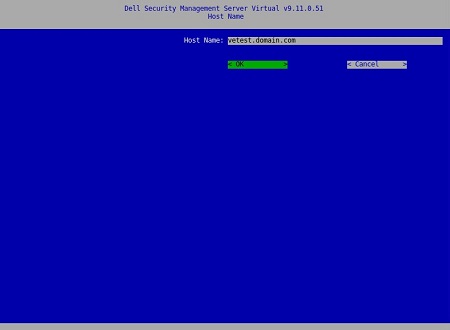
- En el menú Network, si utiliza IPv4, vaya al paso 7. Si utiliza IPv6, continúe con el paso 8.
- En el menú Network:
- Para utilizar DHCP IPv4, deje seleccionado los ajustes predeterminados, seleccione OK, presione Intro y, luego, vaya al paso 9. Para no utilizar DHCP, vaya al paso 7b.
- Para deshabilitar DHCP, presione la barra espaciadora a la derecha de Use DHCP (IPv4).
- Complete los campos Static IP, Network Mask, Default Gateway y DNS Server 1.
- Como alternativa, complete los campos DNS Server 2 y DNS Server 3.
- Una vez que se haya completado los ajustes de red, seleccione OK, presione Intro y, a continuación, vaya al paso 9.
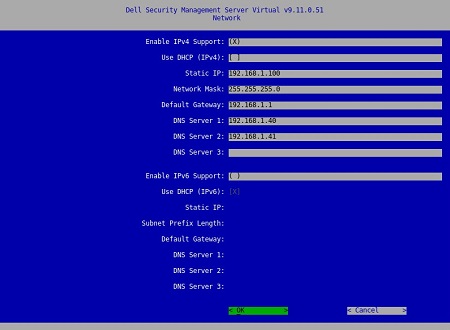 Nota:
Nota:- La configuración de red se puede cambiar más adelante desde la consola de administración una vez finalizada la instalación.
- Los ajustes de red en los ejemplos de capturas de pantalla pueden variar en su entorno.
- El servidor DNS está destinado para un servidor DNS interno del entorno, en lugar de un DNS público.
- En el menú Network:
- Para utilizar IPv6, marque el campo Enable IPv6 Support con la barra espaciadora.
- Para utilizar DHCP, seleccione Use DHCP (IPv6) con la barra espaciadora y, luego, vaya al paso 9. Para no utilizar DHCP, vaya al paso 8C.
- Complete los campos Static IP, Subnet Prefix Length, Default Gateway y DNS Server 1.
- Como alternativa, complete los campos DNS Server 2 y DNS Server 3.
- Una vez que se haya completado los ajustes de red, seleccione OK, presione Intro y, a continuación, vaya al paso 9.
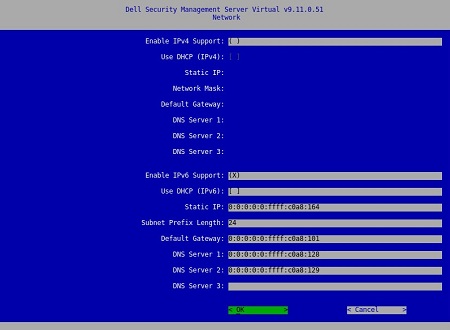 Nota:
Nota:- La configuración de red se puede cambiar más adelante desde la consola de administración una vez finalizada la instalación.
- Los ajustes de red en los ejemplos de capturas de pantalla pueden variar en su entorno.
- El servidor DNS está destinado para un servidor DNS interno del entorno, en lugar de un DNS público.
- Seleccione la zona horaria en la que se encuentra el servidor y, a continuación, presione Intro.
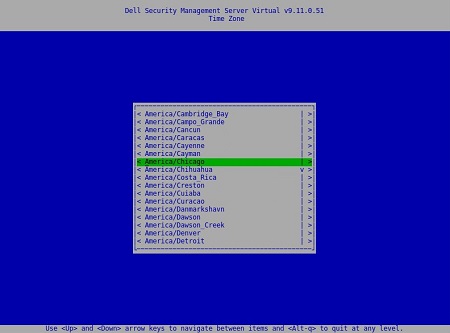 Nota: La zona horaria se puede cambiar más adelante desde la consola de administración una vez finalizada la instalación.
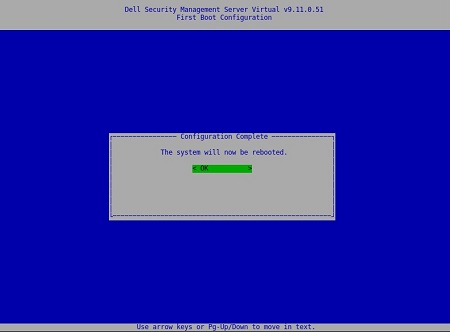
 - Presione Intro en OK para reiniciar el sistema.
De 9.8.2 a 9.10.1
- Presione la barra espaciadora en la opción adecuada para seleccionar el idioma que desea mostrar. Una vez que elija el idioma, desplácese hasta Display EULA y, luego, presione Intro.
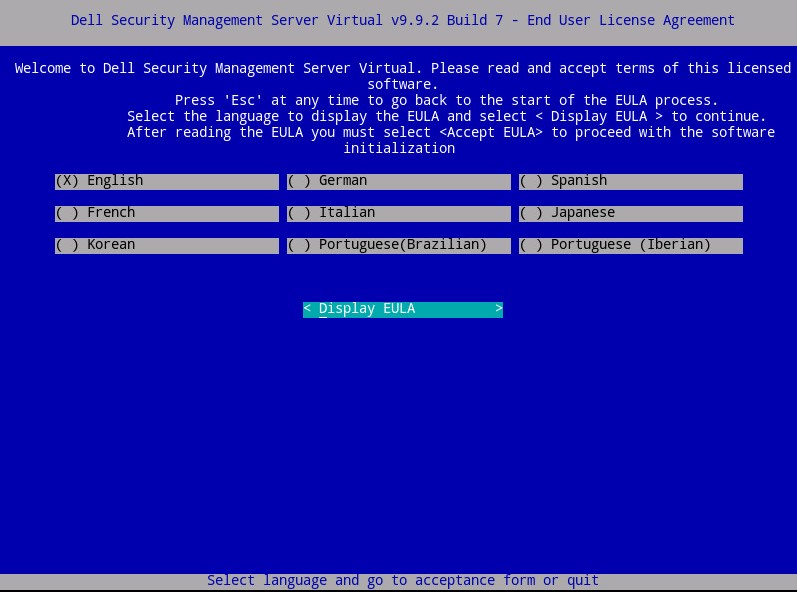 Nota: La configuración de idioma se puede cambiar más adelante desde la consola de administración una vez finalizada la instalación.
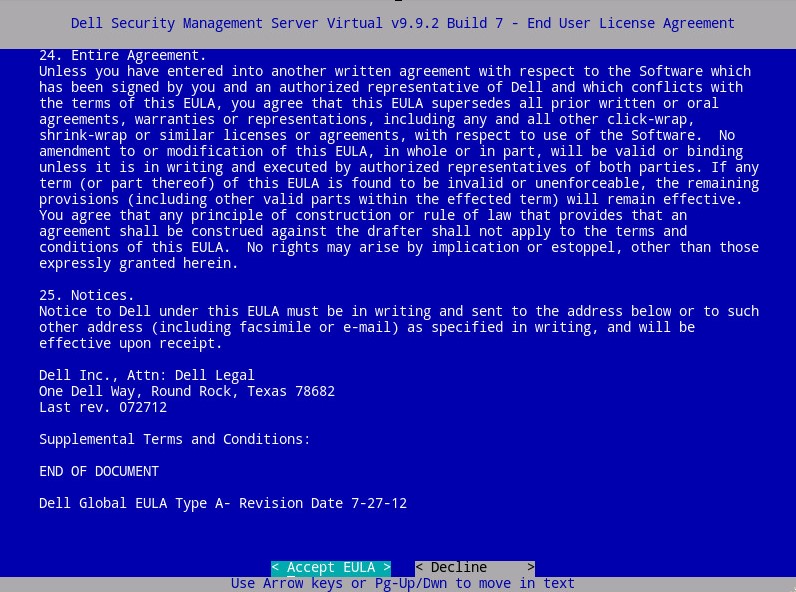
 - Revise el acuerdo de licencia de usuario final (EULA) con las teclas de flecha o la tecla Av Pág para desplazarse hacia abajo. Al final del menú del EULA, seleccione Accept EULA y, a continuación, presione Intro.
- Seleccione Connected Mode y, luego, presione Intro.
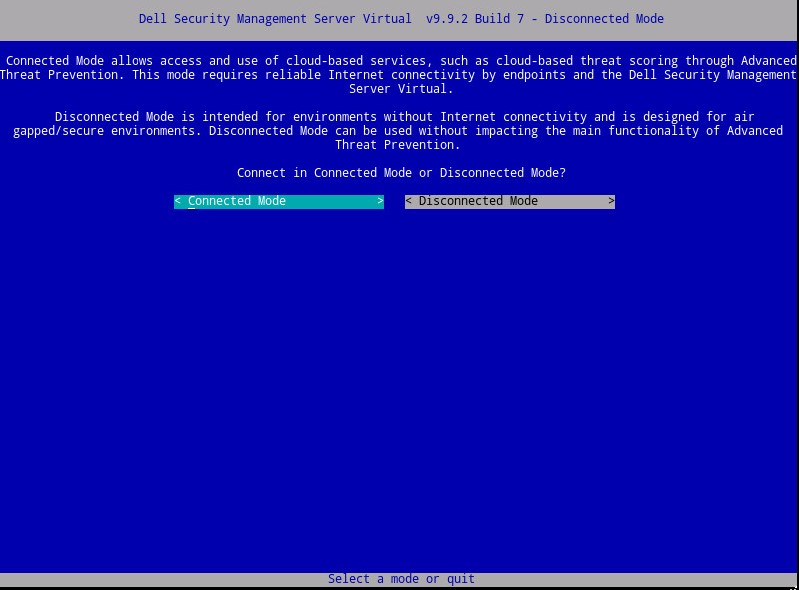 En este artículo, solo se explica cómo realizar la instalación en Connected Mode. Debido a la complejidad, Dell recomienda recurrir a los servicios de cliente en el caso de Disconnected Mode (modo de espacio de aire). Puede adquirir contrataciones de servicio del cliente a través de su representante de ventas.
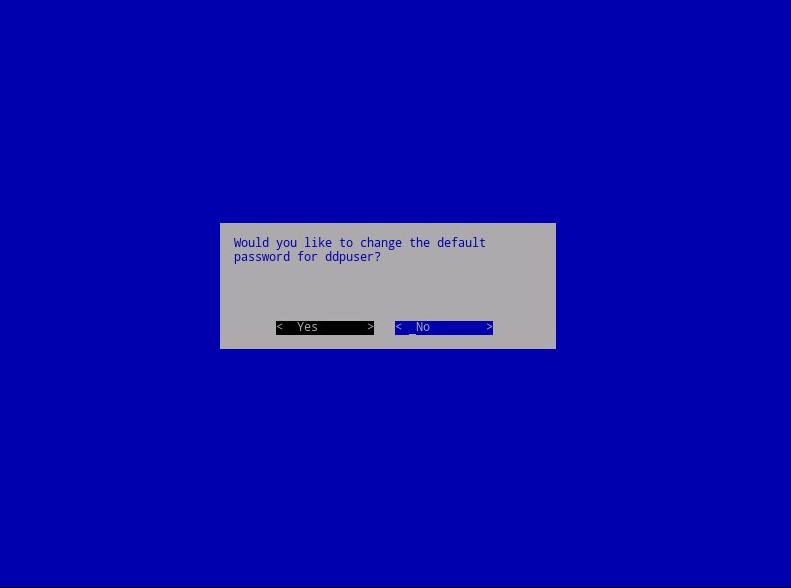
 - Como alternativa, seleccione Yes y, luego, presione Intro para cambiar la contraseña predeterminada de ddpuser.
ddpuser. Si seleccionó Yes, vaya al paso 4A. Para dejar la contraseña predeterminada paraddpuser, seleccione No, presione Intro y, a continuación, vaya al paso 5.
 Nota:
Nota:- Esta contraseña, junto con las contraseñas de
ddpconsoleyddpsupport, se puede cambiar más adelante desde la consola de administración una vez finalizada la instalación. - Las siguientes son las credenciales predeterminadas para Dell Security Management Server Virtual:
- Nombre de usuario:
ddpuser - Contraseña:
ddpuser
- Nombre de usuario:
- En el conjunto
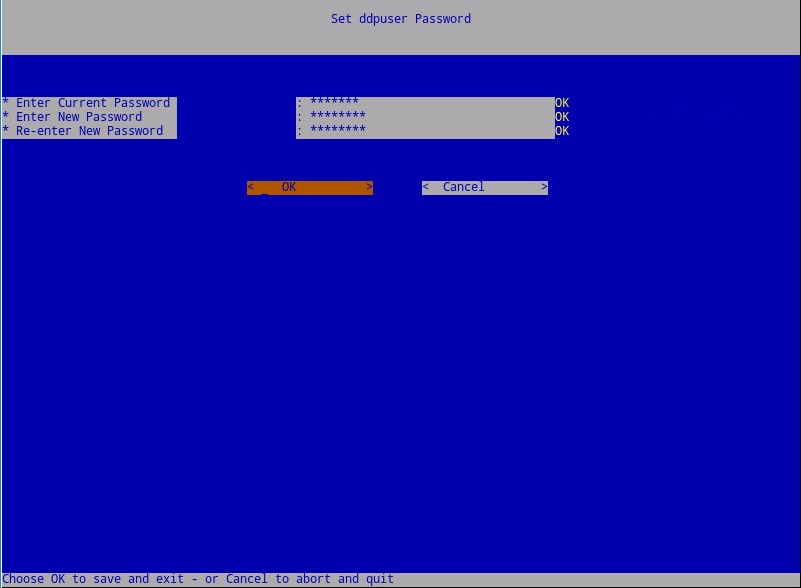
ddpuserPassword , ingrese la contraseña actual paraddpuser. - Ingrese la nueva contraseña y vuelva a ingresar la nueva contraseña.
- Seleccione OK y, luego, presione Intro.
- Esta contraseña, junto con las contraseñas de
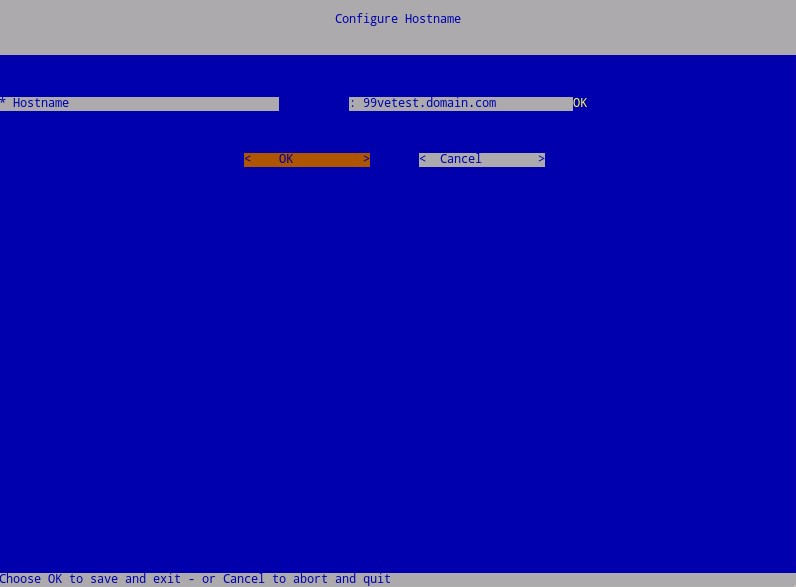
- Ingrese un nombre de dominio calificado (FQDN) en Hostname, seleccione OK y, a continuación, presione Intro.
- En el menú Configure Settings:
- A fin de configurar Dell Security Management Server para DHCP, deje seleccionados los ajustes predeterminados, seleccione OK, presione Intro y, luego, vaya al paso 7. Para no utilizar DHCP, vaya al paso 6b.
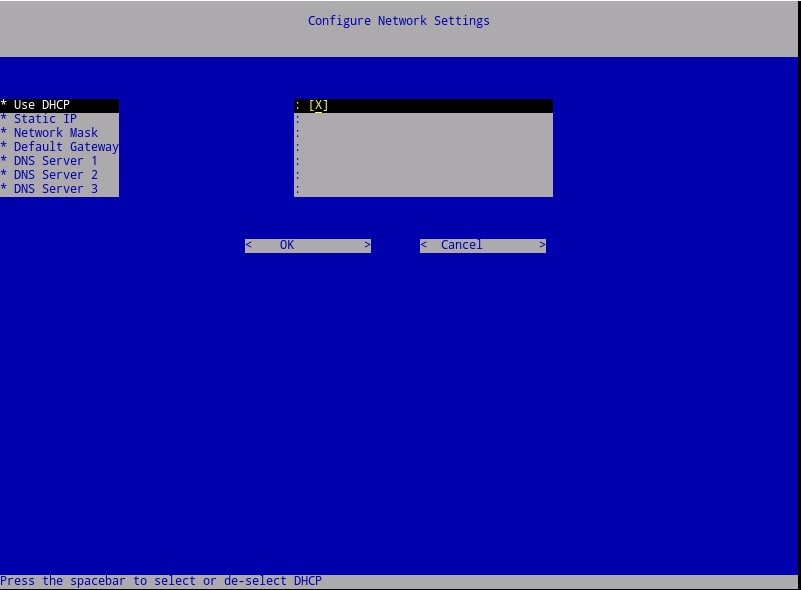
- A fin de deshabilitar DHCP para Dell Security Management Server, presione la barra espaciadora a la derecha de Use DHCP.
- Complete los campos Static IP, Network Mask, Default Gateway y DNS Server 1.
- Como alternativa, complete los campos DNS Server 2 y DNS Server 3.
- Una vez que se haya completado los ajustes de red, seleccione OK, presione Intro y, a continuación, vaya al paso 7.
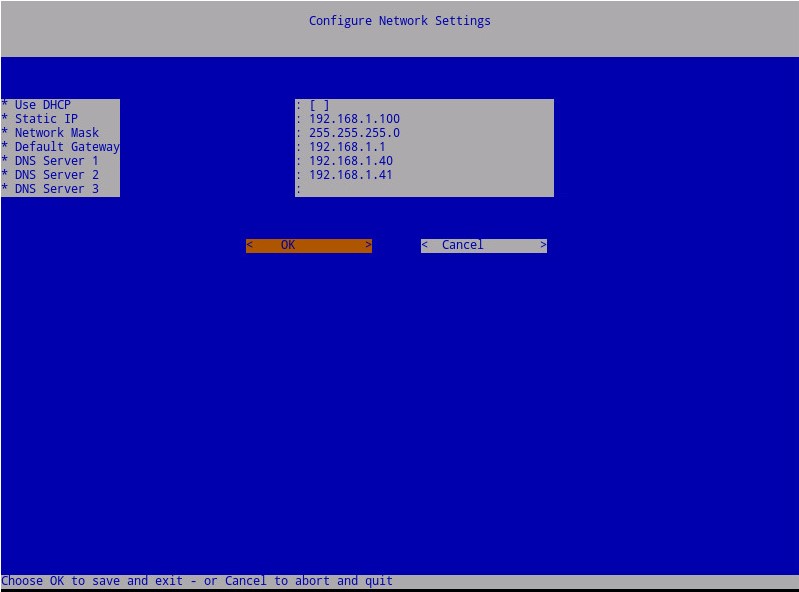 Nota:
Nota:- La configuración de red se puede cambiar más adelante desde la consola de administración una vez finalizada la instalación.
- Los ajustes de red en los ejemplos de capturas de pantalla pueden variar en su entorno.
- El servidor DNS está destinado para un servidor DNS interno del entorno, en lugar de un DNS público.
- A fin de configurar Dell Security Management Server para DHCP, deje seleccionados los ajustes predeterminados, seleccione OK, presione Intro y, luego, vaya al paso 7. Para no utilizar DHCP, vaya al paso 6b.
- Seleccione la zona horaria en la que se encuentra el servidor y, a continuación, presione Intro.
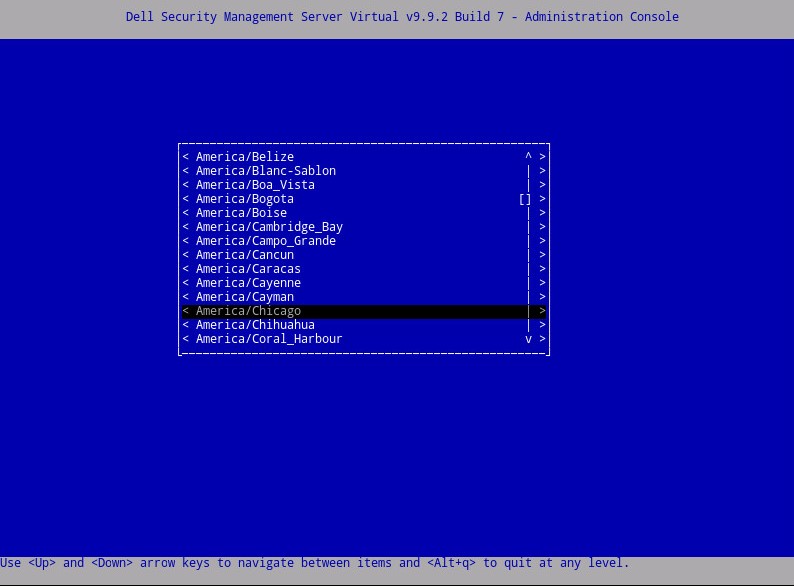 Nota: La zona horaria se puede cambiar más adelante desde la consola de administración una vez finalizada la instalación.
 - Presione Intro en OK para confirmar la zona horaria seleccionada.

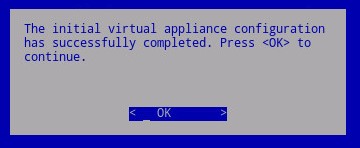
- Presione Intro en OK para confirmar la configuración correcta.
De 9.4.0 a 9.7.0
- Presione la barra espaciadora en la opción adecuada para seleccionar el idioma que desea mostrar. Una vez que elija el idioma, desplácese hasta Display EULA y, luego, presione Intro.
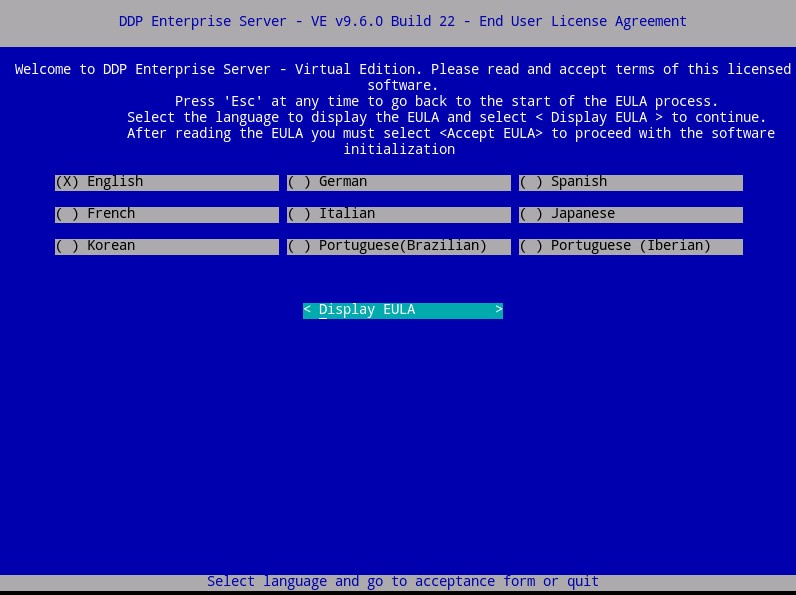 Nota: La configuración de idioma se puede cambiar más adelante desde la consola de administración una vez finalizada la instalación.
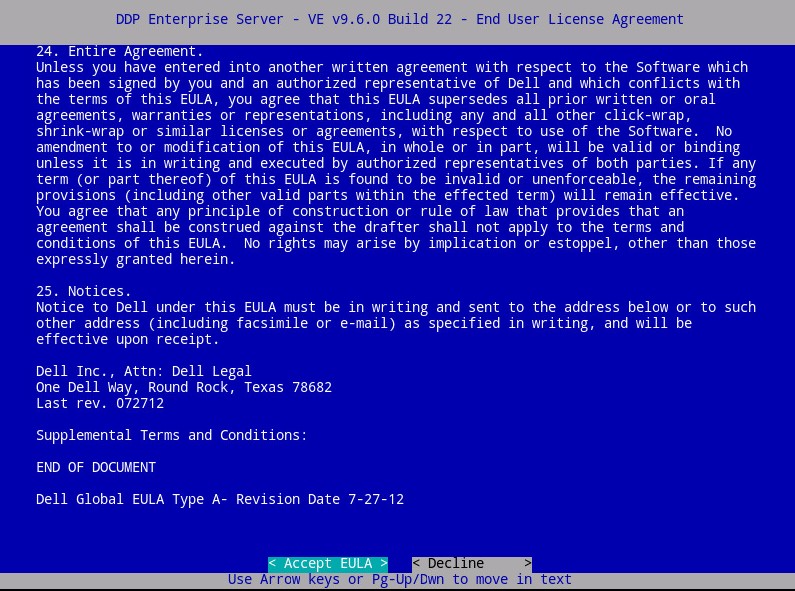
 - Revise el acuerdo de licencia de usuario final (EULA) con las teclas de flecha o la tecla Av Pág para desplazarse hacia abajo. Al final del menú del EULA, seleccione Accept EULA y, a continuación, presione Intro.
- Seleccione Default Mode y, luego, presione Intro.
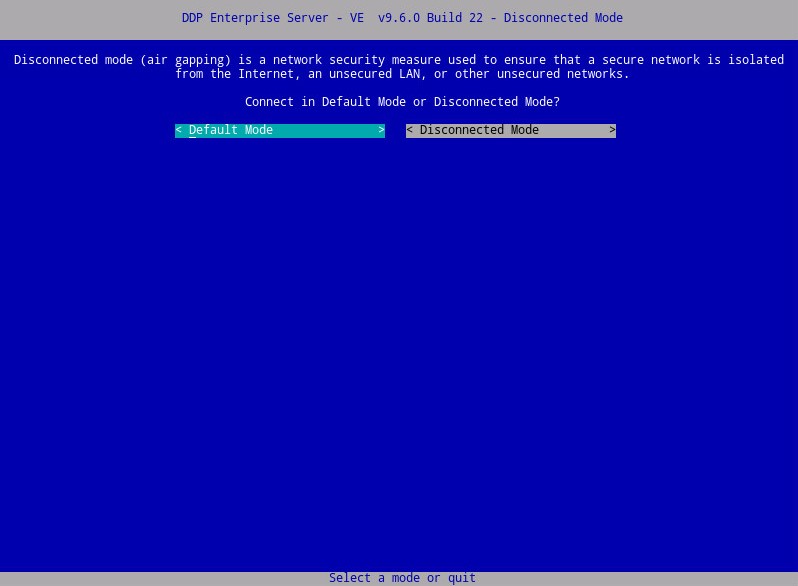 En este artículo, solo se explica cómo realizar la instalación en Default Mode. Debido a la complejidad, Dell recomienda recurrir a los servicios de cliente en el caso de Disconnected Mode (modo de espacio de aire). Puede adquirir contrataciones de servicio del cliente a través de su representante de ventas.
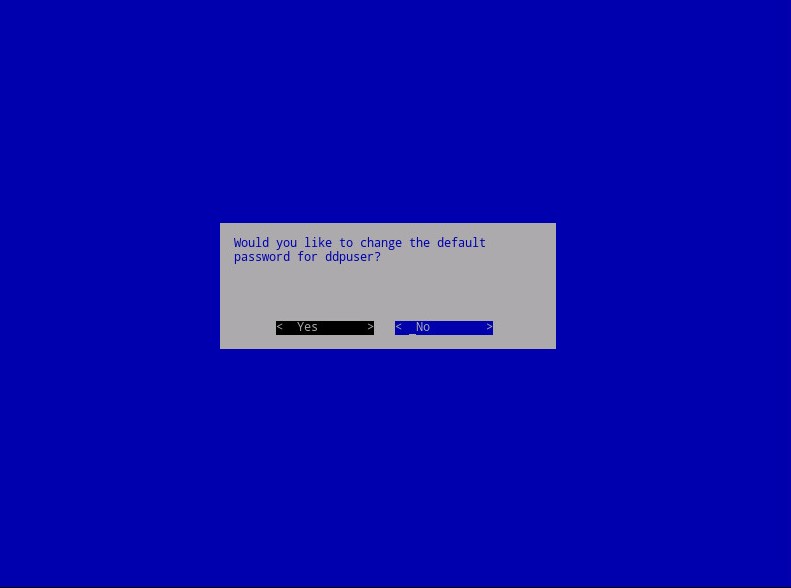
 - Como alternativa, seleccione Yes y, luego, presione Intro para cambiar la contraseña predeterminada de ddpuser.
ddpuser. Si seleccionó Yes, vaya al paso 4A. Para dejar la contraseña predeterminada paraddpuser, seleccione No, presione Intro y, a continuación, vaya al paso 5.
 Nota:
Nota:- Esta contraseña, junto con las contraseñas de
ddpconsoleyddpsupport, se puede cambiar más adelante desde la consola de administración una vez finalizada la instalación. - Las siguientes son las credenciales predeterminadas para Dell Data Protection Enterprise Server Virtual Edition:
- Nombre de usuario:
ddpuser - Contraseña:
ddpuser
- Nombre de usuario:
- En el conjunto
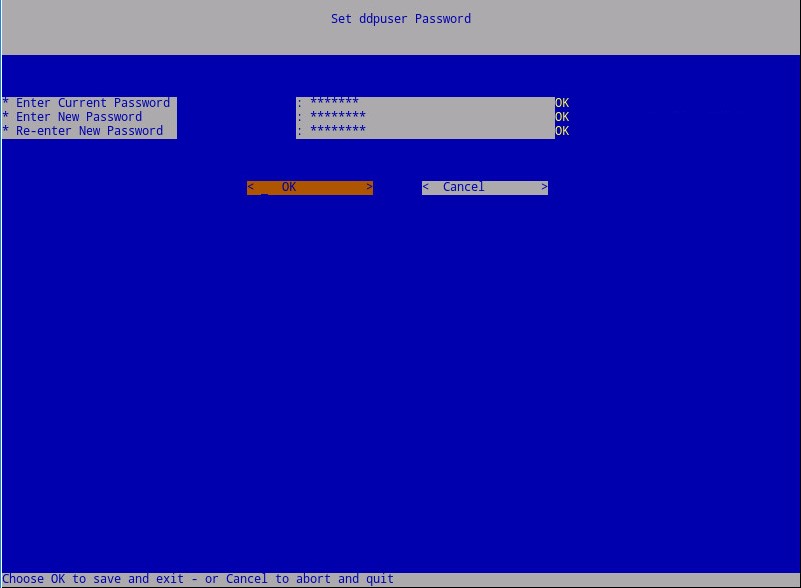
ddpuserPassword , ingrese la contraseña actual paraddpuser. - Ingrese la nueva contraseña y vuelva a ingresar la nueva contraseña.
- Seleccione OK y, luego, presione Intro.
- Esta contraseña, junto con las contraseñas de
- Ingrese un nombre de dominio calificado (FQDN) en Hostname, seleccione OK y, a continuación, presione Intro.
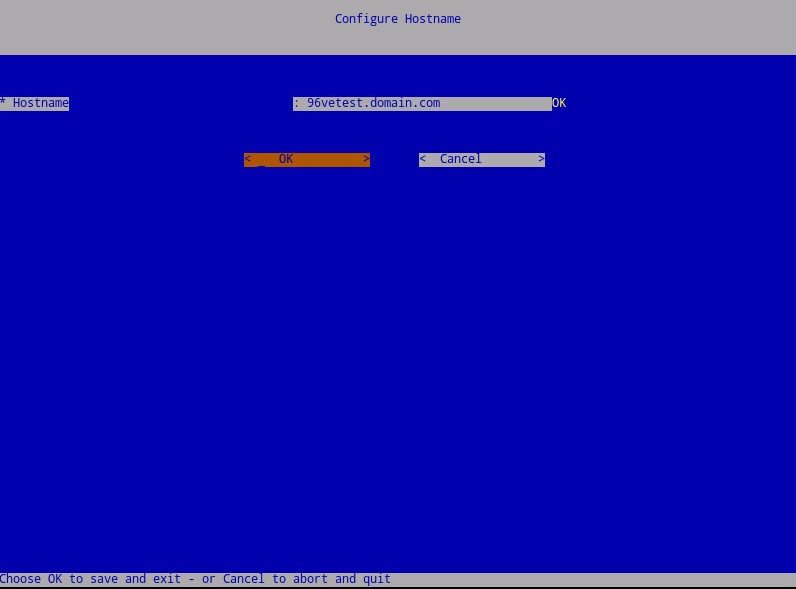
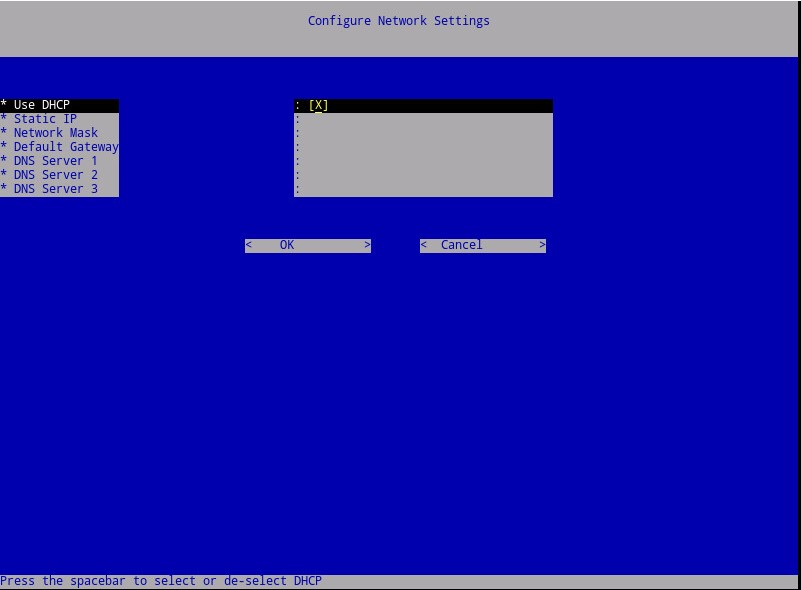
- En el menú Configure Settings:
- A fin de configurar Dell Security Management Server para DHCP, deje seleccionados los ajustes predeterminados, seleccione OK, presione Intro y, luego, vaya al paso 7. Para no utilizar DHCP, vaya al paso 6b.
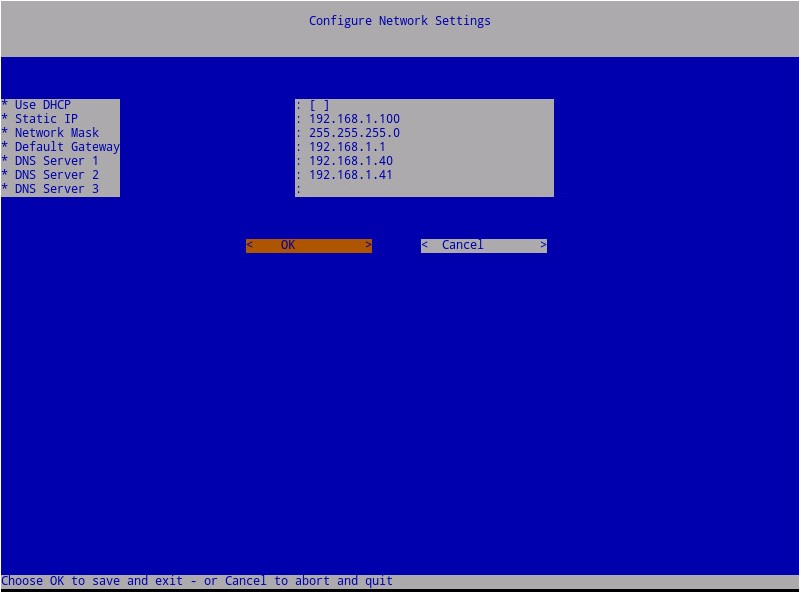
- A fin de deshabilitar DHCP para Dell Security Management Server, presione la barra espaciadora a la derecha de Use DHCP.
- Complete los campos Static IP, Network Mask, Default Gateway y DNS Server 1.
- Como alternativa, complete los campos DNS Server 2 y DNS Server 3.
- Una vez que se haya completado los ajustes de red, seleccione OK, presione Intro y, a continuación, vaya al paso 7.
 Nota:
Nota:- La configuración de red se puede cambiar más adelante desde la consola de administración una vez finalizada la instalación.
- Los ajustes de red en los ejemplos de capturas de pantalla pueden variar en su entorno.
- El servidor DNS está destinado para un servidor DNS interno del entorno, en lugar de un DNS público.
- A fin de configurar Dell Security Management Server para DHCP, deje seleccionados los ajustes predeterminados, seleccione OK, presione Intro y, luego, vaya al paso 7. Para no utilizar DHCP, vaya al paso 6b.
- Seleccione la zona horaria en la que se encuentra el servidor y, a continuación, presione Intro.
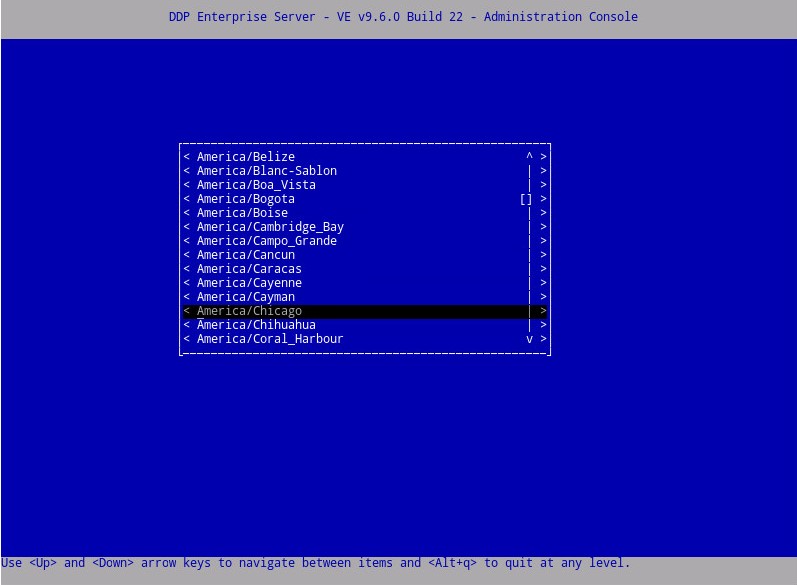 Nota: La zona horaria se puede cambiar más adelante desde la consola de administración una vez finalizada la instalación.
 - Presione Intro en OK para confirmar la zona horaria seleccionada.

- Presione Intro en OK para confirmar la configuración correcta.
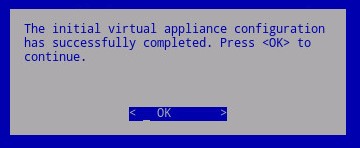
De 8.5.0 a 9.2.0
- Presione la barra espaciadora en la opción adecuada para seleccionar el idioma que desea mostrar. Una vez que elija el idioma, desplácese hasta Display EULA y, luego, presione Intro.
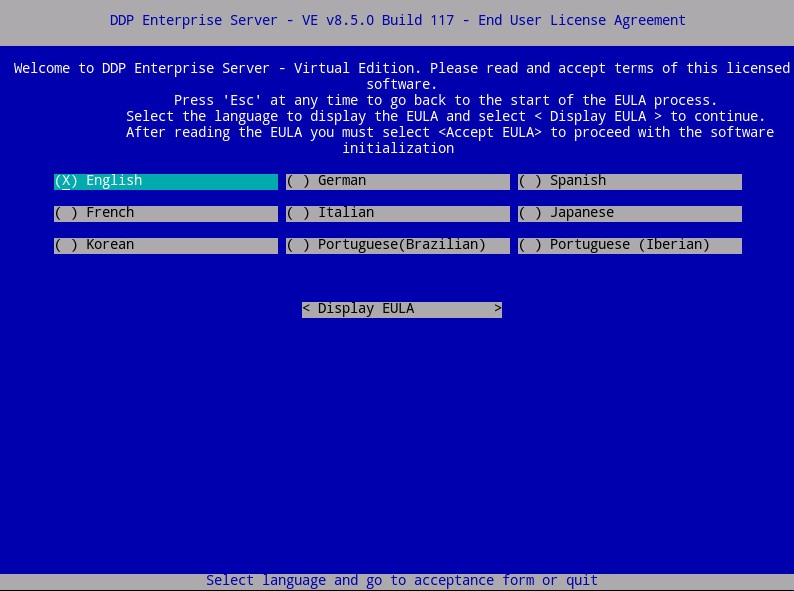 Nota: La configuración de idioma se puede cambiar más adelante desde la consola de administración una vez finalizada la instalación.
 - Revise el acuerdo de licencia de usuario final (EULA) con las teclas de flecha o la tecla Av Pág para desplazarse hacia abajo. Al final del menú del EULA, seleccione Accept EULA y, a continuación, presione Intro.
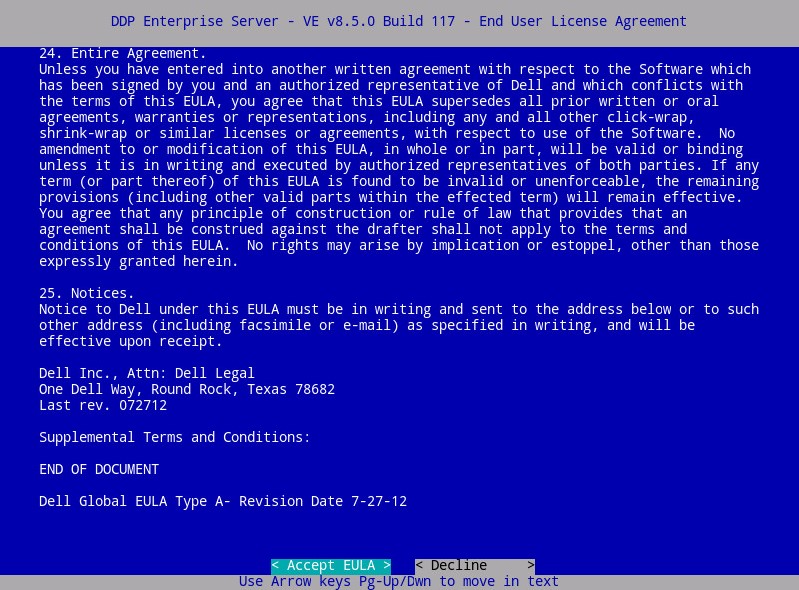
- Si recibe un "código de error de wget 4", seleccione Aceptar y, a continuación, presione Intro.

- Como alternativa, seleccione Yes y, luego, presione Intro para cambiar la contraseña predeterminada de ddpuser.
ddpuser. Si seleccionó Yes, vaya al paso 4A. Para dejar la contraseña predeterminada paraddpuser, seleccione No, presione Intro y, a continuación, vaya al paso 5.
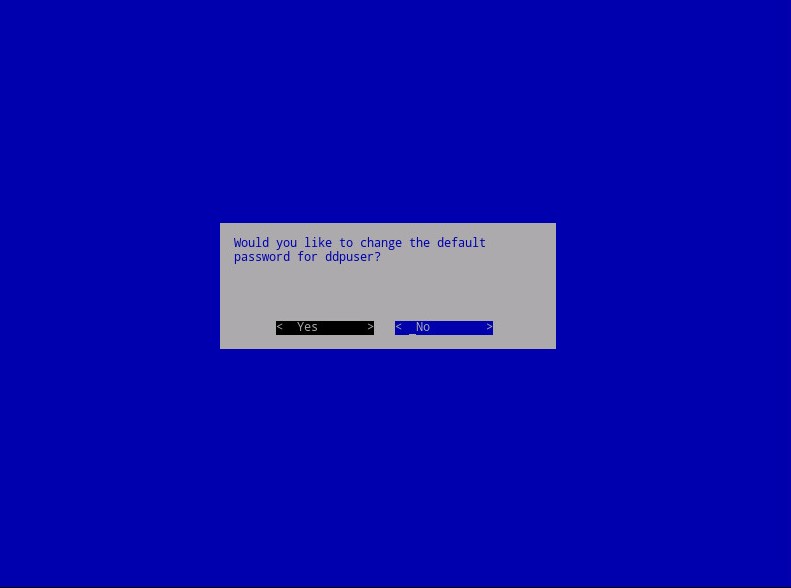 Nota:
Nota:- Esta contraseña, junto con las contraseñas de
ddpconsoleyddpsupport, se puede cambiar más adelante desde la consola de administración una vez finalizada la instalación. - Las siguientes son las credenciales predeterminadas para Dell Data Protection Enterprise Server Virtual Edition:
- Nombre de usuario:
ddpuser - Contraseña:
ddpuser
- Nombre de usuario:
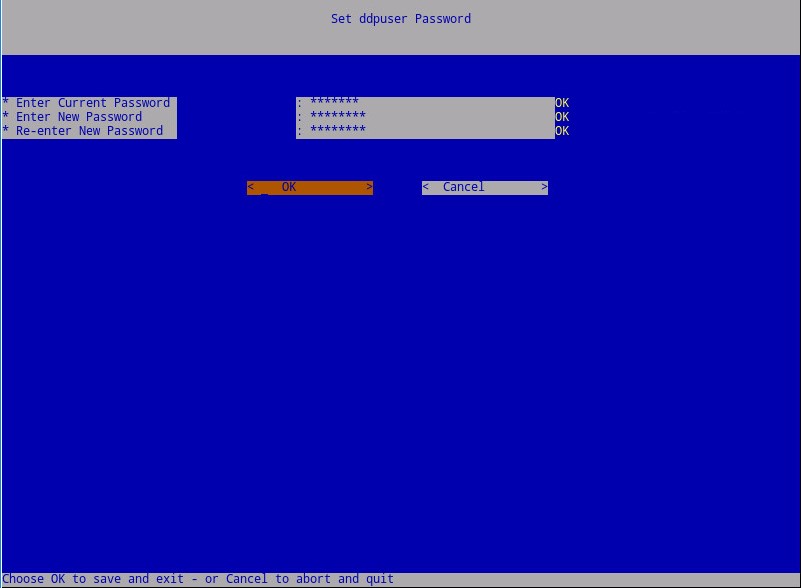
- En el conjunto
ddpuserPassword , ingrese la contraseña actual paraddpuser. - Ingrese la nueva contraseña y vuelva a ingresar la nueva contraseña.
- Seleccione OK y, luego, presione Intro.
- Esta contraseña, junto con las contraseñas de
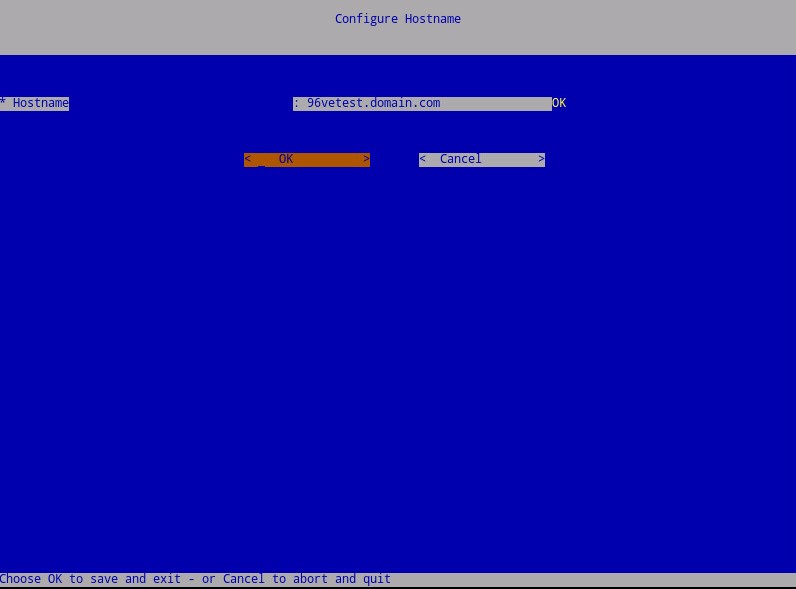
- Ingrese un nombre de dominio calificado (FQDN) en Hostname, seleccione OK y, a continuación, presione Intro.
- En el menú Configure Settings:
- A fin de configurar Dell Security Management Server para DHCP, deje seleccionados los ajustes predeterminados, seleccione OK, presione Intro y, luego, vaya al paso 7. Para no utilizar DHCP, vaya al paso 6b.
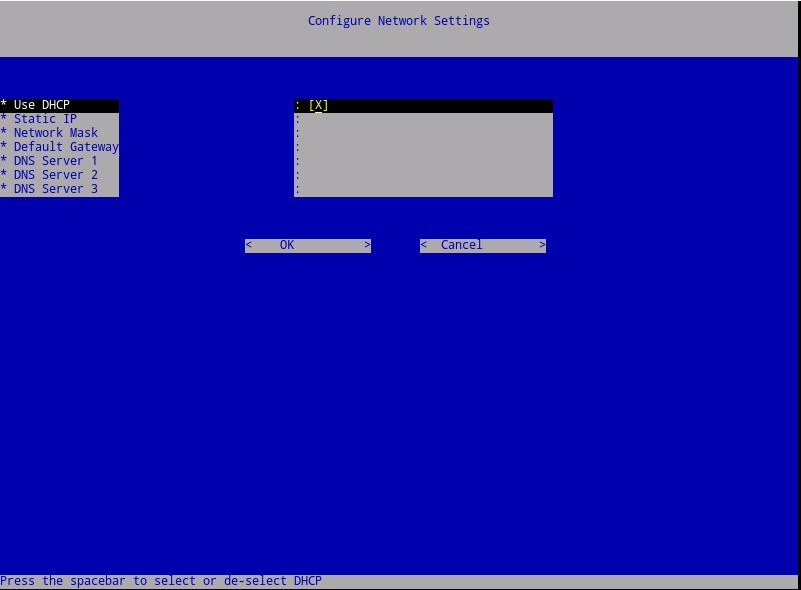
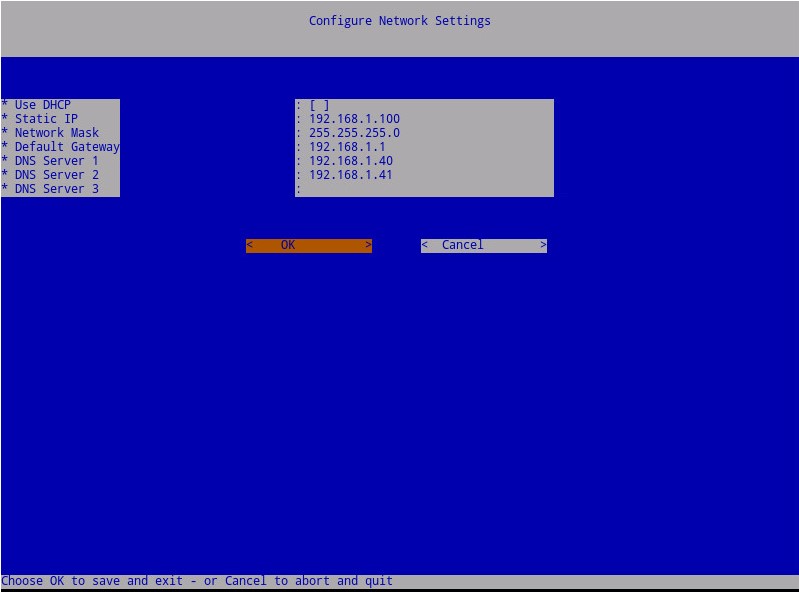
- A fin de deshabilitar DHCP para Dell Security Management Server, presione la barra espaciadora a la derecha de Use DHCP.
- Complete los campos Static IP, Network Mask, Default Gateway y DNS Server 1.
- Como alternativa, complete los campos DNS Server 2 y DNS Server 3.
- Una vez que se haya completado los ajustes de red, seleccione OK, presione Intro y, a continuación, vaya al paso 7.
 Nota:
Nota:- La configuración de red se puede cambiar más adelante desde la consola de administración una vez finalizada la instalación.
- Los ajustes de red en los ejemplos de capturas de pantalla pueden variar en su entorno.
- El servidor DNS está destinado para un servidor DNS interno del entorno, en lugar de un DNS público.
- A fin de configurar Dell Security Management Server para DHCP, deje seleccionados los ajustes predeterminados, seleccione OK, presione Intro y, luego, vaya al paso 7. Para no utilizar DHCP, vaya al paso 6b.
- Seleccione la zona horaria en la que se encuentra el servidor y, a continuación, presione Intro.
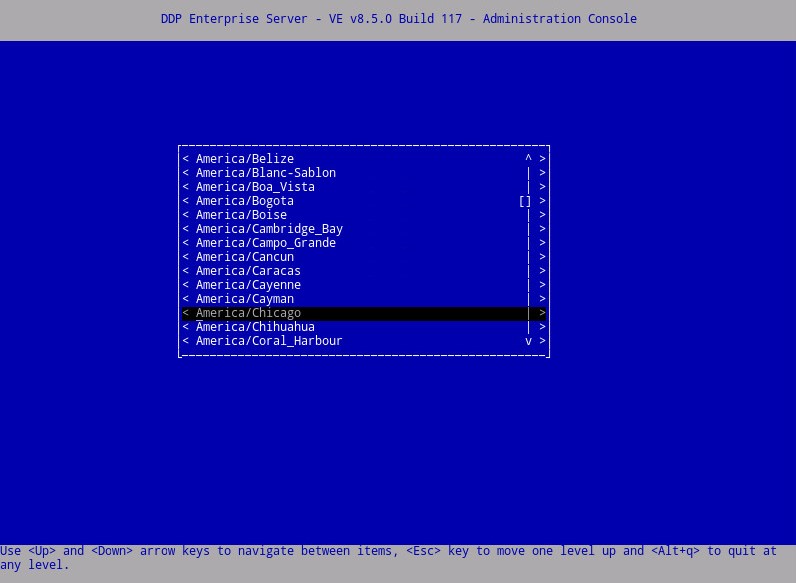 Nota: La zona horaria se puede cambiar más adelante desde la consola de administración una vez finalizada la instalación.
 - Presione Intro en OK para confirmar la zona horaria seleccionada.

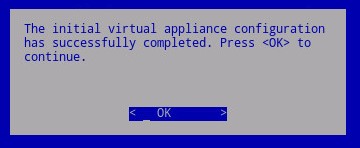
- Presione Intro en OK para confirmar la configuración correcta.
8.4.0
- Presione la barra espaciadora en la opción adecuada para seleccionar el idioma deseado. Una vez que elija el idioma deseado, desplácese hasta Display EULA y, luego, presione Intro.
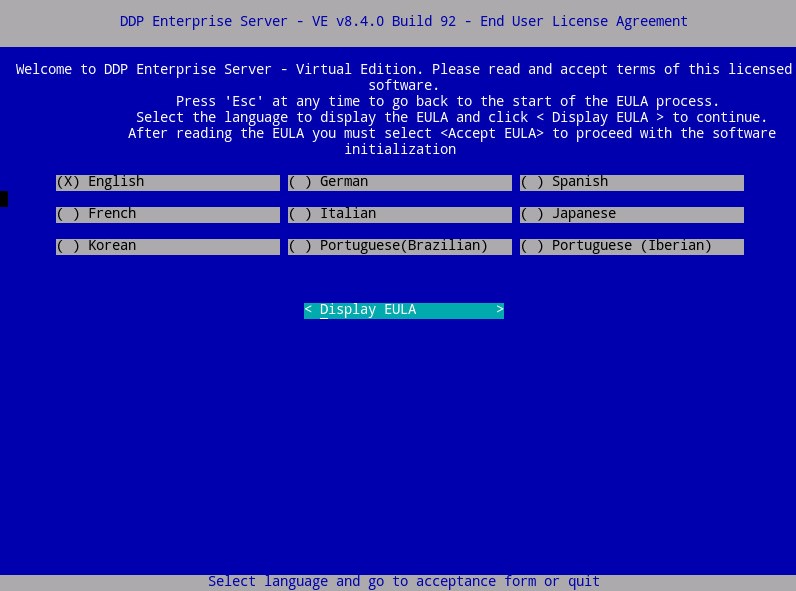 Nota: La configuración de idioma se puede cambiar más adelante desde la consola de administración una vez finalizada la instalación.
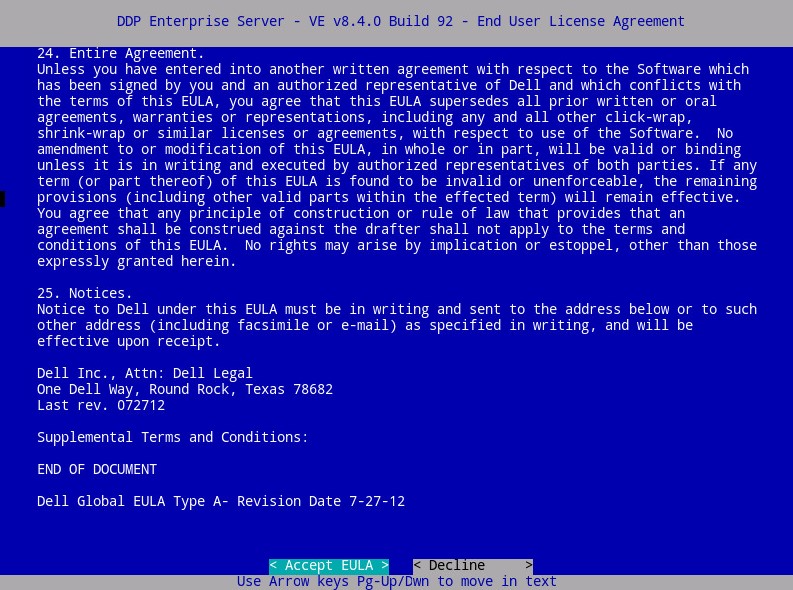
 - Revise el acuerdo de licencia de usuario final (EULA) con las teclas de flecha o la tecla Av Pág para desplazarse hacia abajo. Al final del menú del EULA, seleccione Accept EULA y, a continuación, presione Intro.
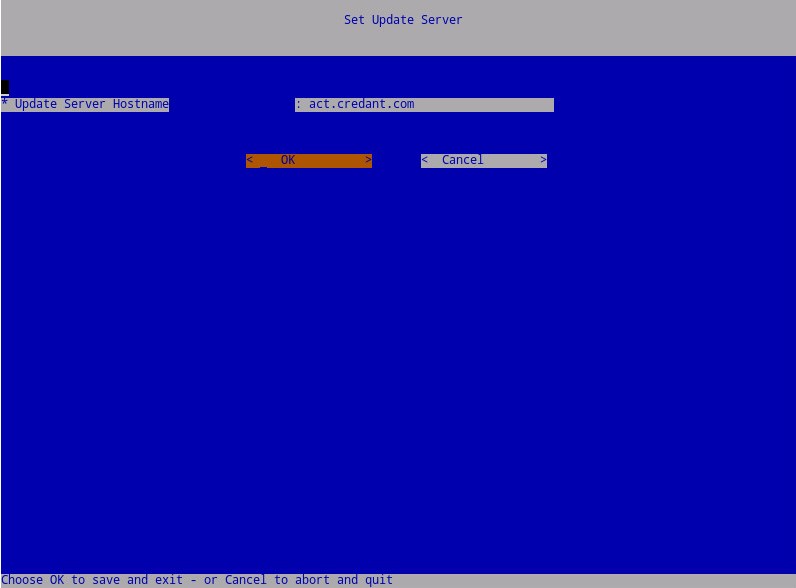
- Seleccione OK y presione Intro, a menos que deba cambiar el nombre de host del servidor de actualización.
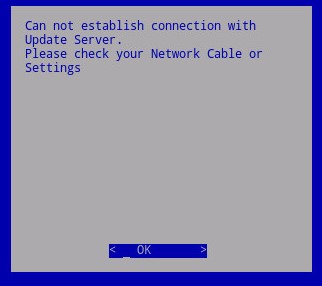
- Si recibe el mensaje “Can not establish connection with Update Server”, presione Intro en OK.
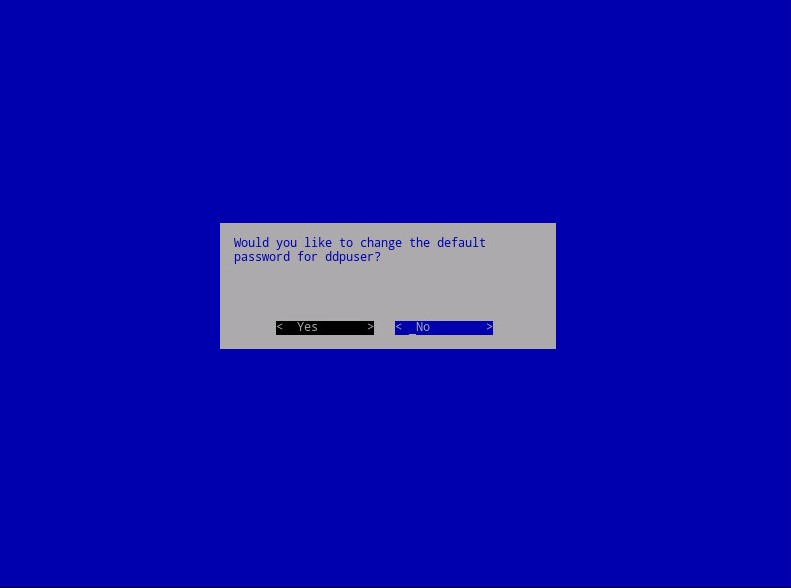
- Como alternativa, seleccione Yes y, luego, presione Intro para cambiar la contraseña predeterminada de ddpuser.
ddpuser. Si seleccionó Yes, vaya al paso 4A. Para dejar la contraseña predeterminada paraddpuser, seleccione No, presione Intro y, a continuación, vaya al paso 6.
 Nota:
Nota:- Esta contraseña, junto con las contraseñas de
ddpconsoleyddpsupport, se puede cambiar más adelante desde la consola de administración una vez finalizada la instalación. - Las siguientes son las credenciales predeterminadas para Dell Data Protection Enterprise Server Virtual Edition:
- Nombre de usuario:
ddpuser - Contraseña:
ddpuser
- Nombre de usuario:
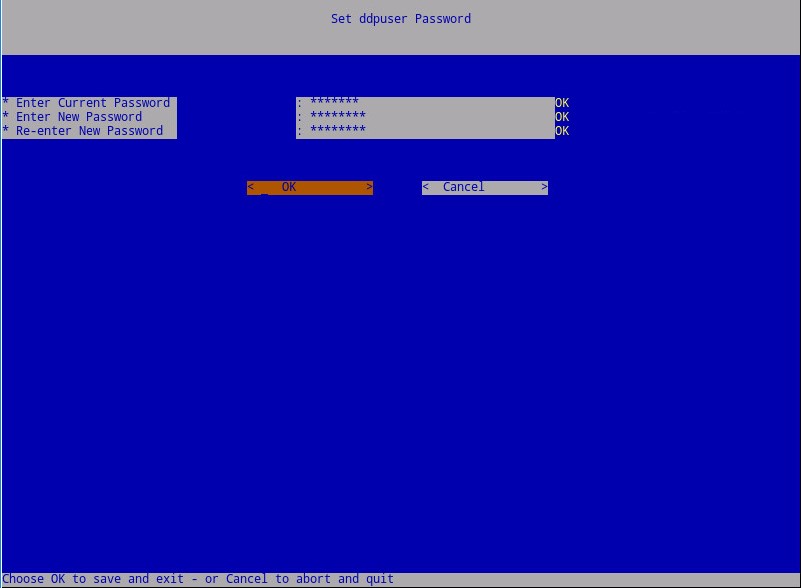
- En el conjunto
ddpuserPassword , ingrese la contraseña actual paraddpuser. - Ingrese la nueva contraseña y vuelva a ingresar la nueva contraseña.
- Seleccione OK y, luego, presione Intro.
- Esta contraseña, junto con las contraseñas de
- Ingrese un nombre de dominio calificado (FQDN) en Hostname, seleccione OK y, a continuación, presione Intro.
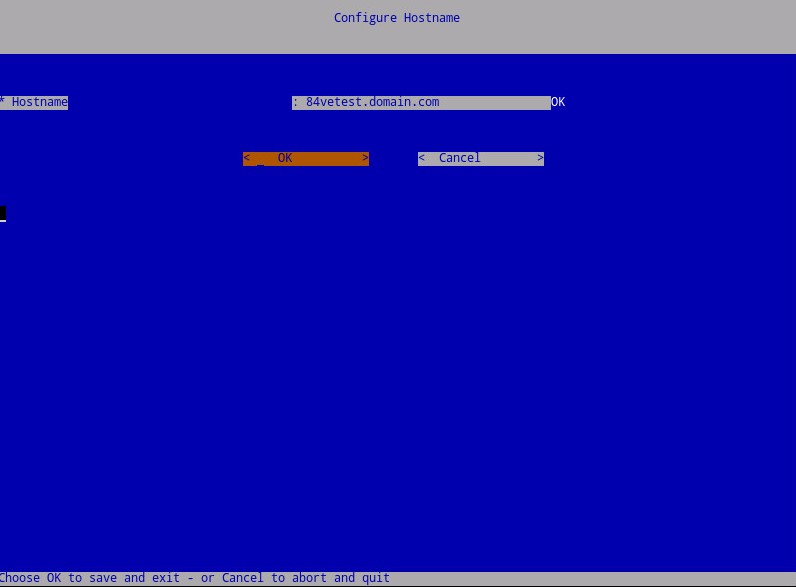
- En el menú Configure Settings:
- A fin de configurar Dell Security Management Server para DHCP, deje seleccionados los ajustes predeterminados, seleccione OK, presione Intro y, luego, vaya al paso 8. Para no utilizar DHCP, vaya al paso 7b.
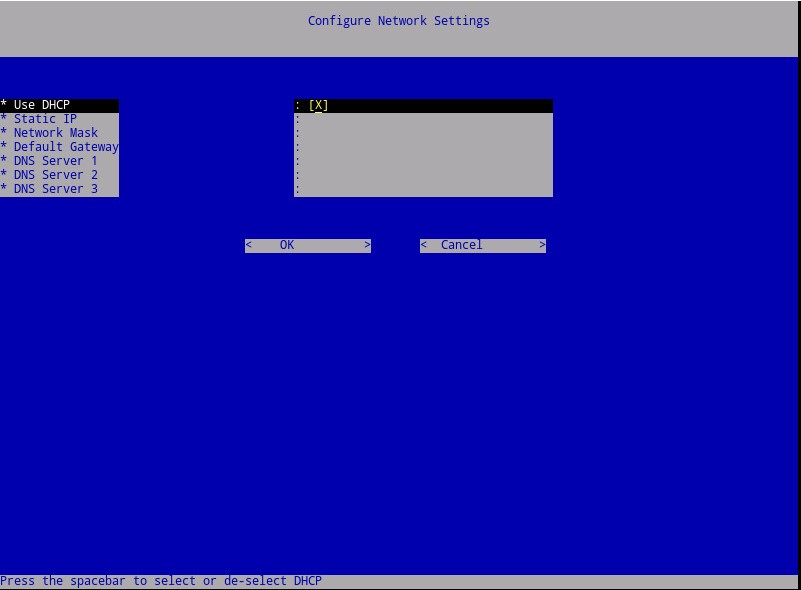
- A fin de deshabilitar DHCP para Dell Security Management Server, presione la barra espaciadora a la derecha de Use DHCP.
- Complete los campos Static IP, Network Mask, Default Gateway y DNS Server 1.
- Como alternativa, complete los campos DNS Server 2 y DNS Server 3.
- Una vez que se haya completado los ajustes de red, seleccione OK, presione Intro y, a continuación, vaya al paso 8.
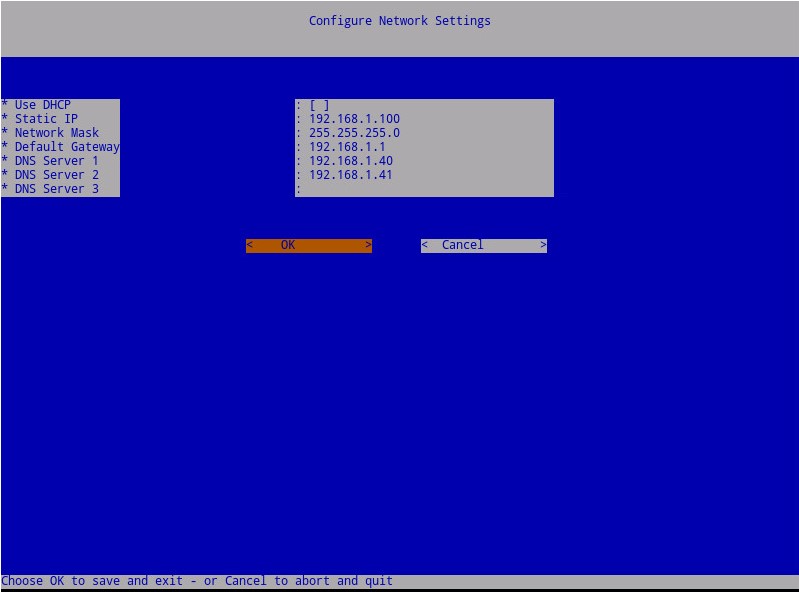 Nota:
Nota:- La configuración de red se puede cambiar más adelante desde la consola de administración una vez finalizada la instalación.
- Los ajustes de red en los ejemplos de capturas de pantalla pueden variar en su entorno.
- El servidor DNS está destinado para un servidor DNS interno del entorno, en lugar de un DNS público.
- A fin de configurar Dell Security Management Server para DHCP, deje seleccionados los ajustes predeterminados, seleccione OK, presione Intro y, luego, vaya al paso 8. Para no utilizar DHCP, vaya al paso 7b.
- Seleccione la zona horaria en la que se encuentra el servidor y, a continuación, presione Intro.
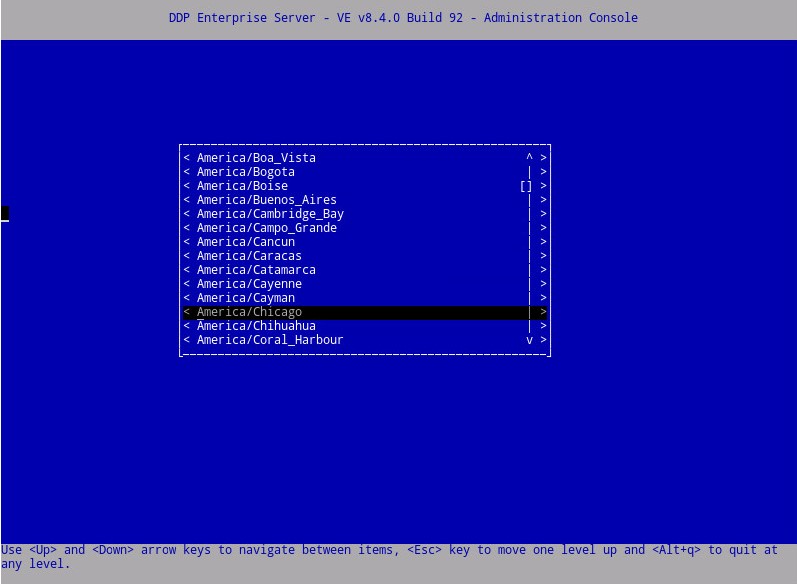 Nota: La zona horaria se puede cambiar más adelante desde la consola de administración una vez finalizada la instalación.
 - Presione Intro en OK para confirmar la zona horaria seleccionada.

- Presione Intro en OK para confirmar la configuración correcta.
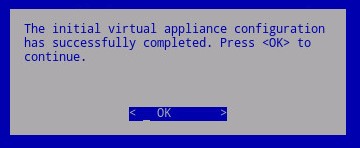
de 8.2.0 a 8.2.3
- Presione la barra espaciadora en la opción adecuada para seleccionar el idioma deseado. Una vez que elija el idioma deseado, desplácese hasta Display EULA y, luego, presione Intro.
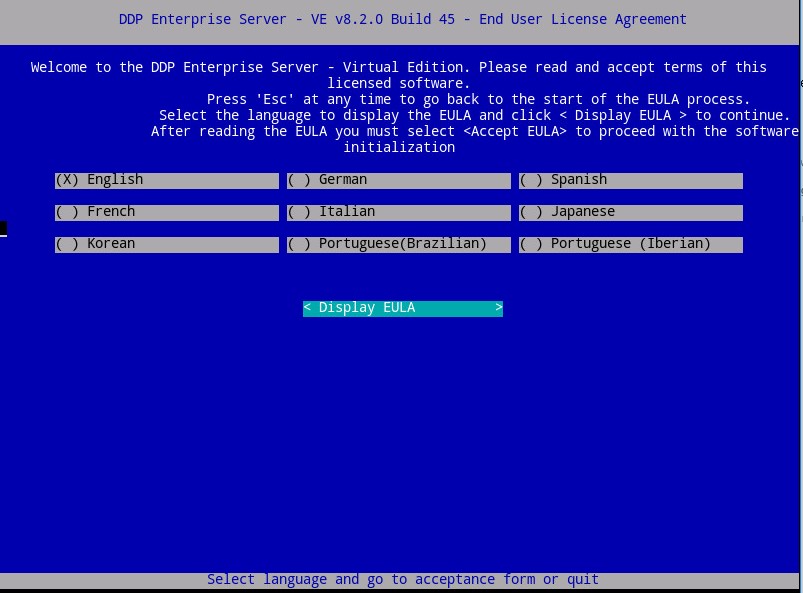 Nota: La configuración de idioma se puede cambiar más adelante desde la consola de administración una vez finalizada la instalación.
 - Revise el acuerdo de licencia de usuario final (EULA) con las teclas de flecha o la tecla Av Pág para desplazarse hacia abajo. Al final del menú del EULA, seleccione Accept EULA y, a continuación, presione Intro.
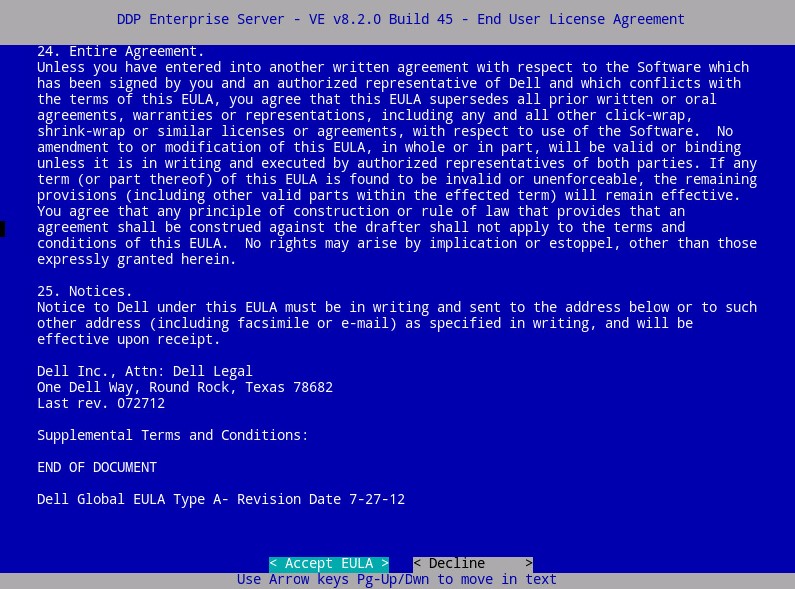
- Si se recibe un mensaje "WGET error: Code 4, Description: Network failure", seleccione OK y, a continuación, presione Intro.

- Como alternativa, seleccione Yes y, luego, presione Intro para cambiar la contraseña predeterminada de ddpuser.
ddpuser. Si seleccionó Yes, vaya al paso 4A. Para dejar la contraseña predeterminada paraddpuser, seleccione No, presione Intro y, a continuación, vaya al paso 5.
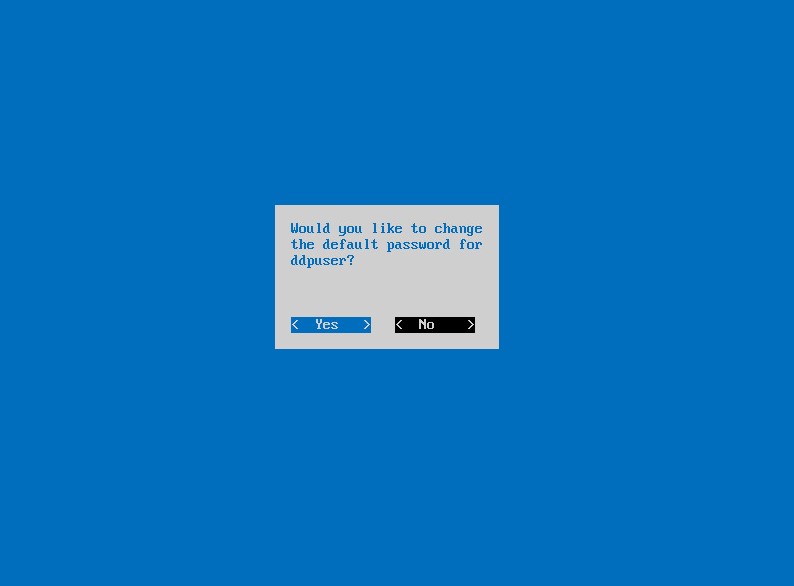 Nota:
Nota:- Esta contraseña, junto con las contraseñas de
ddpconsoleyddpsupport, se puede cambiar más adelante desde la consola de administración una vez finalizada la instalación. - Las siguientes son las credenciales predeterminadas para Dell Data Protection Enterprise Server Virtual Edition:
- Nombre de usuario:
ddpuser - Contraseña:
ddpuser
- Nombre de usuario:
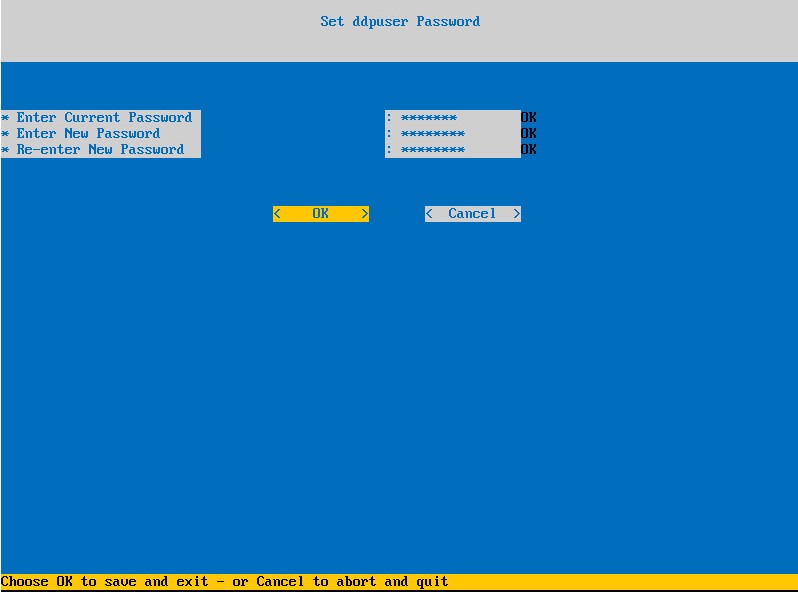
- En el conjunto
ddpuserPassword , ingrese la contraseña actual paraddpuser. - Ingrese la nueva contraseña y vuelva a ingresar la nueva contraseña.
- Seleccione OK y, luego, presione Intro.
- Esta contraseña, junto con las contraseñas de
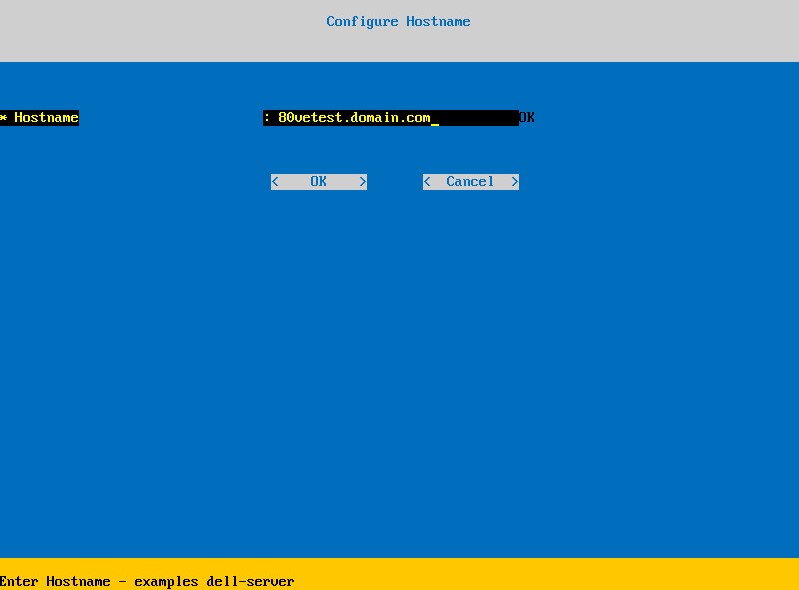
- Ingrese un nombre de dominio calificado (FQDN) en Hostname, seleccione OK y, a continuación, presione Intro.
- En el menú Configure Settings:
- A fin de configurar Dell Security Management Server para DHCP, deje seleccionados los ajustes predeterminados, seleccione OK, presione Intro y, luego, vaya al paso 7. Para no utilizar DHCP, vaya al paso 6b.
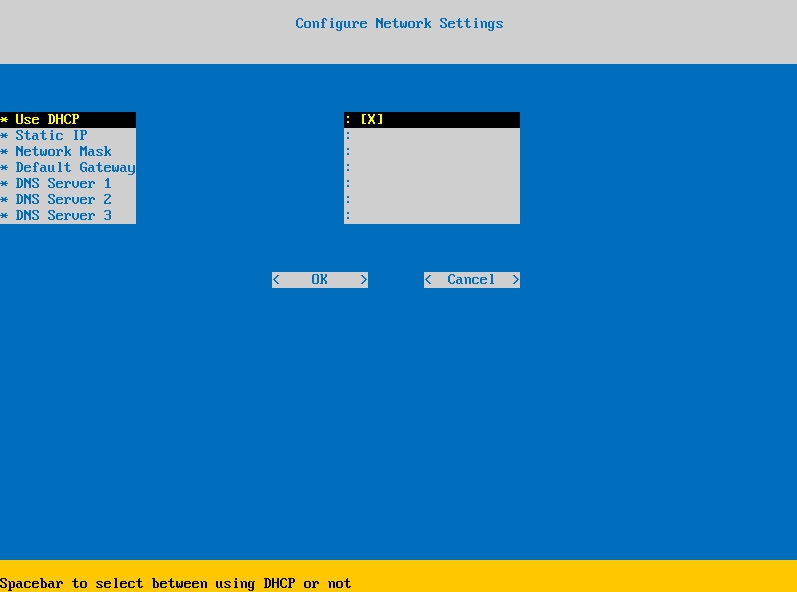
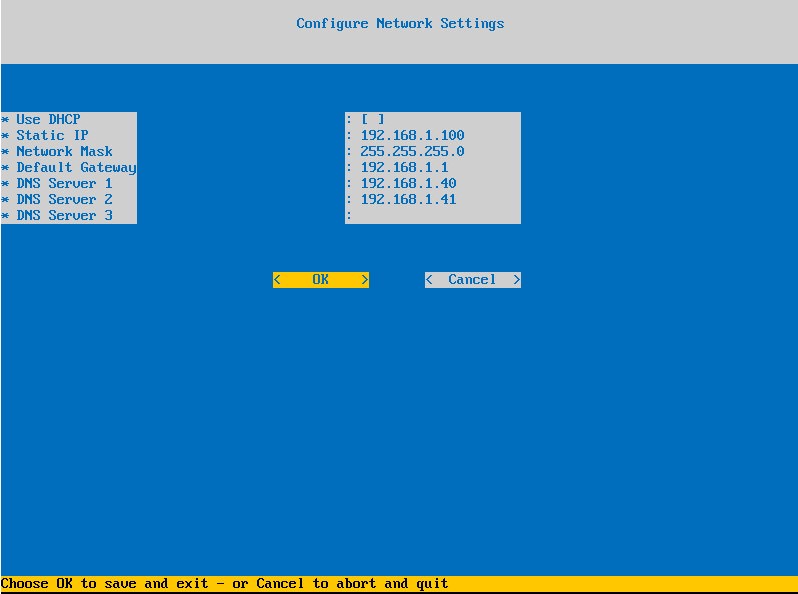
- A fin de deshabilitar DHCP para Dell Security Management Server, presione la barra espaciadora a la derecha de Use DHCP.
- Complete los campos Static IP, Network Mask, Default Gateway y DNS Server 1.
- Como alternativa, complete los campos DNS Server 2 y DNS Server 3.
- Una vez que se haya completado los ajustes de red, seleccione OK, presione Intro y, a continuación, vaya al paso 7.
 Nota:
Nota:- La configuración de red se puede cambiar más adelante desde la consola de administración una vez finalizada la instalación.
- Los ajustes de red en los ejemplos de capturas de pantalla pueden variar en su entorno.
- El servidor DNS está destinado para un servidor DNS interno del entorno, en lugar de un DNS público.
- A fin de configurar Dell Security Management Server para DHCP, deje seleccionados los ajustes predeterminados, seleccione OK, presione Intro y, luego, vaya al paso 7. Para no utilizar DHCP, vaya al paso 6b.
- Seleccione la zona horaria en la que se encuentra el servidor y, a continuación, presione Intro.
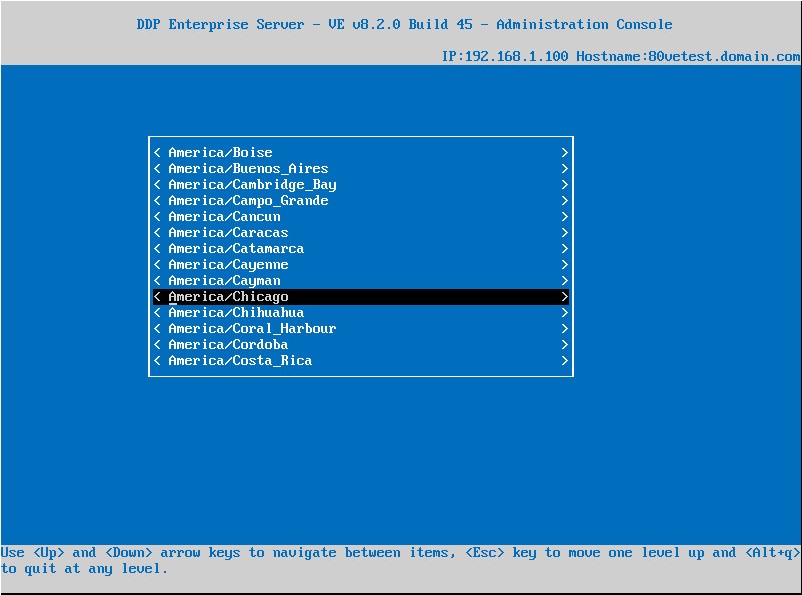 Nota: La zona horaria se puede cambiar más adelante desde la consola de administración una vez finalizada la instalación.
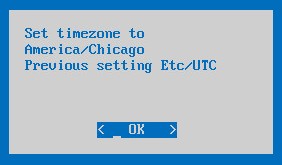
 - Presione Intro en OK para confirmar la zona horaria seleccionada.
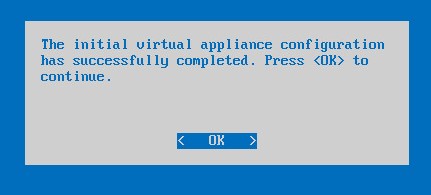
- Presione Intro en OK para confirmar la configuración correcta.
Información adicional
Videos
Productos afectados
Dell EncryptionPropiedades del artículo
Número del artículo: 000123789
Tipo de artículo: How To
Última modificación: 10 jul 2026
Versión: 14
Encuentre respuestas a sus preguntas de otros usuarios de Dell
Servicios de soporte
Compruebe si el dispositivo está cubierto por los servicios de soporte.