Como agendar relatórios gerenciados em servidores Dell Data Security
Resumen: Saiba mais sobre como agendar relatórios gerenciados no Dell Data Security Server e no Dell Data Security Server Virtual seguindo estas instruções.
Este artículo se aplica a
Este artículo no se aplica a
Este artículo no está vinculado a ningún producto específico.
No se identifican todas las versiones del producto en este artículo.
Instrucciones
Um administrador pode agendar o envio de relatórios gerenciados para uma lista de destinatários de e-mail em servidores Dell Data Security (Dell Security Management Server ou Dell Security Management Server Virtual).
Produtos afetados:
- Dell Security Management Server
- Dell Security Management Server Virtual
Versões afetadas:
- Versão 10.1.0 e posteriores
Um relatório gerenciado novo ou existente pode ser agendado para ser enviado para um ou mais endereços de e-mail. Clique na tarefa apropriada para obter mais informações.
Nota:
- As notificações por e-mail exigem que as configurações de SMTP sejam definidas no Dell Data Security Server.
- Para obter mais informações, consulte Como definir as configurações de SMTP para Dell Data Security Servers.
Novo
- Faça login no console de administração do Dell Data Security.
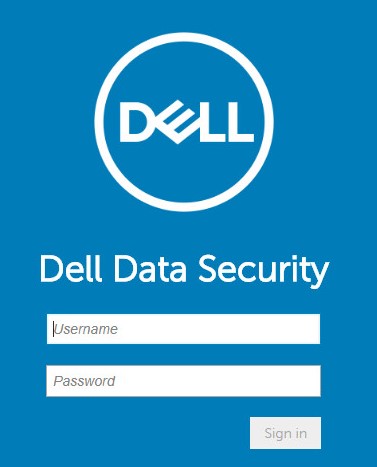 Para obter mais informações, consulte Como acessar o console de administração do Dell Data Security Management Server.
 - No painel do menu à esquerda, clique em Reporting e, em seguida, em Manage Reports.

- Clique no menu suspenso Create New Report e selecione o relatório apropriado.
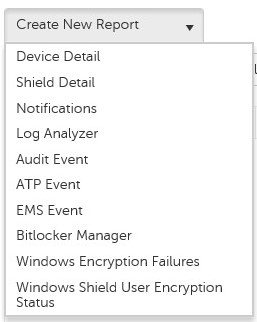
- Altere os filtros de relatório padrão conforme apropriado. Quando terminar, clique em Save As.

- No menu Report - Save As:
- Preencha o campo Report Name.
- Preencha o campo Description.
- Opcionalmente, selecione Private.
- Clique em Save.
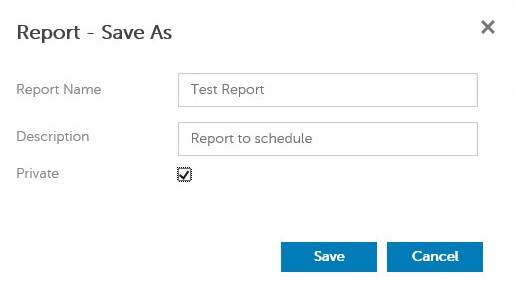 Somente o proprietário e o administrador do relatório podem exibir um relatório privado.
 - Clique em Schedule.

- Clique em Add Schedule.

- No menu Add Schedule:
- Preencha um e-mail para receber o relatório.
- Selecione um agendamento para execução do relatório.
- Selecione uma hora para a execução.
- Selecione uma localidade.
- Clique em Save.
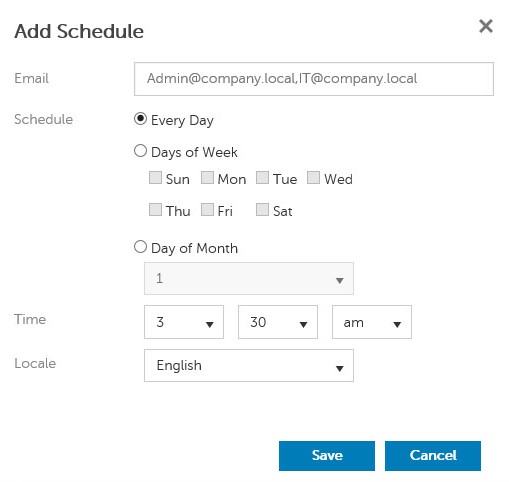 Separe vários endereços de e-mail com vírgulas.
Os
- Faça login no console de administração do Dell Data Security.
 Para obter mais informações, consulte Como acessar o console de administração do Dell Data Security Management Server.
 - No painel do menu à esquerda, clique em Reporting e, em seguida, em Manage Reports.

- Selecione o relatório a ser agendado.
 As informações do relatório (nome, descrição e tipo de relatório) podem ser diferentes em seu ambiente.
 - Clique em Schedule.

- Clique em Add Schedule.

- No menu Add Schedule:
- Preencha um e-mail para receber o relatório.
- Selecione um agendamento para execução do relatório.
- Selecione uma hora para a execução.
- Selecione uma localidade.
- Clique em Save.
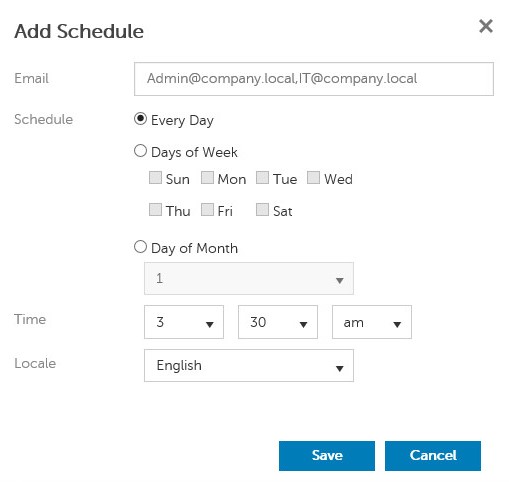 Separe vários endereços de e-mail com vírgulas.
Productos afectados
Dell EncryptionPropiedades del artículo
Número del artículo: 000125166
Tipo de artículo: How To
Última modificación: 05 ago 2026
Versión: 10
Encuentre respuestas a sus preguntas de otros usuarios de Dell
Servicios de soporte
Compruebe si el dispositivo está cubierto por los servicios de soporte.