Dell Data Protection Personal EditionをアンインストールせずにDell Data Protectedドライブを復号化する
Resumen: この記事では、Dell Data Protection |Personal Edition
Este artículo se aplica a
Este artículo no se aplica a
Este artículo no está vinculado a ningún producto específico.
No se identifican todas las versiones del producto en este artículo.
Instrucciones
対象製品:
- Dell Data Protection | Personal Edition
影響を受けるバージョン:
- v8.0から8.13
対象オペレーティング システム:
- Windows
ユーザーは、さまざまな理由でコンピューターから暗号化を削除する必要がある場合があります。このガイドでは、Dell Data Protectionソフトウェアをアンインストールせずにドライブを復号化する場合に、Windows 7、8.1、10でソフトウェアを削除する方法について説明します。
Windowsで暗号化を削除する方法:
- Dell Data Protection |暗号化ソフトウェア。
Windows 10
- タスク バーの [スタート]アイコン に移動します。
![[スタート]アイコンをクリックします](https://supportkb.dell.com/img/ka0Do000000TnG3IAK/ka0Do000000TnG3IAK_ja_1.jpeg)
- [すべてのアプリ] に移動します。
![[すべてのアプリ] をクリックします](https://supportkb.dell.com/img/ka0Do000000TnG3IAK/ka0Do000000TnG3IAK_ja_2.jpeg)
- Dellにアクセスします。

- Dell Data Protection Encryptionに移動します。
![[DDP Encryption]をクリックします](https://supportkb.dell.com/img/ka0Do000000TnG3IAK/ka0Do000000TnG3IAK_ja_4.jpeg)
Windows 8.1
- スタートアイコンに移動します。
![[スタート]アイコンをクリックします](https://supportkb.dell.com/img/ka0Do000000TnG3IAK/ka0Do000000TnG3IAK_ja_5.jpeg)
- 矢印を選択すると、アプリケーションが表示されます。

- Dellフォルダーに移動し、[Dell Data Protection |暗号化。
![[DDP Encryption]をクリックします](https://supportkb.dell.com/img/ka0Do000000TnG3IAK/ka0Do000000TnG3IAK_ja_7.jpeg)
Windows 7
- スタートアイコンに移動します。
![[スタート]アイコンをクリックします](https://supportkb.dell.com/img/ka0Do000000TnG3IAK/ka0Do000000TnG3IAK_ja_8.jpeg)
- 「すべてのプログラム」に移動します。
![[すべてのプログラム]をクリックします。](https://supportkb.dell.com/img/ka0Do000000TnG3IAK/ka0Do000000TnG3IAK_ja_9.jpeg)
- Dellにアクセスします。
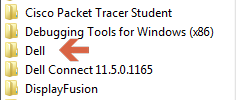
- Dell Data Protection |暗号化。
![[DDP Encryption]をクリックします](https://supportkb.dell.com/img/ka0Do000000TnG3IAK/ka0Do000000TnG3IAK_ja_11.jpeg)
- タスク バーの [スタート]アイコン に移動します。
- 右下隅にある[ 詳細] を選択します。
![[Advanced]をクリック](https://supportkb.dell.com/img/ka0Do000000TnG3IAK/ka0Do000000TnG3IAK_ja_12.jpeg)
- 「デフォルト設定」を選択します。
![[Default Settings]をクリックします](https://supportkb.dell.com/img/ka0Do000000TnG3IAK/ka0Do000000TnG3IAK_ja_13.jpeg)
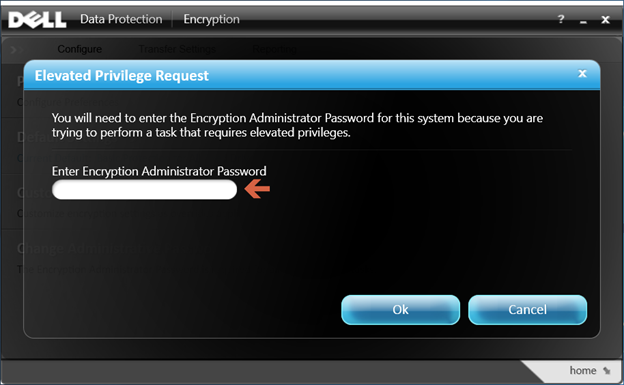
- Dell Data Protectionソフトウェアのセットアップ時に作成された 暗号化管理者パスワード を入力します。
- テンプレートの選択で、スクロール オプションを使用して暗号化無効のオプションに移動し、保存を選択します。
![[Encryption Disabled]を選択し、[Save]をクリックします](https://supportkb.dell.com/img/ka0Do000000TnG3IAK/ka0Do000000TnG3IAK_ja_15.jpeg)
- 右下隅にある ホーム に戻るオプションを選択します。
![[home]をクリックします](https://supportkb.dell.com/img/ka0Do000000TnG3IAK/ka0Do000000TnG3IAK_ja_16.jpeg)
- 復号化プロセスが開始されます。
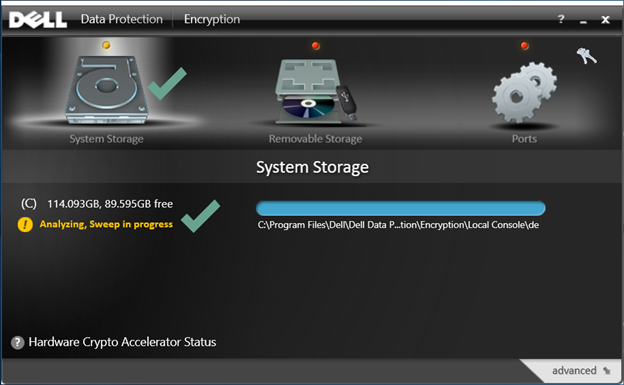 注:この処理は、コンピューターと暗号化されたファイルの数によっては、完了するまでに数時間かかる場合があります。
サポートに問い合わせるには、「Dell Data Securityのインターナショナル サポート電話番号」を参照してください。
TechDirectにアクセスして、テクニカル サポート リクエストをオンラインで生成します。
さらに詳しい情報やリソースについては、「デル セキュリティ コミュニティー フォーラム」に参加してください。
Productos afectados
Dell EncryptionPropiedades del artículo
Número del artículo: 000125212
Tipo de artículo: How To
Última modificación: 19 abr 2026
Versión: 15
Encuentre respuestas a sus preguntas de otros usuarios de Dell
Servicios de soporte
Compruebe si el dispositivo está cubierto por los servicios de soporte.