Cómo otorgar acceso de disco completo a CrowdStrike Falcon Sensor
Resumen: Obtenga información paso a paso sobre cómo otorgar acceso completo al disco para CrowdStrike Falcon Sensor.
Este artículo se aplica a
Este artículo no se aplica a
Este artículo no está vinculado a ningún producto específico.
No se identifican todas las versiones del producto en este artículo.
Instrucciones
Se necesita acceso de disco completo para proteger todos los datos en macOS Mojave (10.14.5) y versiones posteriores. En este artículo, se describe cómo activar el Acceso de disco completo para CrowdStrike Falcon Sensor.
Productos afectados:
- CrowdStrike Falcon Sensor
Sistemas operativos afectados:
- macOS Mojave (10.14.5) y versiones posteriores
El 24 de septiembre del 2018, Apple lanzó macOS Mojave (10.14). Esta actualización del sistema operativo incluye una nueva característica de seguridad denominada Full Disk Access. Mediante la característica de acceso de disco completo, se impide que las aplicaciones de otros fabricantes accedan a determinadas rutas de archivo y se puede evitar que CrowdStrike Falcon Sensor proteja completamente un dispositivo.
Nota: Dell Technologies recomienda utilizar CrowdStrike Falcon Sensor v5.22.10306 o posterior. Para obtener más información, consulte Cómo descargar CrowdStrike Falcon Sensor.
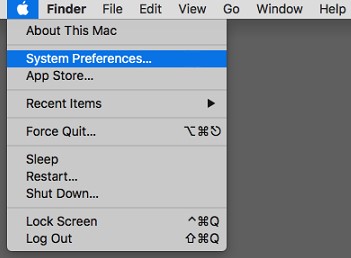
- En la barra de menú del escritorio, haga clic en el icono de Apple y, a continuación, seleccione System Preferences.
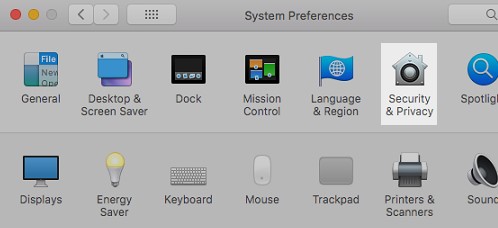
- En el menú Preferencias del sistema, haga doble clic en Security & Privacy.
- En la pestaña Privacidad, seleccione Full Disk Access.
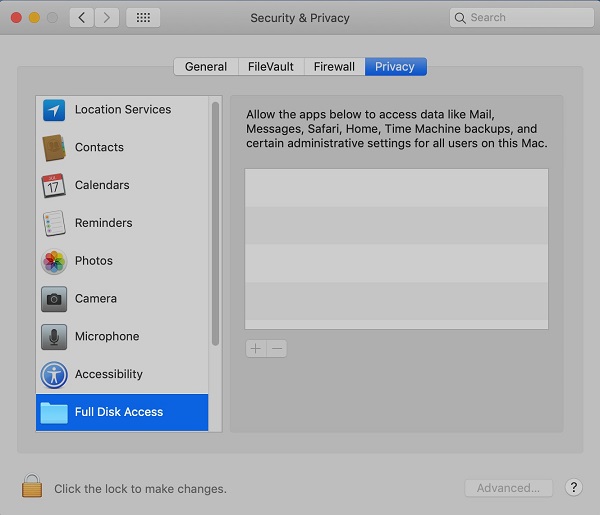
- Si es necesario, haga clic en el icono de candado y proporcione las credenciales de una cuenta de administrador local (no un ID de Apple) para permitir cambios.

- Haga clic en el botón + a la derecha del Full Disk Access destacado.

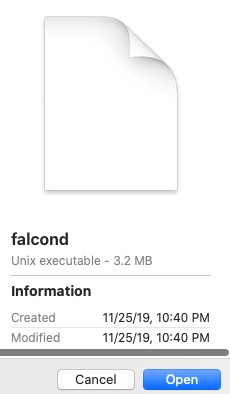
- Presione CMD + MAYÚS + G, escriba
/Library/CS/falcondEscriba y, a continuación, haga clic en Go. - Seleccionar
falcondSeleccione y luego haga clic en Open.
- Salga de las preferencias de Seguridad y privacidad .
Información adicional
Videos
Productos afectados
CrowdStrikePropiedades del artículo
Número del artículo: 000125501
Tipo de artículo: How To
Última modificación: 01 sept 2026
Versión: 13
Encuentre respuestas a sus preguntas de otros usuarios de Dell
Servicios de soporte
Compruebe si el dispositivo está cubierto por los servicios de soporte.