Jak v aplikaci Wyse Management Suite naplánovat úlohy
Resumen: Podle těchto pokynů získáte informace o tom, jak naplánovat zásady bitové kopie, zásady aplikací a úlohy příkazů zařízení v aplikaci Wyse Management Suite.
Este artículo se aplica a
Este artículo no se aplica a
Este artículo no está vinculado a ningún producto específico.
No se identifican todas las versiones del producto en este artículo.
Instrucciones
Naplánování úloh v aplikaci Wyse Management Suite umožňuje:
- Zavádět balíčky Horizon, Real Time Media Enhancement (RTME) a Flash Redirect (FR).
- Zavádět balíčky .msu aktualizací systému Windows.
- Používat skripty .rsp k bezobslužné instalaci aplikací do zařízení WES.
Dotčené produkty:
- Wyse Management Suite
Dotčené verze:
- v1.3 a novější
Správce může naplánovat zásadu bitové kopie, zásadu aplikace nebo příkazy zařízení. Další informace získáte po kliknutí na příslušný typ úlohy.
- Přihlaste se k serveru Wyse Management Suite.
 Poznámka: Informace o přístupu do konzole pro správu aplikace Wyse Management Suite najdete v článku Jak získat přístup do konzole pro správu aplikace Wyse Management Suite.
 - Klikněte na možnost Jobs.

- Klikněte na možnost Schedule Image Policy.
 Poznámka: Je nutné, aby byla bitová kopie nahrána do úložiště bitových kopií operačního systému a aby byla nakonfigurována zásada bitové kopie. Další informace získáte v článcích Jak umístit bitové kopie do úložiště bitových kopií operačního systému aplikace Wyse Management Suite a Jak spravovat zásady bitové kopie operačního systému v aplikaci Wyse Management Suite.
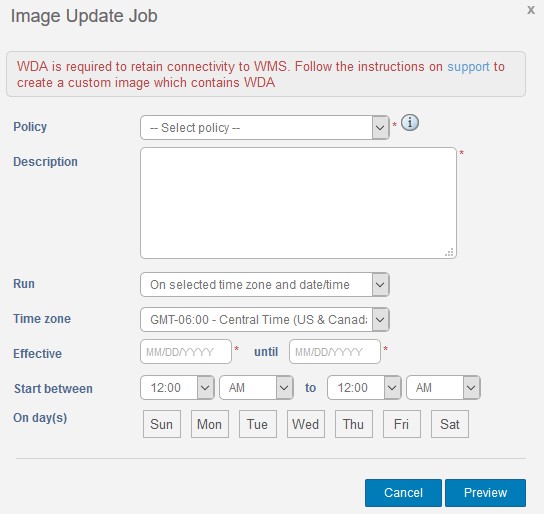
 - V nabídce Image Update Job :
- V poli Policy vyberte zásadu.
- Do pole Description vyplňte popis.
- V poli Run vyberte, kdy se má spustit.
- Jestliže je položka Run nastavena na hodnotu Immediately:
- Klikněte na možnost Preview.
- Klikněte na možnost Schedule.
- Jestliže je položka Runnastavena na hodnotu On selected time zone and date/time:
- V poli Time zone vyberte časové pásmo.
- V poli Effective vyberte platný rozsah dat.
- V poli Start between zadejte časový rozsah, kdy se úloha má spustit.
- V části On Day(s) vyberte úlohu.
- Klikněte na možnost Preview.
- Klikněte na možnost Schedule.
- Jestliže je položka Run nastavená na možnost On selected date/time (of device time zone):
- V poli Effective vyberte platný rozsah dat.
- V poli Start between zadejte časový rozsah, kdy se úloha má spustit.
- V části On Day(s) vyberte úlohu.
- Klikněte na možnost Preview.
- Klikněte na možnost Schedule.
- Přihlaste se k serveru Wyse Management Suite.
 Poznámka: Informace o přístupu do konzole pro správu aplikace Wyse Management Suite najdete v článku Jak získat přístup do konzole pro správu aplikace Wyse Management Suite.
 - Klikněte na možnost Jobs.

- Klikněte na možnost Schedule App Policy.
 Poznámka: Je nutné, aby v části Thin Client App Policies byla přidána nějaká zásada aplikace. Další informace najdete v článku Jak spravovat licence v aplikaci Wyse Management Suite.
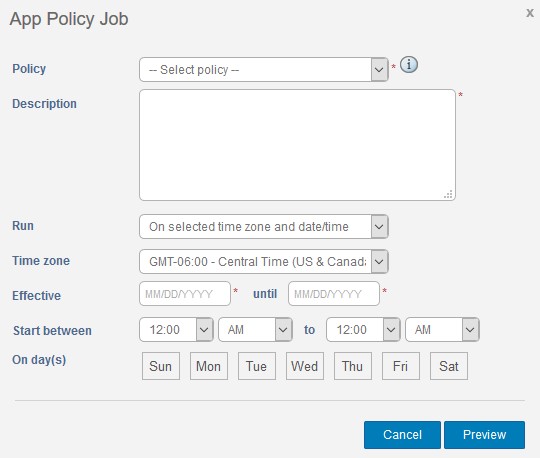
 - V nabídce App Policy Job :
- V poli Policy vyberte zásadu.
- Do pole Description vyplňte popis.
- V poli Run vyberte, kdy se má spustit.
- Jestliže je položka Run nastavena na hodnotu Immediately:
- Klikněte na možnost Preview.
- Klikněte na možnost Schedule.
- Jestliže je položka Runnastavena na hodnotu On selected time zone and date/time:
- V poli Time zone vyberte časové pásmo.
- V poli Effective vyberte platný rozsah dat.
- V poli Start between zadejte časový rozsah, kdy se úloha má spustit.
- V části On Day(s) vyberte úlohu.
- Klikněte na možnost Preview.
- Klikněte na možnost Schedule.
- Jestliže je položka Run nastavená na možnost On selected date/time (of device time zone):
- V poli Effective vyberte platný rozsah dat.
- V poli Start between zadejte časový rozsah, kdy se úloha má spustit.
- V části On Day(s) vyberte úlohu.
- Klikněte na možnost Preview.
- Klikněte na možnost Schedule.
- Přihlaste se k serveru Wyse Management Suite.
 Poznámka: Informace o přístupu do konzole pro správu aplikace Wyse Management Suite najdete v článku Jak získat přístup do konzole pro správu aplikace Wyse Management Suite.
 - Klikněte na možnost Jobs.

- Klikněte na možnost Schedule Device Commands.

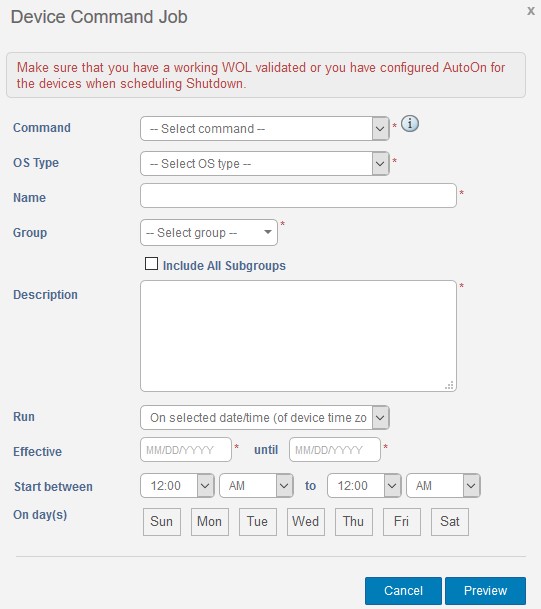
- V nabídce Schedule Device Commands :
- V poli Command vyberte příkaz.
- V poli OS Type vyberte typ operačního systému.
- Do pole Name zadejte název.
- Z nabídky Group vyberte skupinu.
- Volitelně zaškrtněte možnost Include All Subgroups.
- Do pole Description vyplňte popis.
- V poli Run vyberte, kdy se má spustit.
- Jestliže je položka Run nastavena na hodnotu Immediately:
- Klikněte na možnost Preview.
- Klikněte na možnost Schedule.
- Jestliže je položka Runnastavena na hodnotu On selected time zone and date/time:
- V poli Time zone vyberte časové pásmo.
- V poli Effective vyberte platný rozsah dat.
- V poli Start between zadejte časový rozsah, kdy se úloha má spustit.
- V části On Day(s) vyberte úlohu.
- Klikněte na možnost Preview.
- Klikněte na možnost Schedule.
- Jestliže je položka Run nastavená na možnost On selected date/time (of device time zone):
- V poli Effective vyberte platný rozsah dat.
- V poli Start between zadejte časový rozsah, kdy se úloha má spustit.
- V části On Day(s) vyberte úlohu.
- Klikněte na možnost Preview.
- Klikněte na možnost Schedule.
Productos afectados
Wyse Management SuitePropiedades del artículo
Número del artículo: 000126086
Tipo de artículo: How To
Última modificación: 30 jul 2024
Versión: 6
Encuentre respuestas a sus preguntas de otros usuarios de Dell
Servicios de soporte
Compruebe si el dispositivo está cubierto por los servicios de soporte.