Dell Encryption Enterprise da WSDeactivate i Çalıştırma
Resumen: WSDeactivate, bu talimatlar izlenerek Dell Encryption Enterprise veya Dell Data Protection Enterprise Edition'da çalıştırılabilir.
Este artículo se aplica a
Este artículo no se aplica a
Este artículo no está vinculado a ningún producto específico.
No se identifican todas las versiones del producto en este artículo.
Instrucciones
Bu makalede nasıl çalıştırılacağına dair talimatlar yer almaktadır WSDeactivate Dell Encryption Enterprise (eski adıyla Dell Data Protection | Enterprise Edition)
Etkilenen Ürünler:
- Dell Encryption Enterprise
- Dell Data Protection | Enterprise Edition
Etkilenen İşletim Sistemleri:
- Windows
Edinme WSDeactivate destek ile iletişime geçin ve ardından çalıştırın . Daha fazla bilgi için ilgili sürece tıklayın.
Edinme
- WSDeactivate'i talep etmek için Dell Data Security destek birimi ile iletişime geçin.
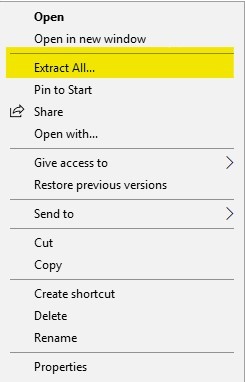
WSDeactivate.Dell Data Security destek birimi ile iletişime geçme hakkında daha fazla bilgi için Dell Data Security Uluslararası Destek Telefon Numaraları başlıklı makaleye başvurun. - Programı aldıktan sonra destek birimi tarafından sağlanan dosyaya sağ tıklayın ve Tümünü Ayıkla öğesini seçin.
- Şuna sağ tıklayın:
WSDeactivate.ziptıklayın ve Tümünü Ayıkla öğesini seçin.
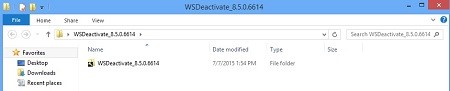
- Ayıklanan klasör, WSDeactivate'i içerir.
WSDeactivate.
Her iki
WSDeactivate WSDeactivate, kullanıcı arayüzü (UI) veya komut satırı arayüzü (CLI) kullanılarak çalıştırılabilir. Daha fazla bilgi için ilgili yönteme tıklayın.
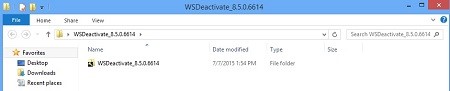
- öğesini açın.
WSDeactivateklasörünün (
- WSDeactivate'in uygun sürümüne çift tıklayın.
WSDeactivate.
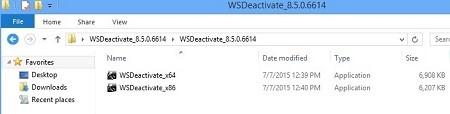 Yardımcı programın bit hızı, işletim sisteminin mimarisiyle eşleşmelidir.
WSDeactivate_x64WSDeactivate_x64 - 64 bit sürümWSDeactivate_x86WSDeactivate_x64 - 32 bit sürüm
- İtibaren
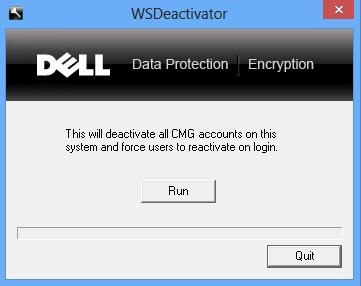
WSDeactivatorpenceresinde Çalıştır öğesine tıklayın.
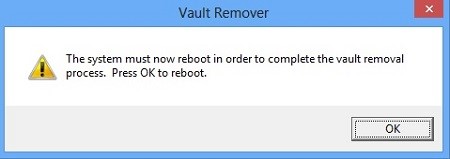
- Vault Remover penceresi görüntülenir. OK (Tamam)'e tıklayın. Bilgisayar yeniden başlatılır.
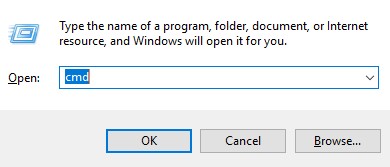
- Windows başlangıç menüsüne sağ tıklayın ve Çalıştır öğesine tıklayın.

- Çalıştır kullanıcı arayüzüne (UI) cmd yazın ve Komut İstemini yönetici olarak çalıştırmak için CTRL+SHIFT+ENTER tuşlarına basın.
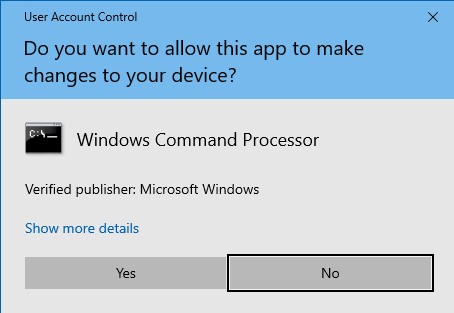
- Kullanıcı Hesabı Denetimi (UAC) etkinse Evet öğesine tıklayın.
- Komut İsteminde, şunu yazın:
WSDeactivateİstenilen parametrelerle.
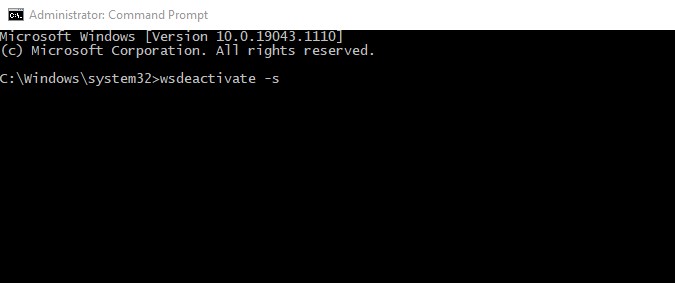
Parametreler:
Aşağıdaki tabloda, WSDeactivate için kullanılabilir parametreler verilmiştir. WSDeactivate.
| Parametreler | Anlamı |
|---|---|
–s |
Çalıştırma ve yeniden başlatma onay istemlerini engelleyerek yardımcı programı sessiz bir şekilde çalıştırır |
–n |
Yeniden başlatma yoktur, devre dışı bırakmadan sonra yeniden başlatmayı engeller |
CLI Örnekleri:
1. Örnek:
WSDeactivate_x64 -s1. Örnek şunları içerir:
- Bit: x64
- Sessiz kurulum = Evet
- Yeniden başlatma = Evet
2. Örnek:
WSDeactivate_x86 -s -n2. Örnek şunları içerir:
- Bit: x32
- Sessiz kurulum = Evet
- Yeniden başlatma = Hayır
Diğer kaynaklar: Dell Encryption Belgeleri - Dell Encryption WSDeactivate Kullanım Kılavuzu
Productos afectados
Dell EncryptionPropiedades del artículo
Número del artículo: 000126182
Tipo de artículo: How To
Última modificación: 06 ago 2026
Versión: 13
Encuentre respuestas a sus preguntas de otros usuarios de Dell
Servicios de soporte
Compruebe si el dispositivo está cubierto por los servicios de soporte.