¿Cómo ejecuto la verificación del BIOS mediante Dell Trusted Device?
Resumen: Obtenga información sobre cómo ejecutar la verificación del BIOS mediante Dell Trusted Device en su computadora. Obtenga información sobre cómo interpretar los resultados de la verificación del BIOS de Dell Trusted Device. ...
Instrucciones
Dell Trusted Device (anteriormente Dell BIOS Verification) se utiliza para validar que un BIOS no esté comprometido o dañado. En esta guía, se explica cómo ejecutar la verificación del BIOS en Dell Trusted Device.
Productos afectados:
- Dell Trusted Device
- Dell BIOS Verification
Versiones afectadas:
- De v1.0 a 6.0
Dell.SecurityCenter.Agent.Console.exe ha quedado obsoleto en la versión 6.1. Para obtener más información sobre la verificación del BIOS como parte del puntaje de seguridad en Dell Trusted Device 6.1 y versiones posteriores, consulte Cómo utilizar la consola local de Dell Trusted Device.
Plataformas afectadas:
- Latitude
- OptiPlex
- Precision
- XPS
Sistemas operativos afectados:
- Windows
Primero se debe ejecutar la verificación del BIOS de Dell Trusted Device y, luego, se deben revisar los resultados. Para obtener más información, haga clic en la función correspondiente.
Ejecutar
El proceso de ejecución de la verificación de BIOS varía según la versión. Para obtener más información acerca de cómo localizar la versión del producto, consulte Cómo identificar la versión de Dell Trusted Device/Dell BIOS Verification.
De v2.1 a 6.0
La verificación del BIOS de Dell Trusted Device se puede ejecutar a través de la interfaz de usuario (UI) o mediante la interfaz de línea de comandos (CLI). Haga clic en el método correspondiente para obtener más información.
- Haga doble clic
Dell.SecurityCenter.Agent.Console.exeen el escritorio del dispositivo o desde dentroC:\Program Files\Dell\TrustedDevice\. - Los resultados del BIOS se muestran en una ventana de navegador.
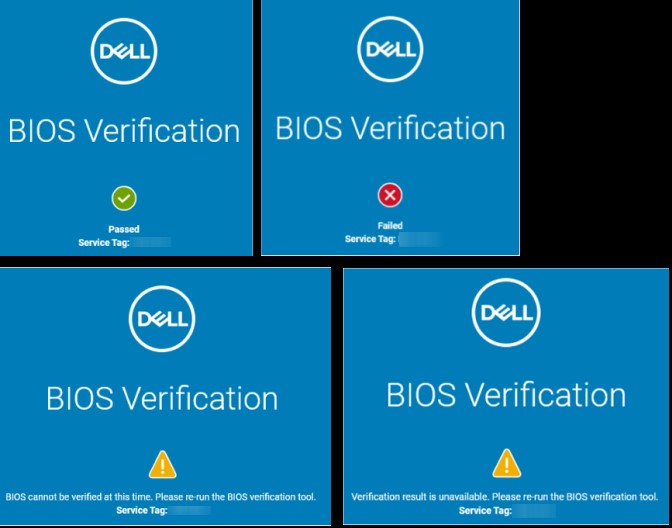 Si ocurre un error, se mostrarán un mensaje de error y un código de error.
- Haga clic con el botón derecho del mouse en el menú Inicio de Windows y seleccione Run (Ejecutar).

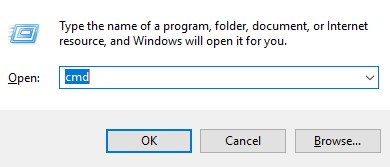
- En Ejecutar UI (interfaz de usuario), escriba
cmdy, luego, presione CTRL + SHIFT + INTRO, para ejecutar el símbolo del sistema como administrador.
- Vaya al directorio que contiene Dell.SecurityCenter.Agent.Console.exe.
Dell.SecurityCenter.Agent.Console.exe.
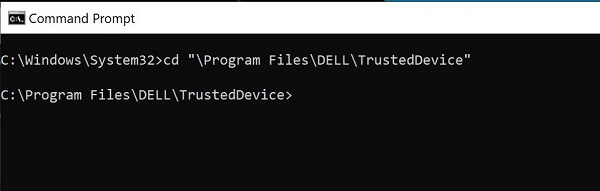 Nota: El directorio predeterminado es
C:\Program Files\Dell\TrustedDevice\. - Tipo
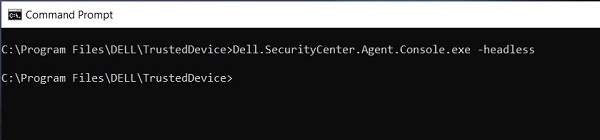
Dell.SecurityCenter.Agent.Console.exe -headlessy, luego, presione Intro.

- Los resultados del BIOS se muestran en el símbolo del sistema.
 Nota:
Nota:- Si no se encuentra ningún error, no se muestra ningún resultado.
- Si ocurre un error, se mostrarán un mensaje de error y un código de error.
- Los resultados del BIOS se escriben en la siguiente ubicación de registro cada vez que se ejecuta la utilidad:
HKEY_LOCAL_MACHINE\Software\Dell\BIOSVerification. - Los resultados del BIOS se escriben en la siguiente ubicación de carpeta cada vez que se ejecuta la utilidad:
C:\ProgramData\Dell\BiosVerification\. - Los resultados del BIOS se escriben en el Visor de eventos de Windows cada vez que se ejecuta la utilidad: Los resultados se escriben en el Visor de eventos (local) - Registros de aplicaciones y servicios - Dell.
- El archivo
%ERRORLEVEL%Se actualiza la variable de entorno % ERRORLEVEL%, a la cual se pueden realizar consultas de resultados para automatizar de manera silenciosa la recopilación del estado de BIOS de manera centralizada.
De v1.0 a 1.7
Dell BIOS Verification se puede ejecutar a través de la interfaz de usuario (UI) o mediante la interfaz de línea de comandos (CLI). Haga clic en el método correspondiente para obtener más información.
- Haga doble clic
Dell.SecurityCenter.Agent.Console.exeen el escritorio del dispositivo o desde dentroC:\Program Files\Dell\BIOS Verification\. - Los resultados del BIOS se muestran en una ventana de navegador.
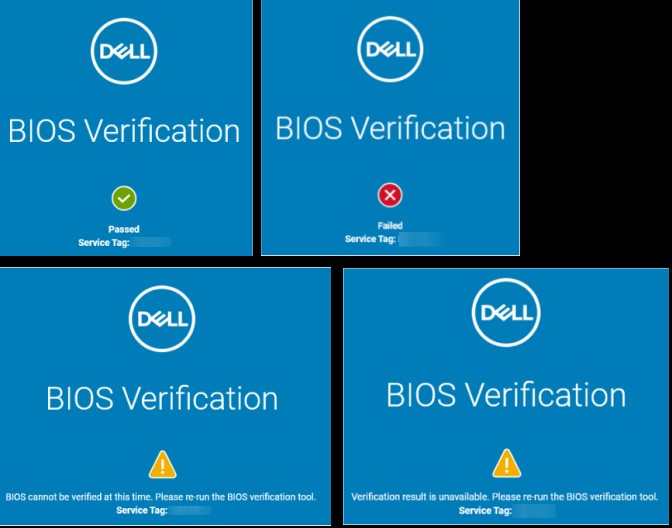 Si ocurre un error, se mostrarán un mensaje de error y un código de error.
- Haga clic con el botón derecho del mouse en el menú Inicio de Windows y seleccione Run (Ejecutar).

- En Ejecutar UI (interfaz de usuario), escriba
cmdy, luego, presione CTRL + SHIFT + INTRO, para ejecutar el símbolo del sistema como administrador.
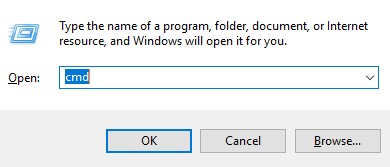
- Vaya al directorio que contiene Dell.SecurityCenter.Agent.Console.exe.
Dell.SecurityCenter.Agent.Console.exe.
 Nota: El directorio predeterminado es
C:\Program Files\Dell\BIOSVerification\. - Tipo
Dell.SecurityCenter.Agent.Console.exe -headlessy, luego, presione Intro.

- Los resultados del BIOS se muestran en el símbolo del sistema.
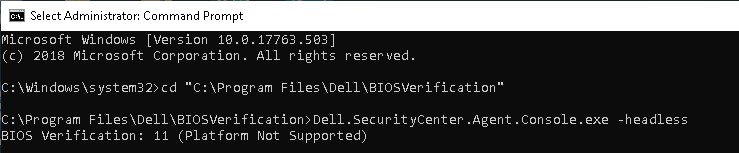 Nota:
Nota:- Si no se encuentra ningún error, no se muestra ningún resultado.
- Si ocurre un error, se mostrarán un mensaje de error y un código de error.
- Los resultados del BIOS se escriben en la siguiente ubicación de registro cada vez que se ejecuta la utilidad:
HKEY_LOCAL_MACHINE\Software\Dell\BIOSVerification. - Los resultados del BIOS se escriben en la siguiente ubicación de carpeta cada vez que se ejecuta la utilidad:
C:\ProgramData\Dell\BiosVerification\. - Los resultados del BIOS se escriben en el Visor de eventos de Windows cada vez que se ejecuta la utilidad: Los resultados se escriben en el Visor de eventos (local) - Registros de aplicaciones y servicios - Dell.
- El archivo
%ERRORLEVEL%Se actualiza la variable de entorno % ERRORLEVEL%, a la cual se pueden realizar consultas de resultados para automatizar de manera silenciosa la recopilación del estado de BIOS de manera centralizada.
Resultados
La verificación del BIOS de Dell Trusted Device utiliza códigos de retorno para representar cada resultado posible.
| Código de retorno | Significado | Información adicional |
|---|---|---|
| 0 | Se aprobó la imagen del BIOS. | El BIOS local se verifica en contraste a un Dell BIOS conocido. |
| 1 | Falló la imagen del BIOS. | Falló BIOS Verification local en contraste a un Dell BIOS conocido. |
| 2 | El resultado de la verificación se ha manipulado. | El resultado de la verificación se ha manipulado. Asegúrese de que la versión del BIOS local esté actualizada y vuelva a ejecutar BIOS Verification. Si el error persiste, comuníquese con el soporte de Dell. |
| 3 | Se ha producido un error desconocido. | Falló la recuperación de detalles de la verificación del BIOS. Vuelva a ejecutar la verificación del BIOS de Dell Trusted Device. Si el error persiste, comuníquese con el soporte de Dell. |
| 4 | Se especificó un argumento de línea de comandos no válido. | No se soporta una variable de línea de comandos enviada a la verificación del BIOS. Consulte la sintaxis soportada de línea de comandos para la verificación del BIOS de Dell Trusted Device. |
| 5 | La utilidad se ejecuta con privilegios insuficientes. | La verificación del BIOS de Dell Trusted Device requiere derechos de administrador local para poder ejecutarse. |
| 6 | Se produjo un error interno. | Se produjo un error en el dispositivo local, lo que impide que la ejecución correcta de la verificación del BIOS. Vuelva a ejecutar la verificación del BIOS de Dell Trusted Device. Si el error persiste, comuníquese con el soporte de Dell. |
| 7 | El servidor respondió con un error o no está disponible | El servidor de verificación del BIOS de Dell Trusted Device no está disponible. Valide la conectividad de red y que se pueda acceder a las ubicaciones Web desde el dispositivo. |
| 8 | Se produjo un problema en el controlador. | No se pudo cargar el controlador de Dell Trusted Device. Vuelva a ejecutar la verificación del BIOS de Dell Trusted Device. Si el error persiste, reinicie el dispositivo y vuelva a intentarlo o comuníquese con el soporte de Dell. |
| 9 | Se produjo un error debido a que los datos del BIOS utilizados para realizar la verificación no son válidos. | Este BIOS local no soporta la verificación del BIOS de Dell Trusted Device. Asegúrese de que la versión del BIOS local esté actualizada y ejecute nuevamente la verificación del BIOS de Dell Trusted Device. |
| 10 | Esto es lo que se devuelve cuando se especifica el argumento de línea de comandos -help. | La verificación del BIOS de Dell Trusted Device se ejecutó con el argumento -help. -help . |
| 11 | Esto es lo que se devuelve si la plataforma o la imagen de BIOS no son compatibles. | La verificación del BIOS de Dell Trusted Device no se soporta en este dispositivo. Si cree que este dispositivo es soportado, actualice la versión del BIOS. Si el error persiste, comuníquese con el soporte de Dell. |
| 13 | Error de conectividad de red | La verificación del BIOS de Dell Trusted Device no puede comunicarse correctamente con la infraestructura de back-end. Dell Trusted Device aprovecha la fijación de certificados, así como la validación de excepciones de inspección profunda de paquetes/inspección SSL y proxy para su versión. |
Información adicional
Artículos recomendados
Estos son algunos artículos recomendados relacionados con este tema que podrían ser de su interés.