PowerEdge: Importar una licencia de iDRAC mediante una unidad USB mediante Lifecycle Controller
Resumen: En este artículo, se explica cómo utilizar la función Import Server License para importar una licencia de iDRAC desde la interfaz de usuario de Lifecycle Controller.
Instrucciones
Utilice la función Import Server License para importar una licencia de iDRAC desde la interfaz de usuario de Lifecycle Controller. Los escenarios en los que es posible que desee importar una licencia son cuando configura un nuevo servidor enviado de fábrica mientras actualiza una licencia Express a una licencia Enterprise, etc. Además, puede utilizar la interfaz de iDRAC para administrar la licencia de iDRAC.
PowerEdge: ¿Cómo se administra una licencia de iDRAC mediante la interfaz web?
Tabla de contenido
Requisitos previos
Antes de importar una licencia de servidor, asegúrese de que se cumplan los siguientes requisitos previos:
- El número de licencias ya instaladas en el servidor no debe ser superior a 16.
- La licencia que se está importando no está vencida.
- La licencia que se importa no es del tipo perpetuo, sino que tiene un identificador único o una etiqueta de servicio asociada con otro servidor.
- La licencia que se importa es un archivo comprimido correcto y no un archivo dañado.
- La licencia que se importa no debe estar instalada en el mismo servidor.
- Si importa una licencia arrendada, esa fecha de importación debe ser una fecha posterior a la activación del arrendamiento.
Importar una licencia de servidor desde una unidad USB
- Iniciar Lifecycle Controller (para iniciar Lifecycle Controller, reinicie el sistema y presione <F10> durante la POST para seleccionar Lifecycle Controller en la lista que se muestra. Cuando Lifecycle Controller se inicia por primera vez, muestra el asistente de ajustes que le permite configurar el idioma preferido y los ajustes de red.

- En el panel izquierdo, haga clic en Platform Restore.
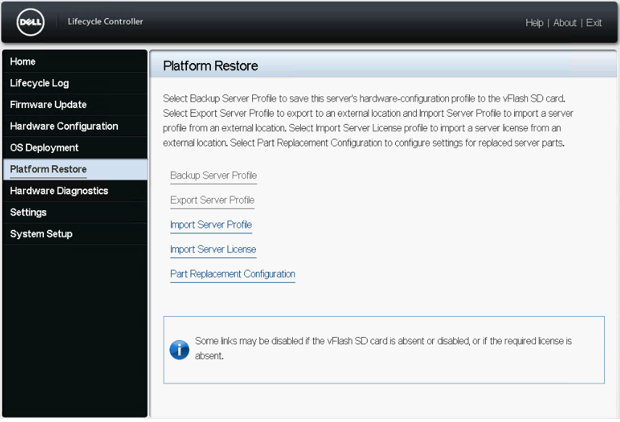
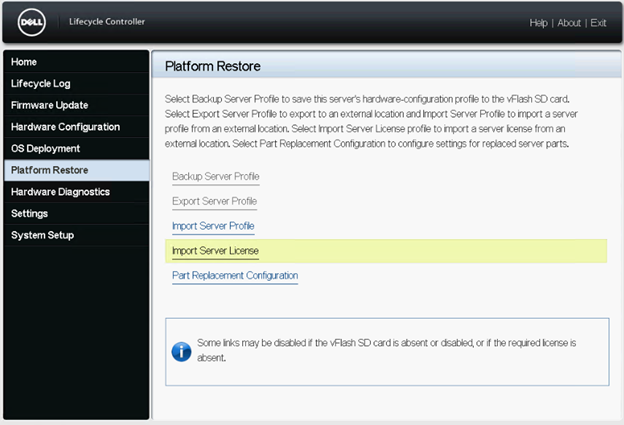
- En el panel derecho, haga clic en Import Server License.
- En la página Import Server License, haga clic en USB Drive y, en el menú desplegable Select Device, seleccione la unidad USB conectada.
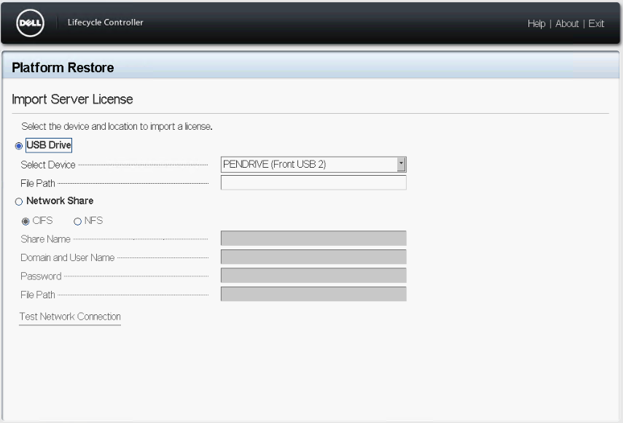 Nota: Si no hay una unidad USB conectada, se muestra el siguiente mensaje: Insert Media.
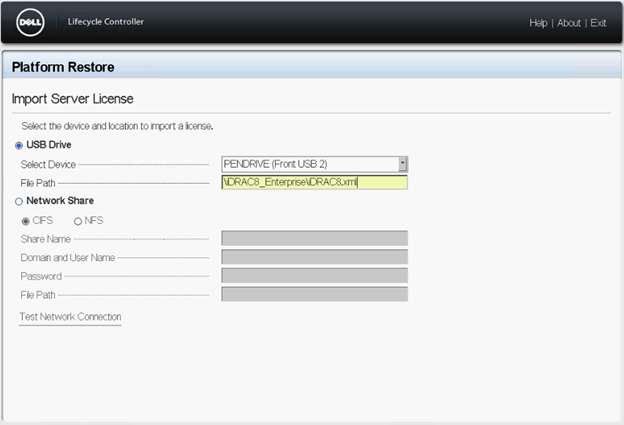
 - En el campo Ruta de archivo , ingrese la ruta del directorio o subdirectorio (como
\iDRAC8_Enterprise\iDRAC8.xml), donde el archivo XML de la licencia se almacena en el dispositivo seleccionado y haga clic en Finalizar. La licencia se importa, se instala y se muestra el siguiente mensaje: License Successfully Imported.
Información adicional
Cómo importar el perfil del servidor mediante una unidad USB con Dell Lifecycle Controller.
Duración: 00:03:00 (hh:mm:ss)
Cuando esté disponible, se puede elegir la configuración de idioma de los subtítulos cerrados (subtítulos) mediante el ícono CC en este reproductor de video.