¿Cómo puedo actualizar Dell Security Management Server Virtual?
Resumen: Dell Security Management Server Virtual/Dell Data Protection Virtual Edition se pueden actualizar mediante estas instrucciones.
Instrucciones
En este artículo, se explica cómo actualizar Dell Security Management Server Virtual (anteriormente Dell Data Protection | Virtual Edition).
Productos afectados:
- Dell Security Management Server Virtual
- Dell Data Protection Virtual Edition
Sistemas operativos afectados:
- Linux
act.credant.com.
La actualización de Dell Security Management Server Virtual varía entre versiones.
- v11.6.0
- v10.2.13.14 a 11.5.0
- v10.2.13.13
- Versión de 9.11.0 a la 10.2.12
- v9.10.1
- v9.8.2 a 9.10.0
- v8.2.0 a 9.7.0
Haga clic en la versión en ejecución de Dell Security Management Server Virtual del entorno para conocer los pasos específicos. Para obtener información sobre las versiones, consulte Cómo identificar la versión de Dell Data Security Server.
- Con las actualizaciones en el sitio, se actualiza Dell Security Management Server Virtual a la versión más reciente mediante una ruta de actualización soportada. La siguiente lista de versiones solo se utiliza para mostrar instrucciones de actualización de la versión de Dell Security Management Server Virtual en ejecución en el entorno. No implica rutas de actualización soportadas.
- Para conocer las rutas de actualización soportadas, consulte la pestaña Upgrade de Dell Security Management Server Virtual/Dell Data Protection Virtual Edition System Requirements.
- Antes de realizar una actualización, procure que el entorno cumpla con Dell Security Management Server Virtual/Dell Data Protection Virtual Edition System Requirements.
v11.6.0
La versión 11.6.0 requiere una actualización manual a la versión 0 o posterior.
- En su Dell Security Management Server Virtual actual:
- Detenga los servicios.
- Cree un respaldo.
- Descargue el respaldo en una ubicación externa.
- Apague la instancia de Dell Security Management Server Virtual.
Nota:- Para obtener más información, consulte Cómo detener e iniciar servicios en Dell Security Management Server.
- Para obtener más información, consulte Cómo respaldar y restaurar Dell Security Management Server Virtual.
- Instale una nueva instancia de Dell Security Management Server Virtual de v11.7.0 a 10.2.13.14.
Para obtener más información, consulte Cómo instalar Dell Security Management Server Virtual.
- Cargue el respaldo (paso 1C) en la nueva instancia de Dell Security Management Server Virtual.
SFTP debe estar habilitado para cargar el respaldo. Consulte Cómo crear un usuario FTP en Dell Security Management Server Virtual para obtener más información.
- En la nueva instancia de Dell Security Management Server Virtual, restaure el respaldo del paso 3.
- Una vez que se prueba y verifica la nueva instancia, desactive la versión heredada de Dell Security Management Server Virtual del paso 1.
v10.2.13.14 a 11.5.0
- Inicie sesión en la consola de administración de Dell Enterprise Server Virtual.
 Nota:
Nota:- Las siguientes son las credenciales predeterminadas para Dell Security Management Server Virtual:
- Nombre de usuario:
delluser - Contraseña:
delluser
- Nombre de usuario:
- Un administrador puede cambiar la contraseña predeterminada en el menú del dispositivo virtual del producto.
- Las siguientes son las credenciales predeterminadas para Dell Security Management Server Virtual:
- En el menú principal, seleccione Basic Configuration y, luego, presione Intro.
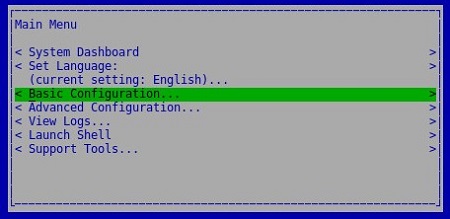
- Seleccione Update Dell Security Management Server Virtual y, luego, presione Intro.
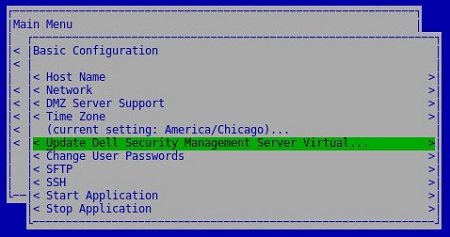
- Seleccione Install Updates y, luego, presione Intro.
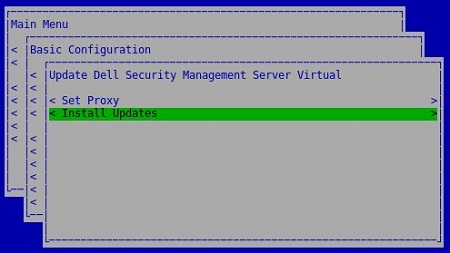
- Seleccione Yes y, luego, presione Intro.
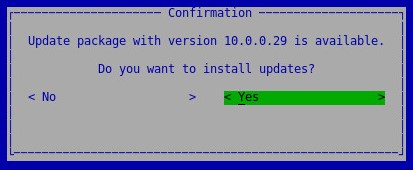
- Seleccione Yes y, luego, presione Intro.
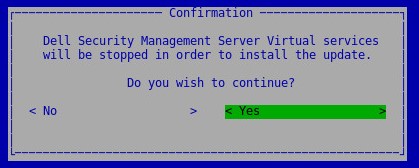
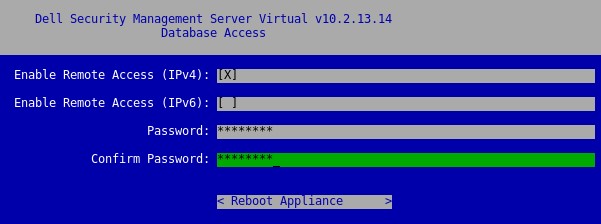
- En el menú de acceso a la base de datos:
- De manera opcional, habilite el acceso remoto para IPv4.
- De manera opcional, habilite el acceso remoto para IPv6.
- Ingrese la nueva contraseña de la base de datos.
- Confirme la nueva contraseña de la base de datos.
- Seleccione Reboot Appliance y, luego, presione Intro.
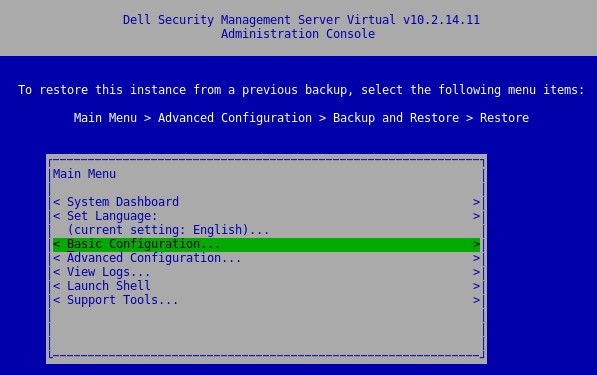
Para confirmar la actualización del servidor, vea la nueva versión en la parte superior de la consola de administración.
v10.2.13.13
La versión 10.2.13.13 requiere una actualización manual a la versión 10.2.13.14 o una posterior.
- En su Dell Security Management Server Virtual actual:
- Detenga los servicios.
- Cree un respaldo.
- Descargue el respaldo en una ubicación externa.
- Apague la instancia de Dell Security Management Server Virtual.
Nota:- Para obtener más información, consulte Cómo detener e iniciar servicios en Dell Security Management Server.
- Para obtener más información, consulte Cómo respaldar y restaurar Dell Security Management Server Virtual.
- Instale una nueva instancia de Dell Security Management Server Virtual v10.2.13.14 o posterior.
Para obtener más información, consulte Cómo instalar Dell Security Management Server Virtual.
- Cargue el respaldo (paso 1C) en la nueva instancia de Dell Security Management Server Virtual.
SFTP debe estar habilitado para cargar el respaldo. Consulte Cómo crear un usuario FTP en Dell Security Management Server Virtual para obtener más información.
- En la nueva instancia de Dell Security Management Server Virtual, restaure el respaldo del paso 3.
- Una vez que se prueba y verifica la nueva instancia, desactive la versión heredada de Dell Security Management Server Virtual del paso 1.
Versión de 9.11.0 a la 10.2.12
- Inicie sesión en la consola de administración de Dell Enterprise Server Virtual.
 Nota:
Nota:- Las siguientes son las credenciales predeterminadas para Dell Security Management Server Virtual:
- Nombre de usuario:
delluser - Contraseña:
delluser
- Nombre de usuario:
- Un administrador puede cambiar la contraseña predeterminada en el menú del dispositivo virtual del producto.
- Las siguientes son las credenciales predeterminadas para Dell Security Management Server Virtual:
- En el menú principal, seleccione Basic Configuration y, luego, presione Intro.
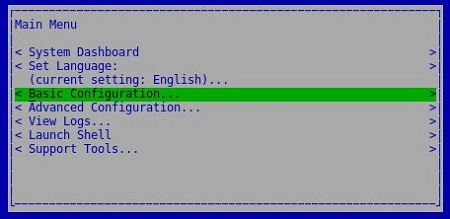
- Seleccione Update Dell Security Management Server Virtual y, luego, presione Intro.
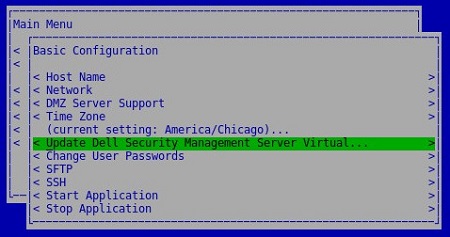
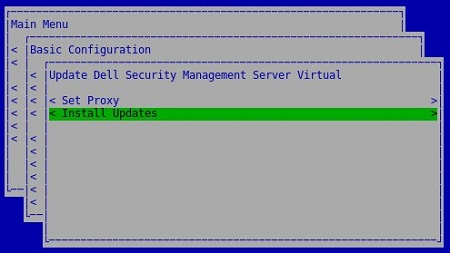
- Seleccione Install Updates y, luego, presione Intro.
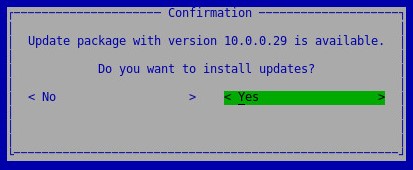
- Seleccione Yes y, luego, presione Intro.
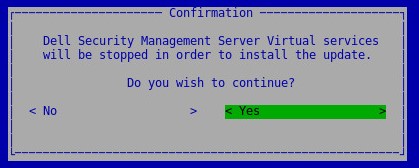
- Seleccione Yes y, luego, presione Intro.
- Si la instalación deja de responder, presione Intro.
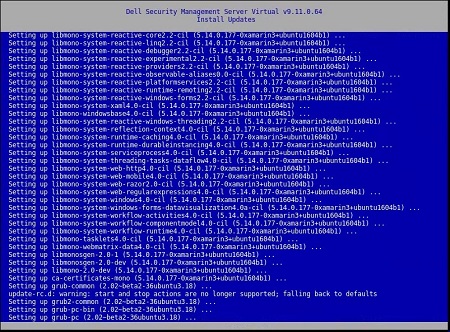 Para obtener más información, consulte La actualización de Dell Security Management Server Virtual parece dejar de responder.
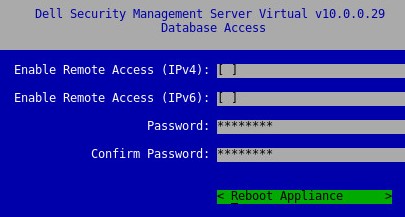
 - En el menú de acceso a la base de datos:
- De manera opcional, habilite el acceso remoto para IPv4.
- De manera opcional, habilite el acceso remoto para IPv6.
- Ingrese la nueva contraseña de la base de datos.
- Confirme la nueva contraseña de la base de datos.
- Seleccione Reboot Appliance y, luego, presione Intro.
v9.10.1
La versión 9.10.1 requiere una actualización manual a la versión 9.11 a través de la versión 10.2.13.14.
Dell Data Security: actualización de Security Management Server Virtual 9.10.1 a 9.11
Duración: 00:08:38 (hh:mm:ss)
Cuando esté disponible, se puede elegir la configuración de idioma de los subtítulos mediante el ícono CC en este reproductor de video.
- En su Dell Security Management Server Virtual actual:
- Detenga los servicios.
- Cree un respaldo.
- Descargue el respaldo en una ubicación externa.
- Apague la instancia de Dell Security Management Server Virtual.
Nota:- Para obtener más información, consulte Cómo detener e iniciar servicios en Dell Security Management Server.
- Para obtener más información, consulte Cómo respaldar y restaurar Dell Security Management Server Virtual.
- Instale una nueva instancia de Dell Security Management Server Virtual de v9.11 a 10.2.13.14.
Para obtener más información, consulte Cómo instalar Dell Security Management Server Virtual.
- Cargue el respaldo (paso 1C) en la nueva instancia de Dell Security Management Server Virtual.
SFTP debe estar habilitado para cargar el respaldo. Consulte Cómo crear un usuario FTP en Dell Security Management Server Virtual para obtener más información.
- En la nueva instancia de Dell Security Management Server Virtual, restaure el respaldo del paso 3.
- Una vez que se prueba y verifica la nueva instancia, desactive la versión heredada de Dell Security Management Server Virtual del paso 1.
v9.8.2 a 9.10.0
Para obtener más información, haga clic en Download o en Install.
Descargar
- Inicie sesión en la consola de administración de Dell Enterprise Server Virtual.
 Nota:
Nota:- Las siguientes son las credenciales predeterminadas para Dell Data Protection Enterprise Server Virtual Edition:
- Nombre de usuario:
ddpuser - Contraseña:
ddpuser
- Nombre de usuario:
- Un administrador puede cambiar la contraseña predeterminada en el menú del dispositivo virtual del producto.
- Las siguientes son las credenciales predeterminadas para Dell Data Protection Enterprise Server Virtual Edition:
- En el menú principal, seleccione Basic Configuration y, luego, presione Intro.
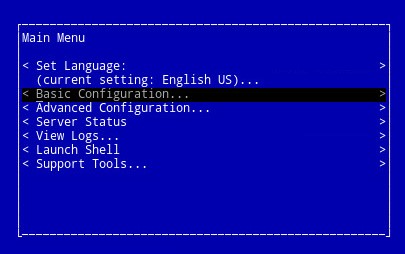
- Seleccione Update Dell Security Management Server Virtual y, luego, presione Intro.
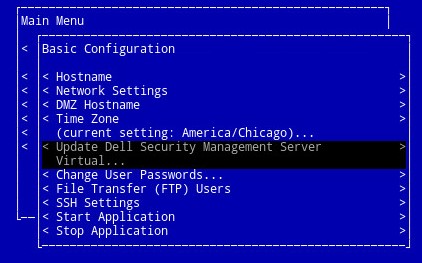
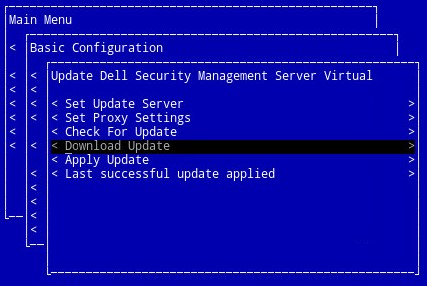
- Seleccione Download Update y, luego, presione Intro.
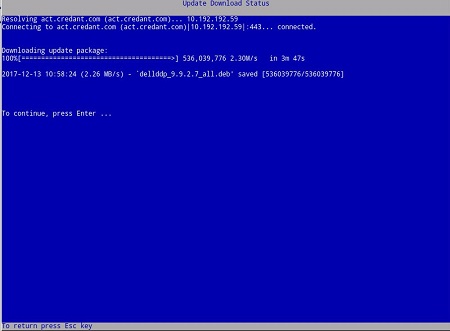
- Una vez que se complete la descarga, presione Intro para continuar.
Instalación
- Inicie sesión en la consola de administración de Dell Enterprise Server Virtual.
 Nota:
Nota:- Las siguientes son las credenciales predeterminadas para Dell Data Protection Enterprise Server Virtual Edition:
- Nombre de usuario:
ddpuser - Contraseña:
ddpuser
- Nombre de usuario:
- Un administrador puede cambiar la contraseña predeterminada en el menú del dispositivo virtual del producto.
- Las siguientes son las credenciales predeterminadas para Dell Data Protection Enterprise Server Virtual Edition:
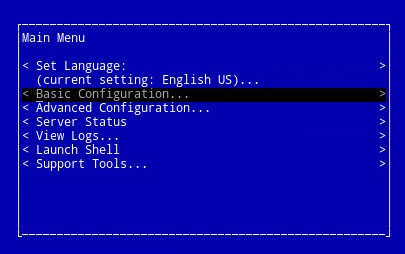
- En el menú principal, seleccione Basic Configuration y, luego, presione Intro.
- Seleccione Update Dell Security Management Server Virtual y, luego, presione Intro.
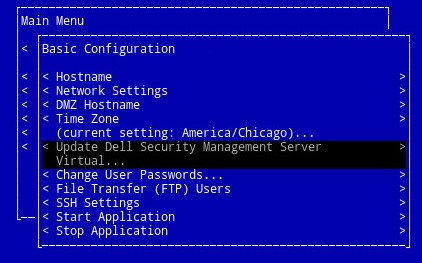
- Seleccione Apply Update y, luego, presione Intro.
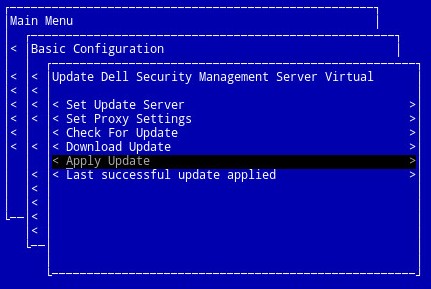
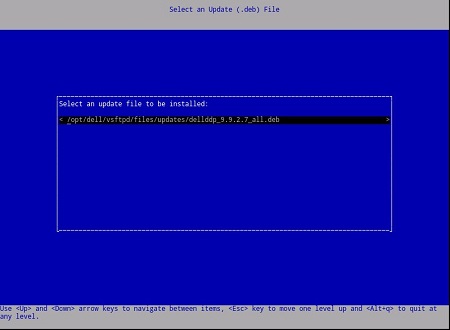
- Seleccione el archivo de actualización que desee instalar y, luego, presione Intro.
 Nota:
Nota:- El archivo de actualización puede variar según el ejemplo anterior.
- Es posible que aparezca el error “pending policy commit detected” después de seleccionar el archivo de actualización. Para resolver el problema, consulte Cómo confirmar políticas para Dell Data Security. Una vez resuelto, reinicie los pasos para instalar la actualización.
- Una vez finalizada la instalación, el servidor se reiniciará automáticamente.
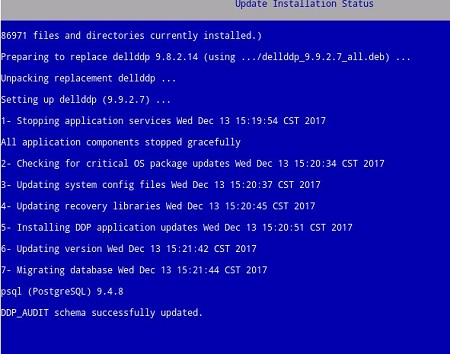
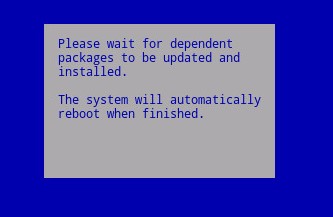 El ejemplo de estado de instalación de la actualización puede variar según cada versión.
 - Inicie sesión en el servidor.

- Tras iniciar sesión, se confirma la actualización del servidor. Presione Intro en OK para volver a la consola de administración.

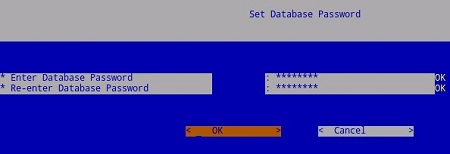
- Ingrese la nueva contraseña de la base de datos y, luego, vuelva a ingresarla. Una vez que ingrese la información, seleccione OK y, luego, presione Intro.
v8.2.0 a 9.7.0
Para obtener más información, haga clic en Download o en Install.
Descargar
- Inicie sesión en la consola de administración de Dell Enterprise Server Virtual.
 Nota:
Nota:- Las siguientes son las credenciales predeterminadas para Dell Data Protection Enterprise Server Virtual Edition:
- Nombre de usuario:
ddpuser - Contraseña:
ddpuser
- Nombre de usuario:
- Un administrador puede cambiar la contraseña predeterminada en el menú del dispositivo virtual del producto.
- Las siguientes son las credenciales predeterminadas para Dell Data Protection Enterprise Server Virtual Edition:
- En el menú principal, seleccione Basic Configuration y, luego, presione Intro.
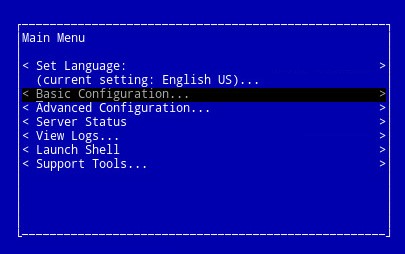
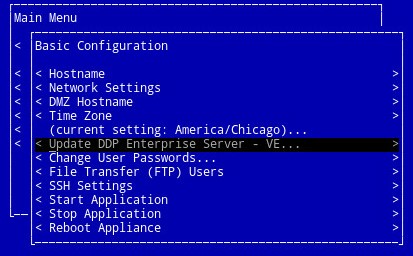
- Seleccione Update DDP Enterprise Server - VE y, luego, presione Intro.
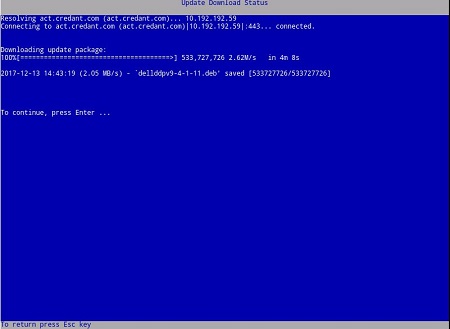
- Seleccione Download Update y, luego, presione Intro.
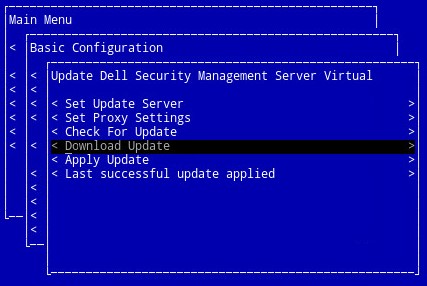
- Una vez que se complete la descarga, presione Intro para continuar.
Instalación
- Inicie sesión en la consola de administración de Dell Enterprise Server Virtual.
 Nota:
Nota:- Las siguientes son las credenciales predeterminadas para Dell Data Protection Enterprise Server Virtual Edition:
- Nombre de usuario:
ddpuser - Contraseña:
ddpuser
- Nombre de usuario:
- Un administrador puede cambiar la contraseña predeterminada en el menú del dispositivo virtual del producto.
- Las siguientes son las credenciales predeterminadas para Dell Data Protection Enterprise Server Virtual Edition:
- En el menú principal, seleccione Basic Configuration y, luego, presione Intro.
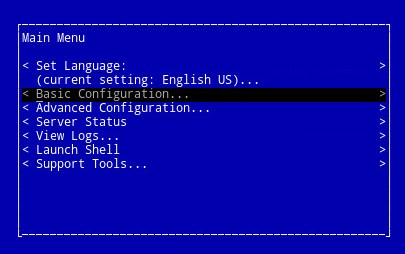
- Seleccione Update DDP Enterprise Server - VE y, luego, presione Intro.
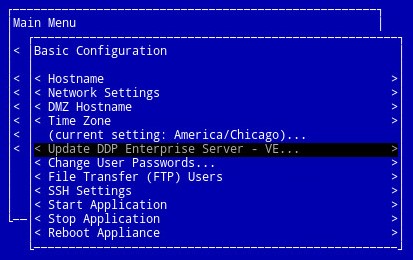
- Seleccione Apply Update y, luego, presione Intro.
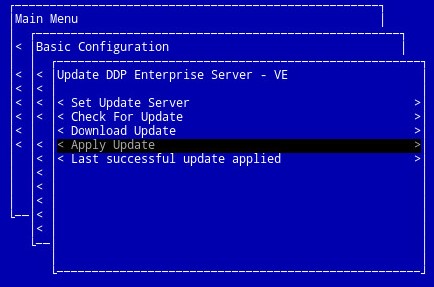
- Seleccione el archivo de actualización que desee instalar y presione Intro.
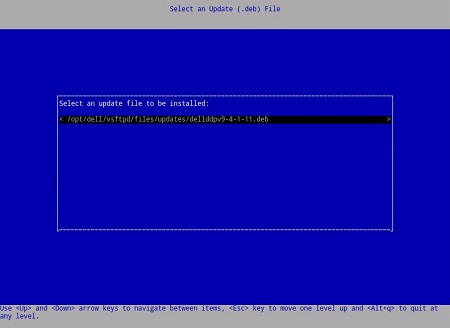 Nota:
Nota:- El archivo de actualización puede variar según el ejemplo anterior.
- Es posible que aparezca el error “pending policy commit detected” después de seleccionar el archivo de actualización. Para resolver el problema, consulte Cómo confirmar políticas para Dell Data Security. Una vez resuelto, reinicie los pasos para instalar la actualización.
- Una vez finalizada la instalación, el servidor se reiniciará automáticamente.
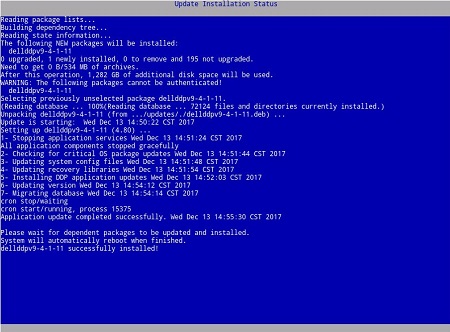
- Inicie sesión en el servidor.

- Para confirmar la actualización del servidor, puede ver la nueva versión en la parte superior de la consola de administración.
